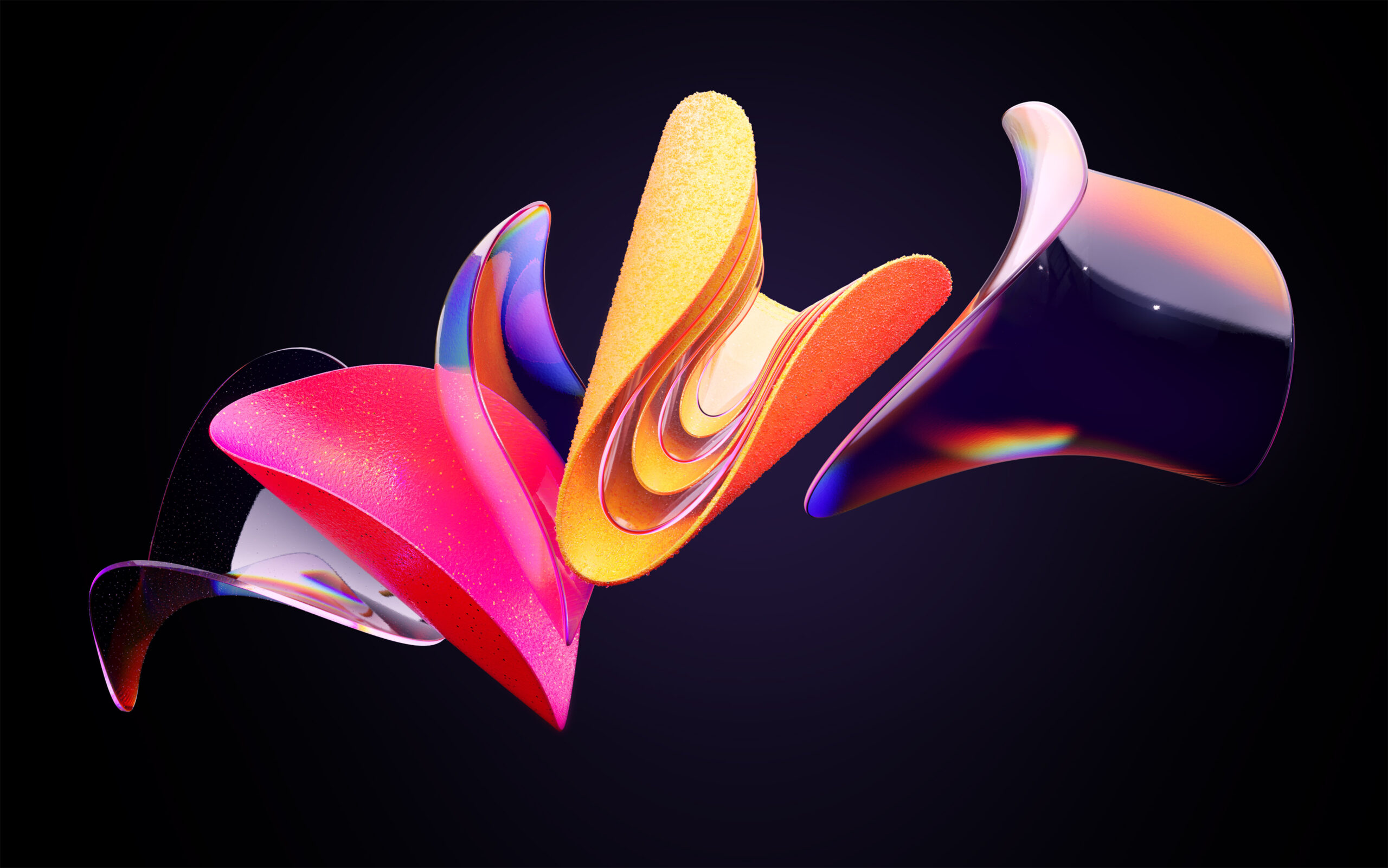
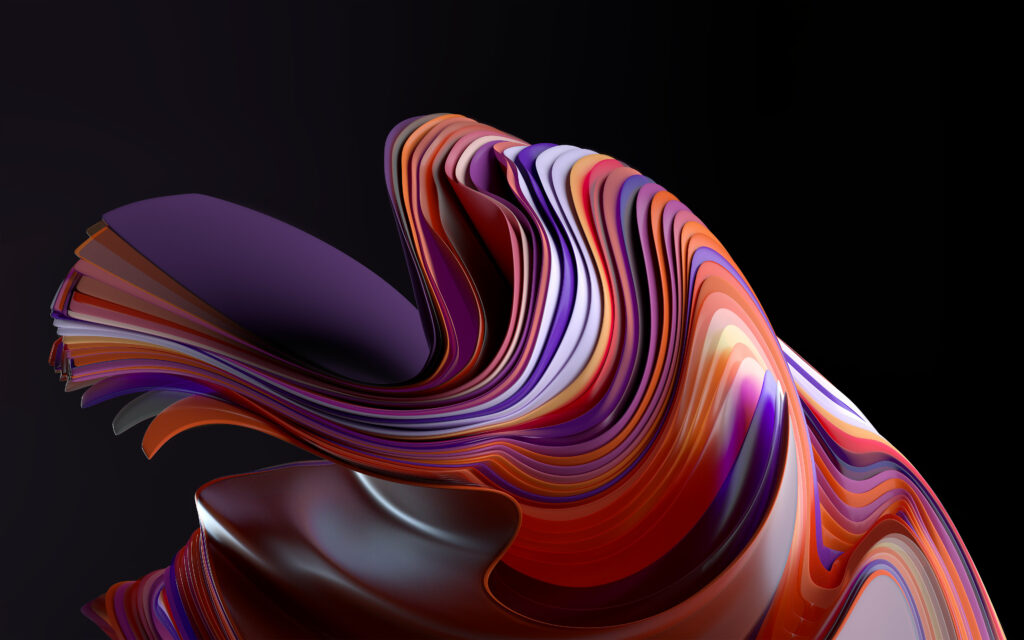
Windows 11 kwam met een reeks strakke achtergronden in thema's als Captured Motion, Flow, Glow en Sunrise, naast de bekende blauwe bloem in een lichte en een donkere variant. Hier vind je ze terug, met uitleg om ze in te stellen op je pc of als achtergrond in Teams. Je leest ook waar de originele bestanden in hoge resolutie op je pc staan, zodat je ze ook op een andere computer of een tweede scherm kan gebruiken.
Een achtergrond instellen in Windows 11
- Sla de afbeelding op, of klik met de rechtermuisknop en kies Instellen als bureaubladachtergrond.
- Of open Instellingen > Persoonlijke instellingen > Achtergrond en kies bij Je achtergrond aanpassen voor Afbeelding > Bladeren door foto's.
- Kies eventueel Diavoorstelling om een map met achtergronden automatisch te laten wisselen, of Windows Spotlight voor elke dag een nieuwe foto.
- Kies bij Een passende weergave kiezen hoe de afbeelding het scherm vult, bijvoorbeeld Opvullen of Passend.

Zoek je meer variatie, bijvoorbeeld landschappen en bossen, bekijk dan ook de natuurachtergronden voor Windows 11.
De originele bestanden op je pc
De standaardachtergronden van Windows 11 staan in hoge resolutie in de map C:\Windows\Web\Wallpaper, met submappen per thema (zoals Windows en ThemeA tot ThemeD). Je kan ze daar zo kopiëren. De blauwe bloem vind je daarnaast in verschillende resoluties in C:\Windows\Web\4K\Wallpaper\Windows, handig voor een groot of extra breed scherm. Achtergronden voor het vergrendelscherm staan in C:\Windows\Web\Screen.
Plak C:\Windows\Web in de adresbalk van Verkenner om er snel te komen. Kopieer de bestanden naar je eigen map voor je ze bewerkt; de originelen in de Windows-map pas je beter niet aan.
Achtergrond via een thema
Elke reeks hoort bij een standaardthema van Windows 11. Via Instellingen > Persoonlijke instellingen > Thema's stel je in één keer de achtergrond, accentkleur en lichte of donkere modus in. De donkere variant van de bloem past goed bij de donkere modus.
Windows 11-achtergronden








Meerdere schermen
Werk je met twee schermen, dan kan je per scherm een andere achtergrond kiezen. Klik bij Achtergrond met de rechtermuisknop op een recente afbeelding en kies Instellen voor monitor 1 of monitor 2. Met de weergave Spreiden loopt één brede afbeelding over beide schermen.
Ook als Teams-achtergrond
Deze afbeeldingen werken ook in Microsoft Teams: Video-effecten en instellingen > Achtergronden > Nieuwe toevoegen. Kies een afbeelding in liggend formaat (16:9) als JPG of PNG. Een rustige achtergrond zoals Flow of Glow leidt minder af dan een drukke foto. Meer inspiratie vind je bij de gratis Teams-achtergronden en, voor de koude maanden, de winterachtergronden voor Teams en je bureaublad.
Veelgestelde vragen
- Ik kan mijn achtergrond niet wijzigen. Op een beheerde werk-pc kan je IT-afdeling de bureaubladachtergrond vastzetten via Intune. De optie is dan grijs.
- Is Windows niet geactiveerd? Dan zijn de persoonlijke instellingen beperkt. Rechtsklikken op een afbeelding werkt meestal nog wel.
- Mijn achtergrond is wazig. Gebruik het originele bestand uit de Windows-map in plaats van een verkleinde kopie.
Voor beheerders
Wil je op alle werk-pc's dezelfde achtergrond of hetzelfde vergrendelscherm, stel dat dan centraal in met een configuratieprofiel in Intune. Zet de afbeelding op een locatie die elke pc kan bereiken, zoals een openbare URL of een lokaal pad dat je mee uitrolt. Houd er rekening mee dat sommige van deze instellingen alleen werken op Enterprise- en Education-edities van Windows. Test het profiel eerst op een kleine groep toestellen.