Een emoji, GIF of sticker maakt een chat net iets menselijker. Een duim omhoog zegt soms meer dan een zin, en een reactie op een bericht bespaart je een extra "oké, bedankt" in een druk kanaalgesprek. In dit artikel lees je hoe je ze gebruikt in Microsoft Teams en Outlook, hoe je een eigen emoji toevoegt en wat je beheerder kan regelen.
Emoji's, GIF's en stickers in Teams
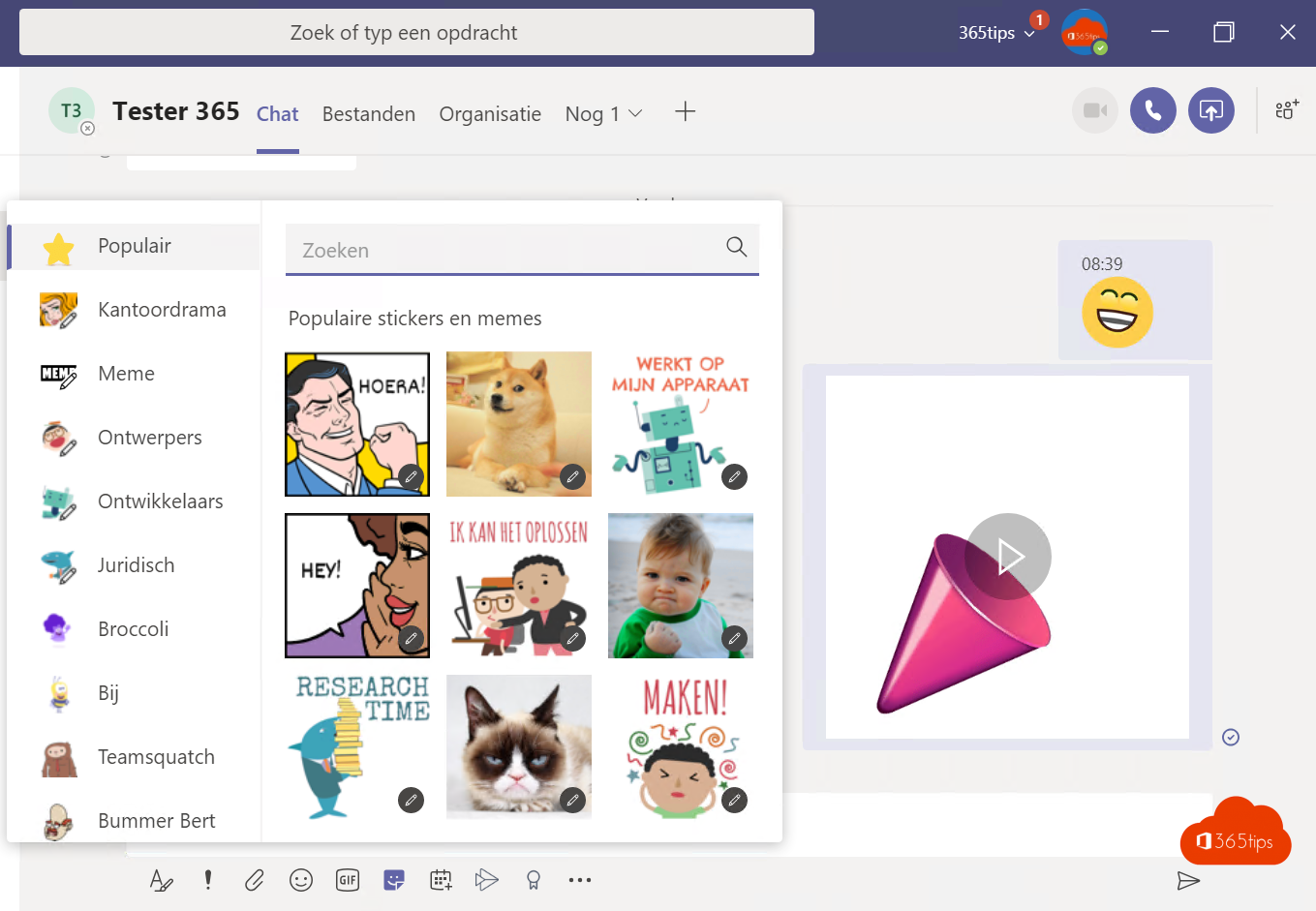
- Klik in het berichtvak op het emoji-pictogram (smiley). Kies een emoji, of typ een dubbelpunt en een woord, bijvoorbeeld
:lach, en kies uit de suggesties. - Kies het tabblad of pictogram GIF en zoek op een woord, bijvoorbeeld "bedankt".
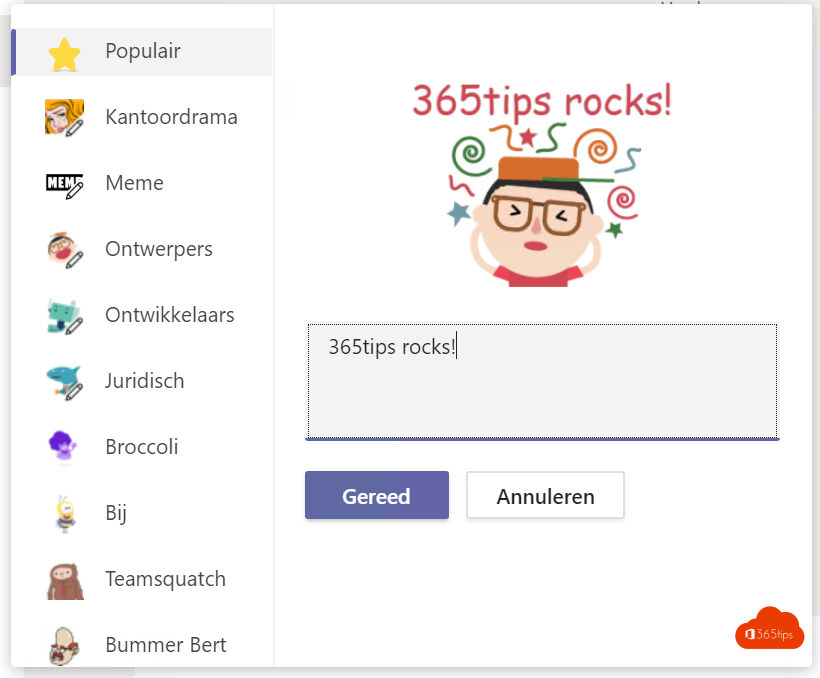
- Kies Stickers voor een tekstballon of meme met eigen tekst.
Afhankelijk van de breedte van je venster staan de knoppen voor GIF en stickers direct onder het berichtvak of achter de + (Acties en apps). De indeling verschuift af en toe na een update.


In het emoji-venster kies je ook een huidskleur voor emoji's met handen of gezichten. Teams onthoudt die keuze.
Reageren op een bericht
Ga met je muis over een bericht en kies een snelle reactie, zoals duim of hartje. Via de + of het smiley-pictogram kies je uit alle emoji's, ook eigen emoji's van je organisatie. Klik nog eens op dezelfde reactie om ze weg te halen. Ga met je muis over een reactie om te zien wie ze gaf.

In een vergadering werken reacties anders: daar gebruik je live-reacties die even over je videobeeld zweven. Wil je een collega echt bedanken, dan is Lof (Praise) in Teams een mooier alternatief.
Op je smartphone
In de Teams-app op iPhone of Android tik je op de smiley in het berichtvak voor emoji's, GIF's en stickers. Om te reageren houd je je vinger op een bericht en kies je een emoji. Het toetsenbord van je telefoon heeft ook emoji's, maar eigen emoji's van je organisatie vind je alleen via de smiley van Teams.
Een eigen emoji toevoegen
- Open het emoji-venster en ga naar de categorie van je organisatie (vaak onderaan, met het logo of de naam van je organisatie).
- Klik op Emoji toevoegen.
- Upload een kleine, vierkante afbeelding (PNG, JPG of GIF) met een transparante of effen achtergrond.
- Geef de emoji een duidelijke naam en klik op Opslaan.
Collega's kunnen hem daarna ook gebruiken, in berichten en als reactie. Het kan even duren voor hij bij iedereen verschijnt. Zie je de optie niet, dan heeft je beheerder eigen emoji's uitgeschakeld of mag alleen een beperkte groep ze toevoegen.
Emoji's in Outlook en overal in Windows
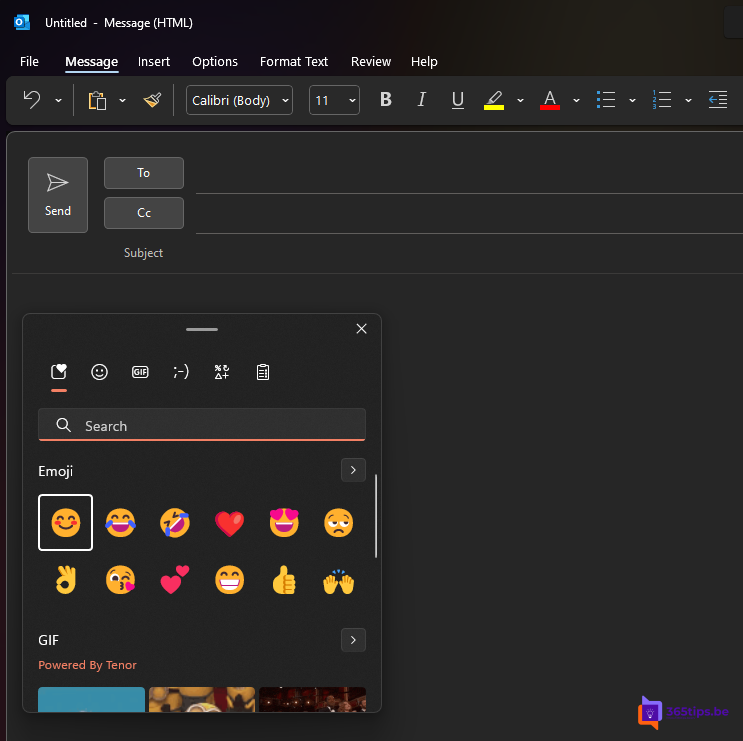
In de nieuwe Outlook en op het web vind je emoji's en GIF's in een nieuw bericht via het emoji-pictogram of het tabblad Invoegen. Op een ontvangen e-mail kan je ook reageren met een duim, hartje of lach, net als in Teams. In de klassieke Outlook gebruik je het emoji-venster van Windows.
In elke app in Windows open je het emoji-venster met Windows + . (punt). Daar vind je ook GIF's, kaomoji en symbolen. Op een Mac gebruik je Control + Command + spatie. Meer handige toetsencombinaties staan in de meestgebruikte sneltoetsen voor Windows 11.

Let op: in een e-mail naar externen kan een emoji er anders uitzien, afhankelijk van het e-mailprogramma van de ontvanger.
Voor beheerders
In het Teams-beheercentrum regel je bij Berichten > Berichtenbeleid of gebruikers GIF's, stickers en memes mogen gebruiken, en welke inhoudsfilter voor GIF's geldt (bijvoorbeeld Streng of Gemiddeld). Je kunt verschillende beleidsregels maken, bijvoorbeeld strenger voor leerlingen dan voor leerkrachten. Eigen emoji's schakel je voor de hele organisatie in of uit bij de berichteninstellingen; de exacte naam van het menu kan licht verschillen. Wil je chatten helemaal beperken, lees dan chat uitschakelen in Teams.
Vragen en antwoorden
Waarom zie ik geen GIF-knop?
Je beheerder heeft GIF's uitgeschakeld in het berichtenbeleid, of de knop zit achter de +. Na een beleidswijziging kan het enkele uren duren voor Teams dat toont.
Kan ik een eigen emoji weer verwijderen?
Ja, wie hem toevoegde of een beheerder kan hem verwijderen via het emoji-venster.