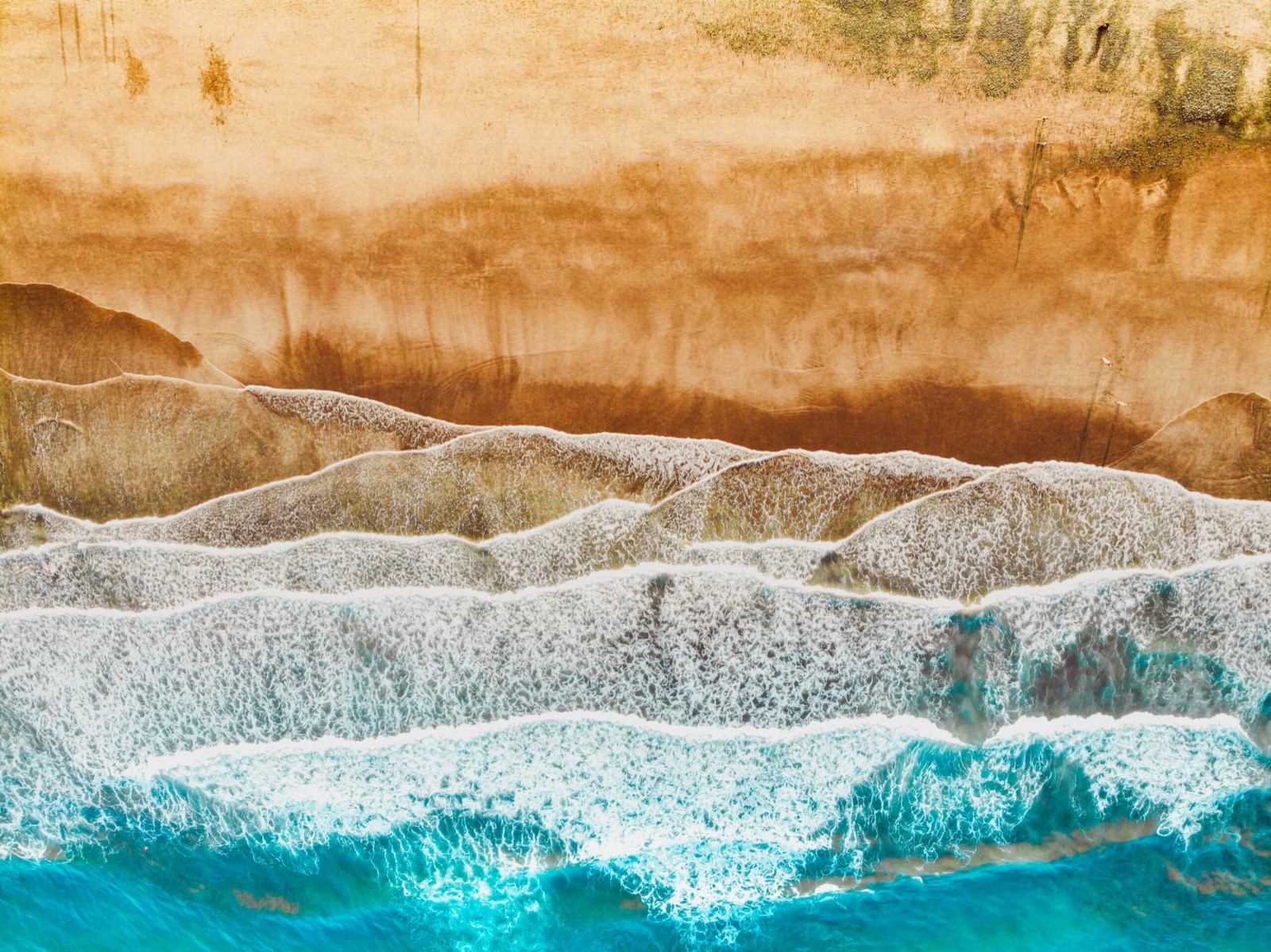
Een mooie natuurfoto op je bureaublad geeft rust. Je hoeft er niet lang naar te zoeken: Windows 11 heeft zelf natuurfoto’s ingebouwd, en op gratis fotosites vind je duizenden beelden van bergen, zee, bossen en dieren. Zo stel je ze in.
Elke dag een nieuwe natuurfoto met Windows Spotlight
- Ga naar Instellingen > Persoonlijke instellingen > Achtergrond.
- Kies bij Uw achtergrond aanpassen voor Windows Spotlight.
- Windows toont dan regelmatig een nieuwe foto, vaak van landschappen en natuur. Via het pictogram op je bureaublad lees je meer over de foto.
Een eigen foto kiezen kan ook: kies Afbeelding en klik op Bladeren door foto’s. Met Diavoorstelling wisselt Windows automatisch tussen de foto’s in een map.
Een foto downloaden en instellen
- Zoek een foto op een gratis fotosite zoals Unsplash of Pexels. Kies een liggende foto van minstens de resolutie van je scherm (bijvoorbeeld 1920 × 1080 of hoger).
- Download de foto.
- Klik met de rechtermuisknop op het bestand in Verkenner en kies Als bureaubladachtergrond instellen.

Controleer altijd de licentie op de fotosite. Op de bekende gratis sites mag je foto’s meestal vrij gebruiken als achtergrond, maar de voorwaarden kunnen verschillen.
Een volledig thema
Wil je ook passende kleuren en geluiden? Kies dan een thema uit de Microsoft Store, er bestaan veel natuurthema’s. Lees een thema instellen in Windows 11.
Op een werklaptop
Lukt het niet om je achtergrond te wijzigen? Dan heeft je IT-afdeling die waarschijnlijk vastgezet, bijvoorbeeld met Intune.