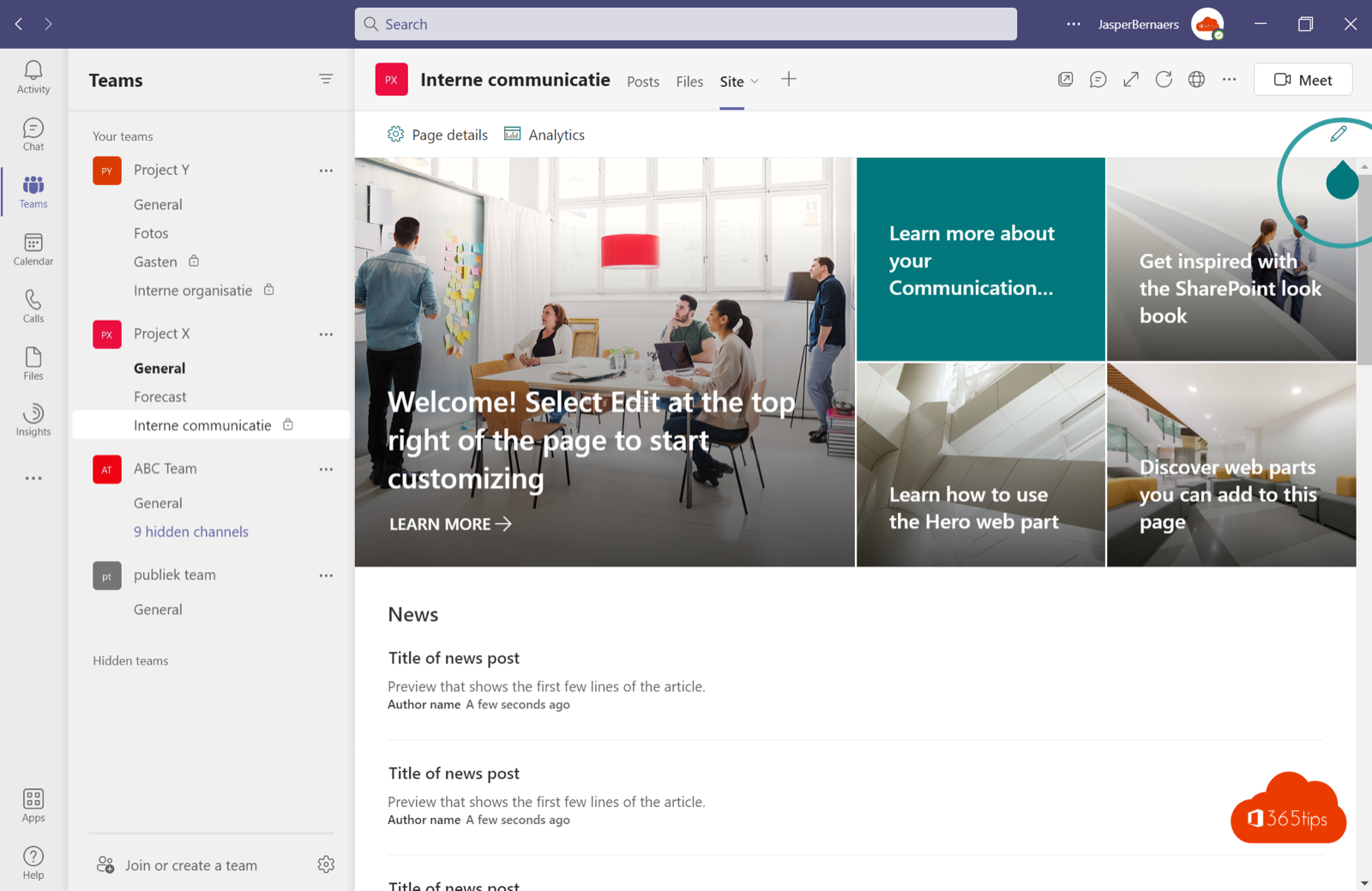
Je intranet, een nieuwspagina of een SharePoint-lijst staat los van Teams, en dus bezoekt bijna niemand het. Breng het naar de plek waar mensen werken: voeg een SharePoint-pagina, -site of -lijst als tabblad toe aan een Teams-kanaal. In dit artikel lees je de drie manieren om dat te doen, wanneer je welke kiest en hoe je je intranet voor de hele organisatie in Teams zet met Viva Connections.
Welke manier kies je?
| Manier | Wat zie je in Teams | Geschikt voor |
|---|---|---|
| Tabblad SharePoint | Een moderne pagina, nieuwsbericht of lijst, zonder de SharePoint-menu's | Projectinformatie, procedures, een lijst |
| Tabblad Website | Elke webpagina, ook een volledige SharePoint-site | Een communicatiesite of externe website |
| Viva Connections | Je intranet als app in de linkerbalk van iedereen | Het intranet van de hele organisatie |
Een SharePoint-pagina of -lijst als tabblad
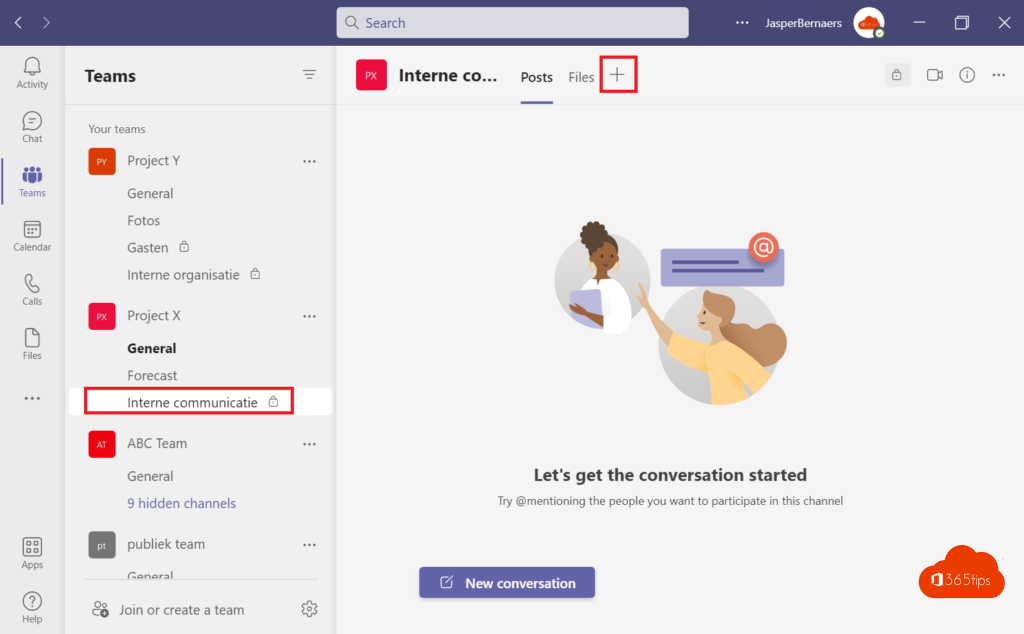
- Ga naar het kanaal en klik bovenaan op + (Een tabblad toevoegen).
- Kies SharePoint.
- Kies een pagina of lijst uit de site van het team, of klik op Een koppeling naar een SharePoint-pagina toevoegen en plak de URL van een pagina uit een andere site.
- Klik op Opslaan.
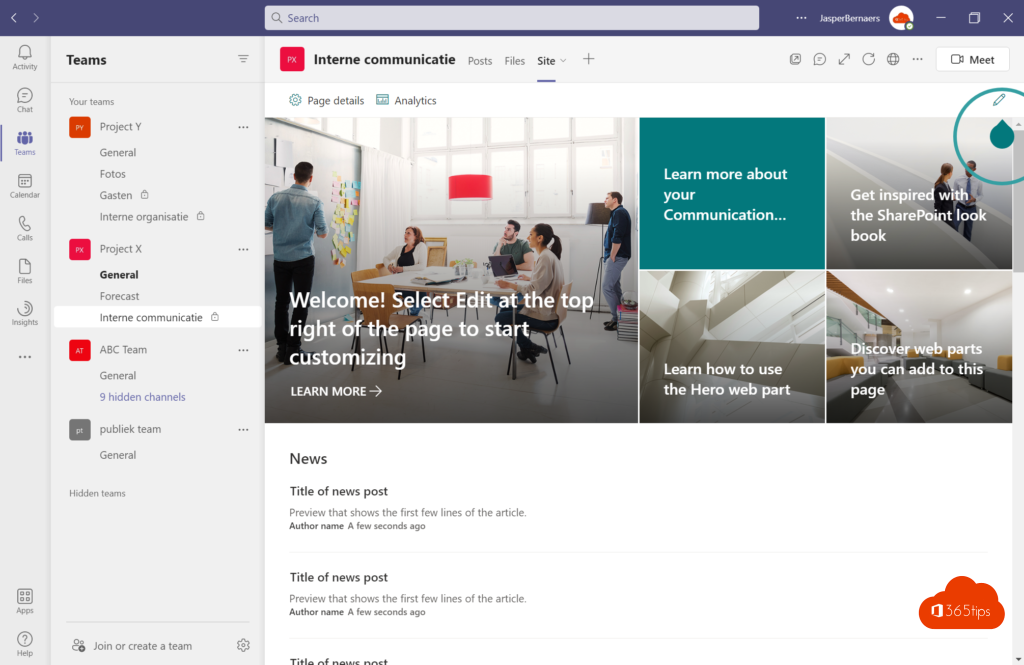
De pagina opent in Teams zonder de navigatie van SharePoint, zodat ze eruitziet als een deel van Teams. Wijzigingen in SharePoint zijn meteen zichtbaar.
Een volledige site met het tabblad Website
- Klik bovenaan het kanaal op + en zoek Website.
- Geef het tabblad een naam en plak de URL van de site, bijvoorbeeld je communicatiesite.
- Klik op Opslaan.
Zo zie je de hele site, met menu's. Sommige externe websites laten zich niet in Teams tonen; dan verschijnt een knop om de site in de browser te openen.
Het intranet voor iedereen: Viva Connections
Met Viva Connections zet je de startsite van je intranet als app in Teams, voor de hele organisatie. Medewerkers krijgen een dashboard met kaarten (bijvoorbeeld verlof, nieuws, de kantine) en een feed met nieuws uit SharePoint en Viva Engage.
- Stel in het SharePoint admin center een startsite in (Instellingen > Startsite).
- Voeg in het Teams admin center de app Viva Connections toe en zet ze in het installatiebeleid vast bovenaan de linkerbalk.
- Pas het dashboard aan vanuit de startsite.
De basis van Viva Connections is inbegrepen in de meeste Microsoft 365-abonnementen.
Tips
- Plaats het belangrijkste tabblad links: dat ziet men eerst.
- Zorg dat de leden van het team toegang hebben tot de site die je toevoegt, anders zien ze Toegang geweigerd.
- Een lijst als tabblad kun je meteen als kanbanbord tonen.