Een takenlijst, een lijst met aanvragen of een contentplanning ziet er als tabel snel saai en onoverzichtelijk uit. In Microsoft Lists zet je dezelfde lijst met één klik om naar een bordweergave, een kanbanbord met kaarten in kolommen zoals Te doen, Bezig en Klaar. Sleep een kaart naar een andere kolom en de lijst wordt meteen bijgewerkt. In dit artikel lees je hoe je een bordweergave maakt, hoe je de kaarten aanpast en hoe je ze in Teams gebruikt.
Wat heb je nodig?
- Een lijst in Microsoft Lists of SharePoint.
- Een kolom van het type Keuze (bijvoorbeeld Status) of Persoon. De waarden van die kolom worden de kolommen van je bord.
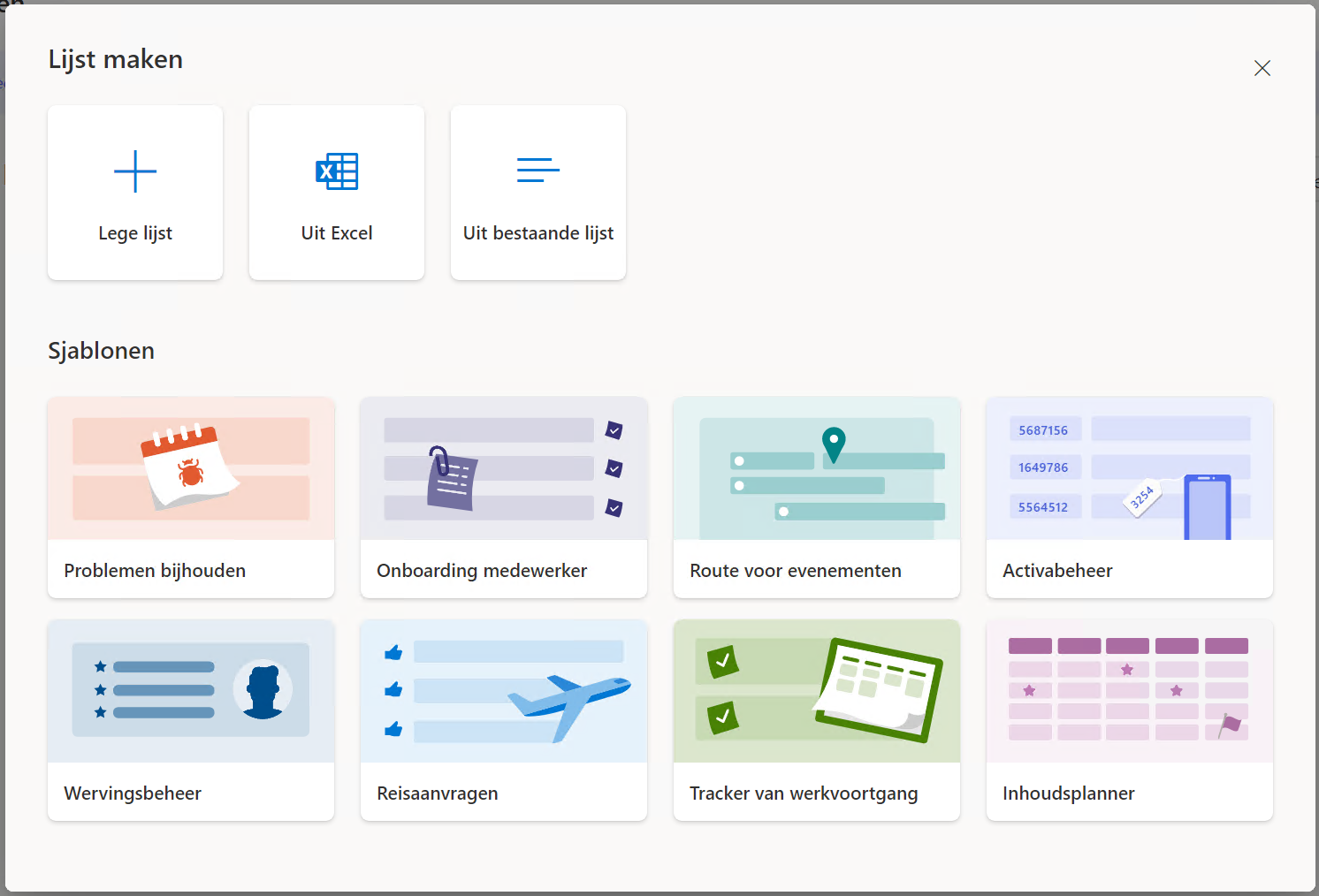
Begin je van nul, kies dan bij Nieuwe lijst een sjabloon zoals Problemen bijhouden of Werkvoortgangstracker. Die hebben al een statuskolom.
Een bordweergave maken
- Open de lijst in Microsoft Lists, SharePoint of Teams.
- Klik rechtsboven op de weergavekeuze (bijvoorbeeld Alle items) > Nieuwe weergave maken.
- Geef de weergave een naam, kies Bord en kies bij Ordenen op de kolom Status.
- Klik op Maken.
Elke waarde van de keuzekolom wordt een kolom op het bord, en elk item een kaart. Sleep een kaart naar een andere kolom om de status te wijzigen.

Het bord aanpassen
- Kolommen toevoegen of verplaatsen: klik op + Bucket toevoegen, of sleep een kolom naar een andere plaats. Dat past ook de keuzes in je statuskolom aan.
- Kaarten aanpassen: kies in de weergave Kaarten bewerken welke velden je op de kaart ziet, zoals de toegewezen persoon, de vervaldatum of een afbeelding.
- Kleuren: geef de keuzes in je statuskolom een kleur via Kolominstellingen > Bewerken; die kleur verschijnt ook op het bord.
- Ordenen op persoon: maak een tweede bord dat ordent op Toegewezen aan, zodat je per persoon ziet wie wat doet.
In Teams gebruiken
Voeg de lijst toe als tabblad in een kanaal: klik op + bovenaan het kanaal, kies Lists en selecteer de bestaande lijst. Kies daarna de bordweergave als standaard. Zo werkt het hele team vanuit hetzelfde bord, zonder Teams te verlaten. Met regels (Automatiseren > Een regel maken) laat je iemand automatisch verwittigen als een kaart naar Klaar gaat.
Lists-bord of Planner?
| Lists-bord | Planner | |
|---|---|---|
| Eigen kolommen en velden | Ja, onbeperkt | Beperkt |
| Formulieren, regels, Power Automate | Ja | Beperkt |
| Taken in To Do en Outlook | Nee | Ja |
| Geschikt voor | Aanvragen, registers, contentplanning | Teamtaken met deadlines |