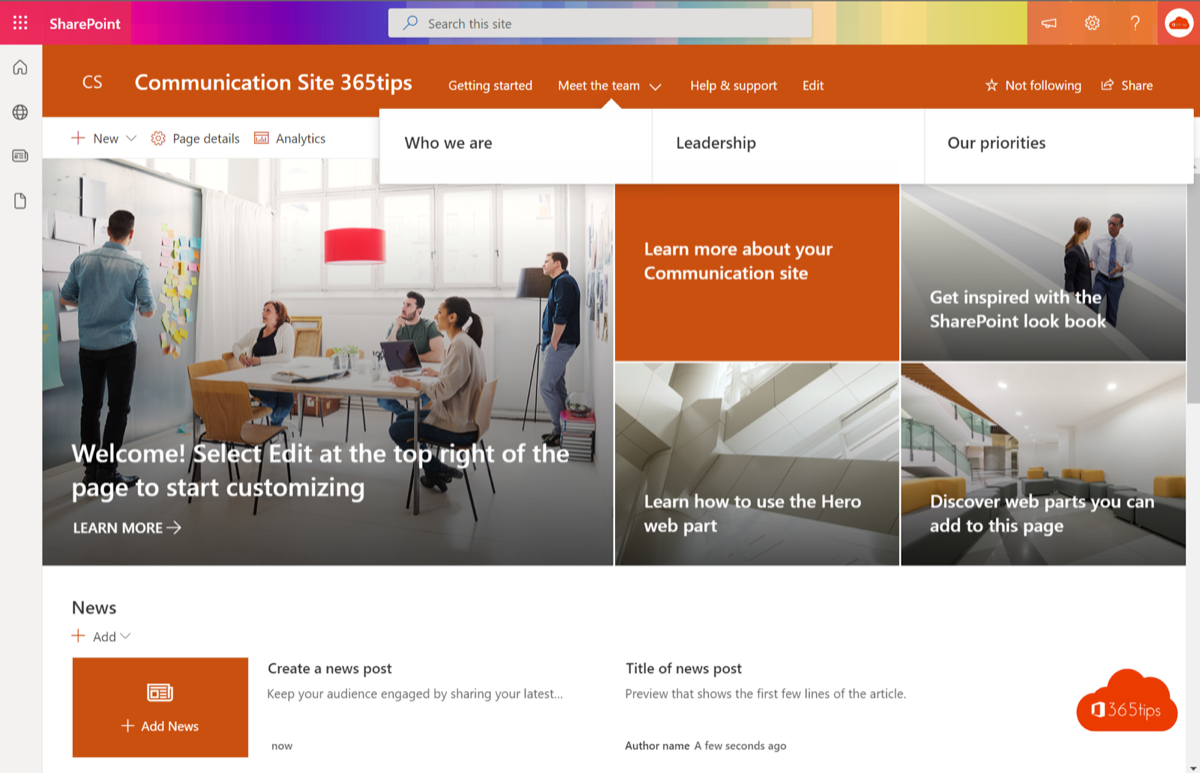
Een nieuwe SharePoint-site hoeft niet leeg te beginnen. Met sitesjablonen krijg je meteen een opbouw met pagina's, webonderdelen, navigatie en voorbeeldinhoud, bijvoorbeeld voor een afdeling, een project, een HR-portaal of een evenement. Je vervangt de voorbeeldtekst door je eigen inhoud en je site is in een uur klaar in plaats van in een week. In dit artikel pas je een sjabloon toe en lees je wat er precies gebeurt.
Teamsite of communicatiesite?
De sjablonen die je ziet, hangen af van het soort site:
- Een teamsite is om samen te werken: een groep mensen die bestanden, taken en nieuws deelt. Ze hoort vaak bij een Microsoft 365-groep of een team in Teams.
- Een communicatiesite is om informatie te brengen naar een groot publiek: een intranet, een afdelingspagina, een HR-portaal. Weinig mensen schrijven, veel mensen lezen.
Een sjabloon toepassen
- Open de site als site-eigenaar.
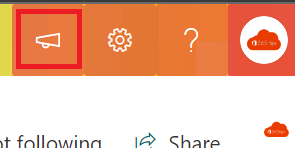
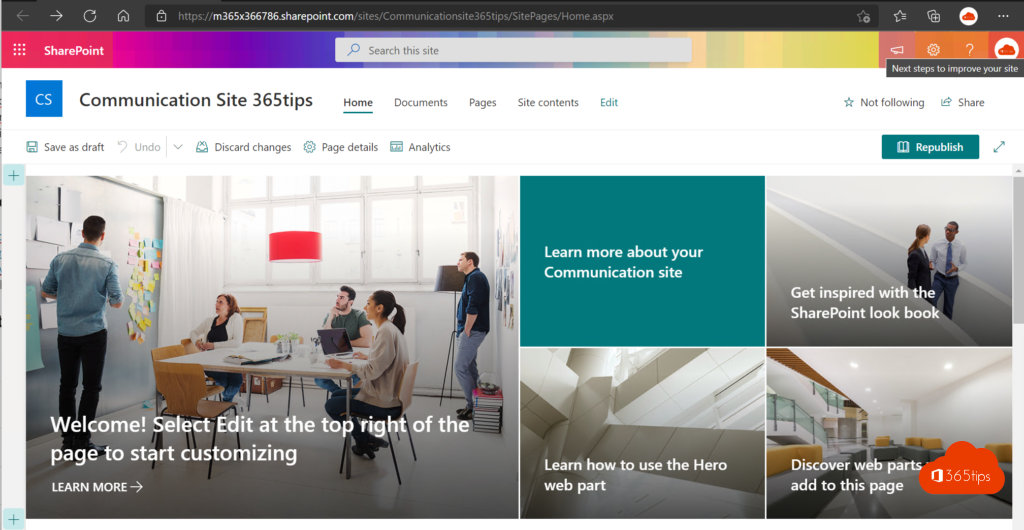
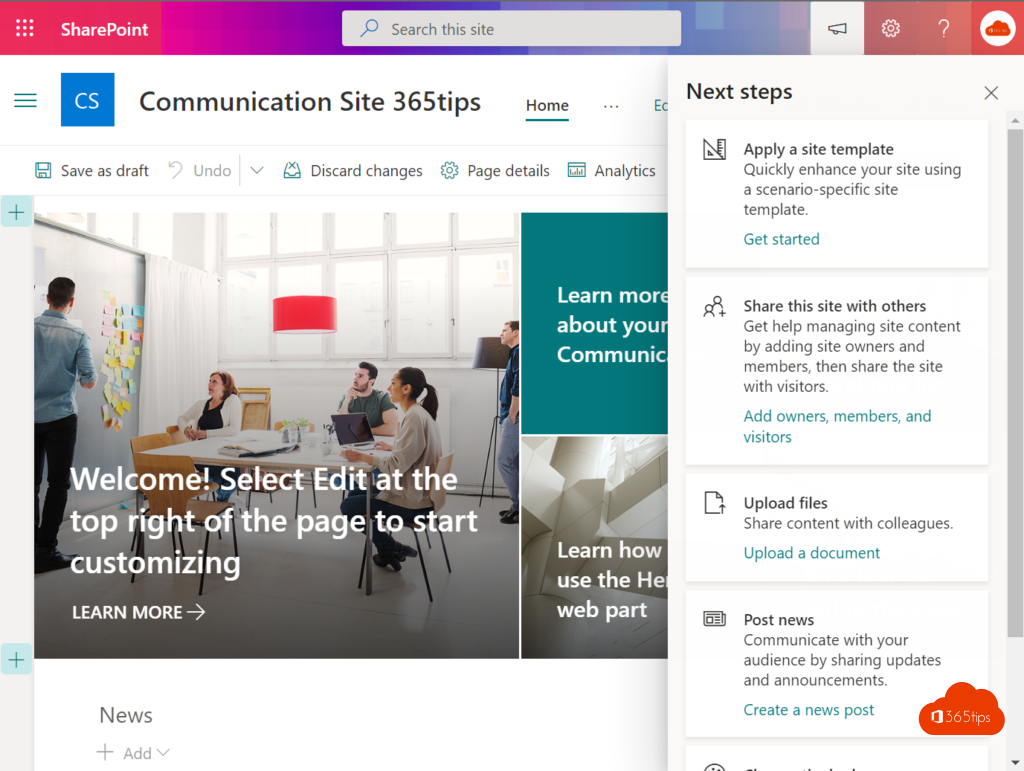
- Klik op Instellingen (het tandwiel) > Sitesjablonen toepassen. Bij een nieuwe site verschijnt de sjabloonkiezer vaak vanzelf bovenaan de startpagina.
- Kies het tabblad Van Microsoft of Van je organisatie.
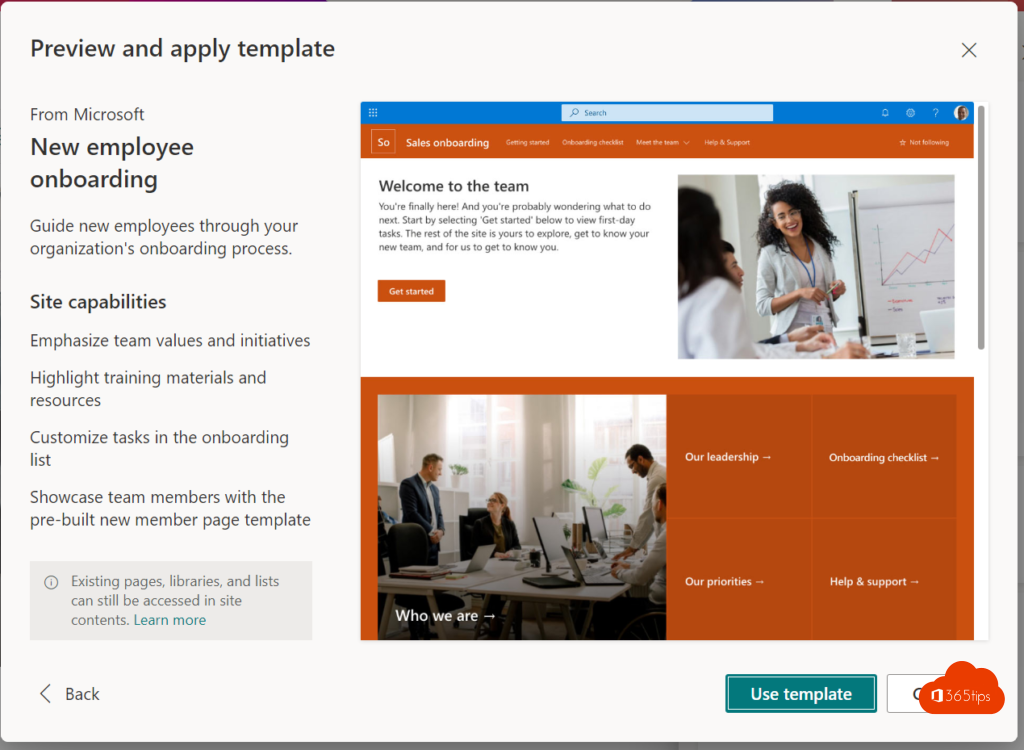
- Klik op een sjabloon om een voorbeeld te bekijken: je ziet welke pagina's en onderdelen erin zitten.
- Klik op Sjabloon gebruiken en wacht tot SharePoint de pagina's en onderdelen heeft aangemaakt.
Wat doet een sjabloon wel en niet?
- Het voegt pagina's en webonderdelen toe, met voorbeeldtekst en afbeeldingen die je vervangt.
- Het past vaak het thema, de startpagina en de navigatie aan.
- Sommige sjablonen maken ook lijsten of bibliotheken aan, zoals een takenlijst voor een project.
- Bestaande pagina's, documenten en lijsten blijven staan. Er wordt niets verwijderd.
- Het verandert geen machtigingen: wie toegang had, houdt die.
Pas je later een ander sjabloon toe, dan komen er extra pagina's bij. De oude blijven bestaan, dus ruim op wat je niet gebruikt.
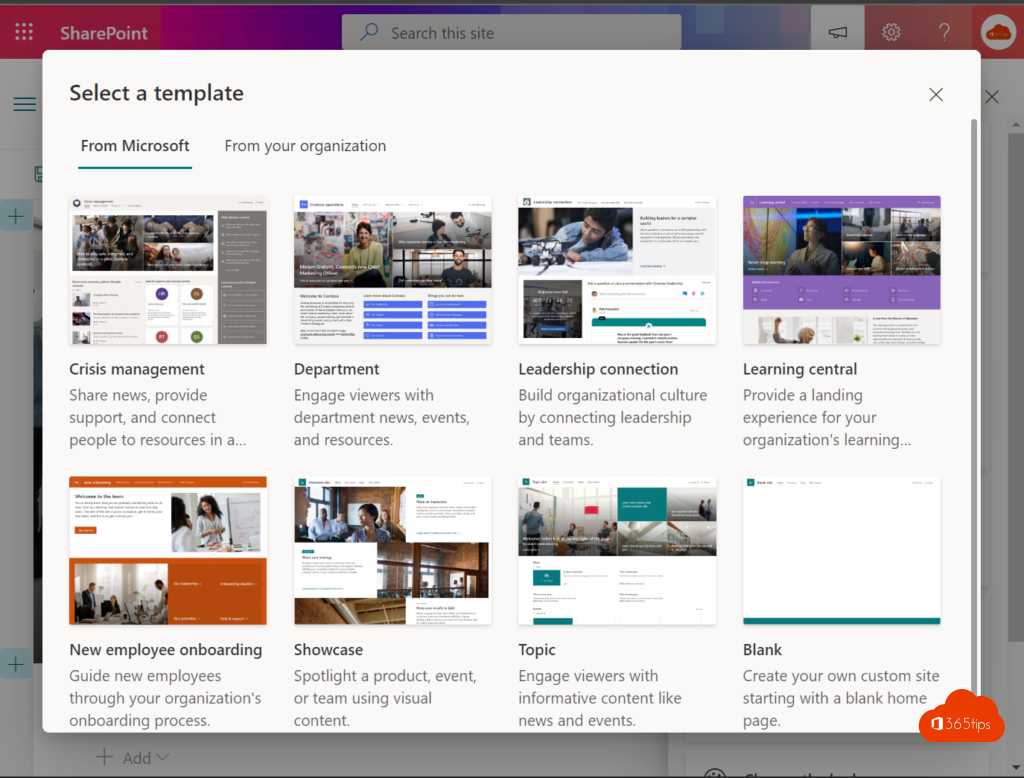
Voorbeelden van sjablonen
- Teamsites: Projectbeheer, Teamsamenwerking, Trainingen en cursussen, Evenementenplanning, Helpdesk.
- Communicatiesites: Afdeling, Human Resources, Showcase, Evenement, Leiderschapsverbinding, Leren centraal.

Na het toepassen
- Loop elke nieuwe pagina door en vervang de voorbeeldtekst en -afbeeldingen. Zoek naar woorden als "voorbeeld" of "lorem".
- Verwijder webonderdelen die je niet nodig hebt. Een eenvoudige pagina leest beter.
- Controleer de navigatie links of bovenaan en pas de namen aan.
- Publiceer de pagina's opnieuw, anders zien bezoekers je wijzigingen niet.
Hoe je zelf een pagina opbouwt, lees je in een pagina maken in SharePoint. Start je een intranet, lees dan ook een communicatiesite maken.
Eigen sjablonen voor je organisatie
Beheerders kunnen met PowerShell eigen sitesjablonen maken op basis van een sitescript: een JSON-bestand dat beschrijft welke lijsten, kolommen, thema's en instellingen een site krijgt. Die sjablonen verschijnen onder Van je organisatie, eventueel alleen voor bepaalde groepen. Zo krijgt elk nieuw project of elke nieuwe afdeling dezelfde opbouw, met de huisstijl en de afspraken van je bedrijf. Leg die afspraken vast in een governanceplan voor SharePoint Online.