Is je pc traag, vol met rommel of geef je hem door aan iemand anders? Dan zet je Windows 11 terug naar de fabrieksinstellingen. Windows installeert zichzelf opnieuw, met of zonder je persoonlijke bestanden. In dit artikel lees je welke optie je kiest, hoe het werkt en wat je vooraf moet regelen.
Bijgewerkt op 19 oktober 2026. Het artikel volgt nu de huidige Windows 11-instellingen, met de keuze tussen downloaden uit de cloud en lokaal opnieuw installeren, en de opties voor beheerde toestellen.
Vooraf
- Maak een back-up van je bestanden, bijvoorbeeld met OneDrive-back-up.
- Noteer je BitLocker-herstelsleutel; je kunt hem nodig hebben.
- Sluit je laptop aan op de stroom.
- Geïnstalleerde programma's worden verwijderd. Je moet ze daarna opnieuw installeren.
Windows 11 terugzetten
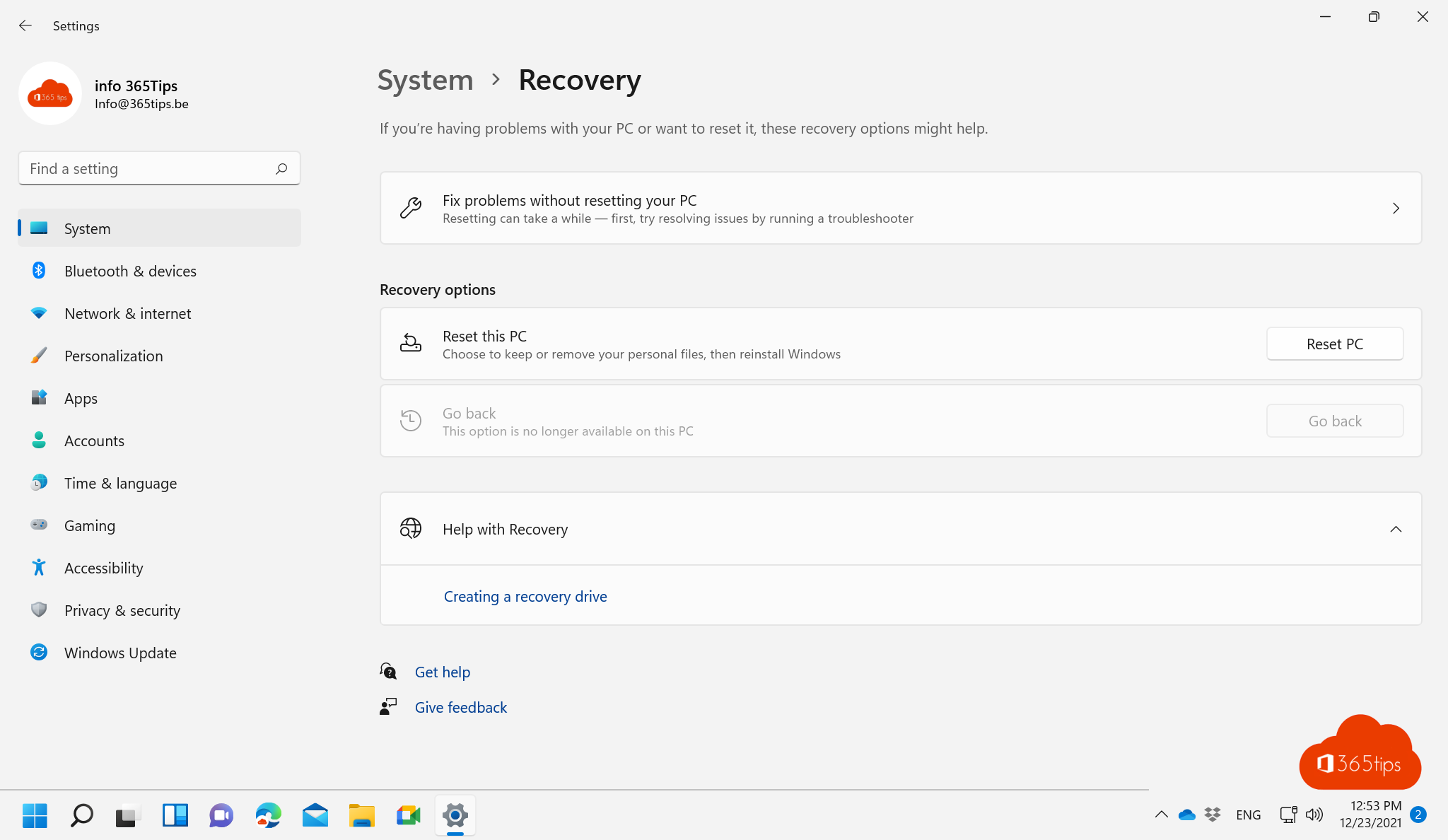
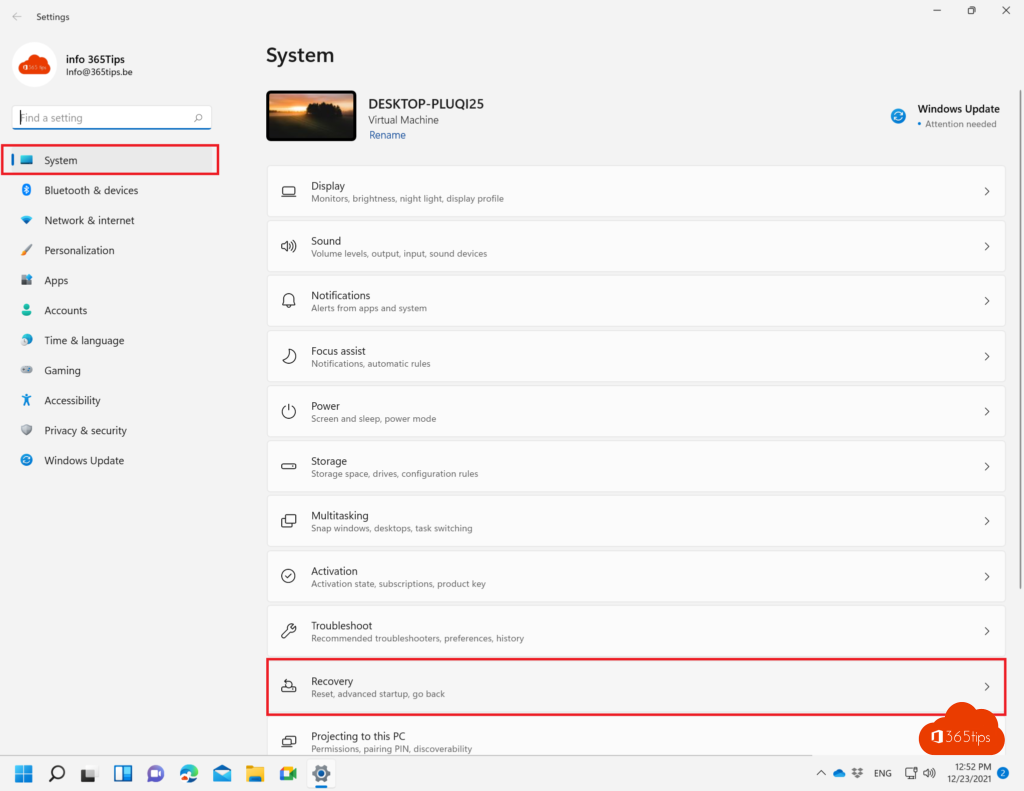
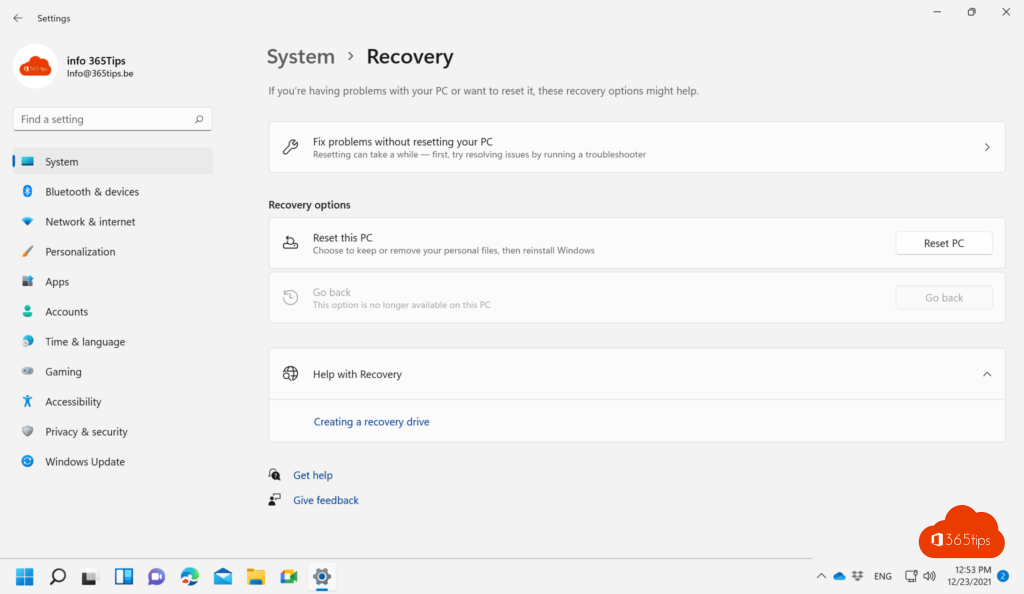
- Open Instellingen > Systeem > Herstel.
- Klik bij Deze pc opnieuw instellen op Pc opnieuw instellen.
- Kies Mijn bestanden behouden of Alles verwijderen.
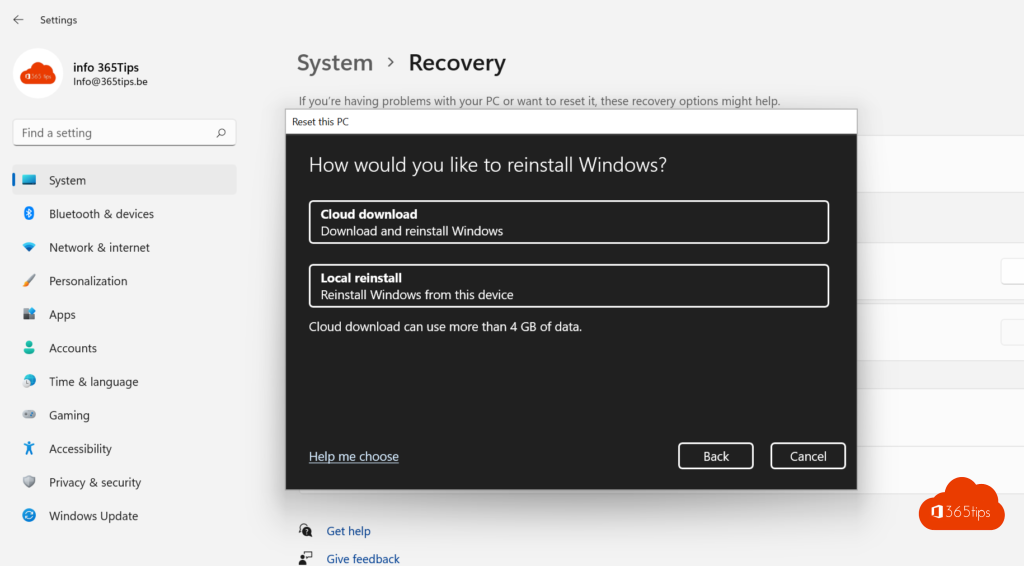
- Kies Downloaden uit de cloud (verse versie van Windows, ongeveer 4 GB) of Lokaal opnieuw installeren (sneller, met bestanden op je pc).
- Geef je de pc weg, kies dan bij Aanvullende instellingen ook Gegevens opschonen. Dat duurt langer, maar maakt herstel van je bestanden zo goed als onmogelijk.
- Klik op Opnieuw instellen. De pc herstart een paar keer.
Windows start niet meer?
Houd op het aanmeldscherm Shift ingedrukt en klik op Aan/uit > Opnieuw opstarten. Kies daarna Problemen oplossen > Deze pc opnieuw instellen. Start ook dat niet meer, gebruik dan een installatie-USB.
Werklaptop?
Een werktoestel in Intune zet je beter terug via het beheercentrum: Wissen of Autopilot opnieuw instellen. Zo komt de pc meteen weer met de juiste instellingen en apps in beheer. Lees Windows Autopilot uitgelegd.
Meer over Windows 11
▸Een Windows-toestel resetten met Autopilot Reset in IntuneZet een Windows-toestel terug met Autopilot Reset: persoonlijke data weg, maar het blijft in Entra en Intune…
▸Een trage Windows 11-computer sneller maken: 10 tipsMaak een trage Windows 11-pc sneller: opstart-apps uitschakelen, ruimte vrijmaken, energiemodus, visuele…
▸Systeemherstelpunten inschakelen, maken en gebruiken in Windows 11Zet systeembeveiliging aan in Windows 11, maak zelf een herstelpunt en zet Windows terug naar een eerder…
▸De nieuwste versie van Windows 11 handmatig downloaden en installerenVerschijnt de nieuwe Windows 11-versie nog niet? Installeer ze zelf met Windows Update of de Windows…
▸Windows 11 installeren of bijwerken met een ISO-bestandDownload het ISO-bestand van Windows 11 en gebruik het om bij te werken, een schone installatie via USB te…