Wordt je laptop gestolen, dan kan iemand met een USB-stick zo je bestanden lezen, tenzij de schijf versleuteld is. BitLocker versleutelt je volledige schijf in Windows 11. Zonder je aanmelding of herstelsleutel is de data onleesbaar. In dit artikel lees je hoe je BitLocker aanzet, waar je de herstelsleutel bewaart en wat het verschil is met apparaatversleuteling in Windows 11 Home.
Welke Windows-editie heb je?
- Windows 11 Pro, Enterprise en Education: volledige BitLocker met alle opties.
- Windows 11 Home: geen BitLocker-beheer, maar wel apparaatversleuteling op de meeste moderne toestellen. Die staat vaak al aan zodra je je aanmeldt met een Microsoft-account.
Controleer het via Instellingen > Privacy en beveiliging > Apparaatversleuteling.
BitLocker aanzetten
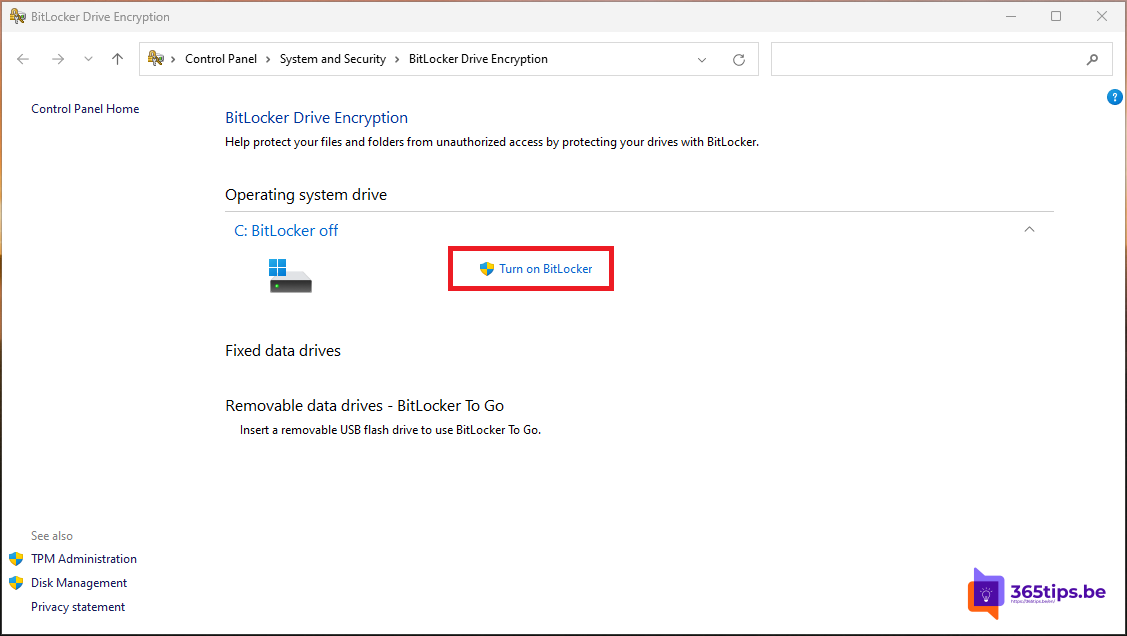
- Zoek in het Startmenu naar BitLocker beheren en open het.
- Klik bij de systeemschijf (C:) op BitLocker inschakelen.
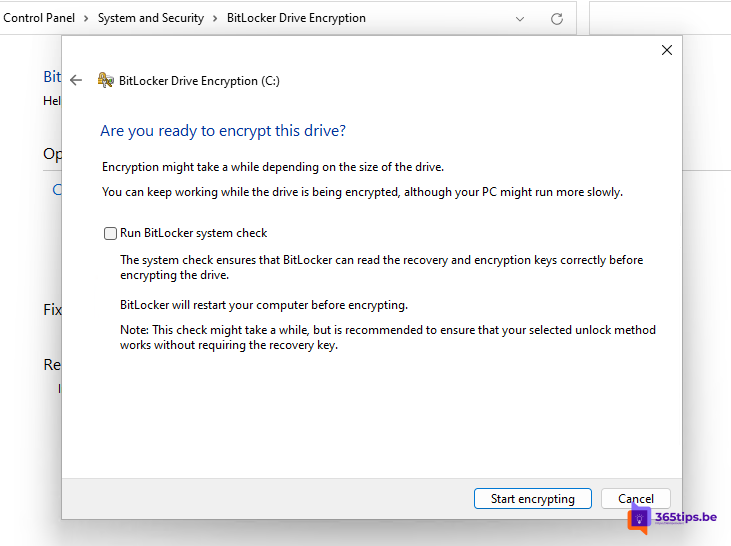
- Kies waar je de herstelsleutel bewaart: in je Microsoft-account, in een bestand of op papier. Op een werktoestel komt de sleutel in Microsoft Entra ID.
- Kies Alleen gebruikte schijfruimte versleutelen (sneller, prima voor een nieuwe pc) of de volledige schijf (beter voor een pc die al in gebruik is).
- Kies Nieuwe versleutelingsmodus voor de interne schijf.
- Start de versleuteling. Je kunt intussen gewoon verder werken.


De herstelsleutel terugvinden
Na een BIOS-update, een nieuwe moederbord of te veel foute pogingen vraagt Windows om de herstelsleutel van 48 cijfers. Je vindt hem:
- bij een Microsoft-account op account.microsoft.com/devices/recoverykey;
- bij een werkaccount in het Entra-beheercentrum of Intune, bij het toestel (of vraag het aan je IT-afdeling);
- in het bestand of de afdruk die je zelf bewaarde.
Status controleren
Open een terminal als administrator en typ manage-bde -status. Je ziet per schijf het percentage versleuteld en de beveiligingsmethode.
Voor beheerders
Rol BitLocker centraal uit met Intune > Eindpuntbeveiliging > Schijfversleuteling. Zo wordt elke laptop automatisch versleuteld en komt de herstelsleutel in Entra ID. Combineer het met Windows LAPS voor de lokale beheerdersaccounts.