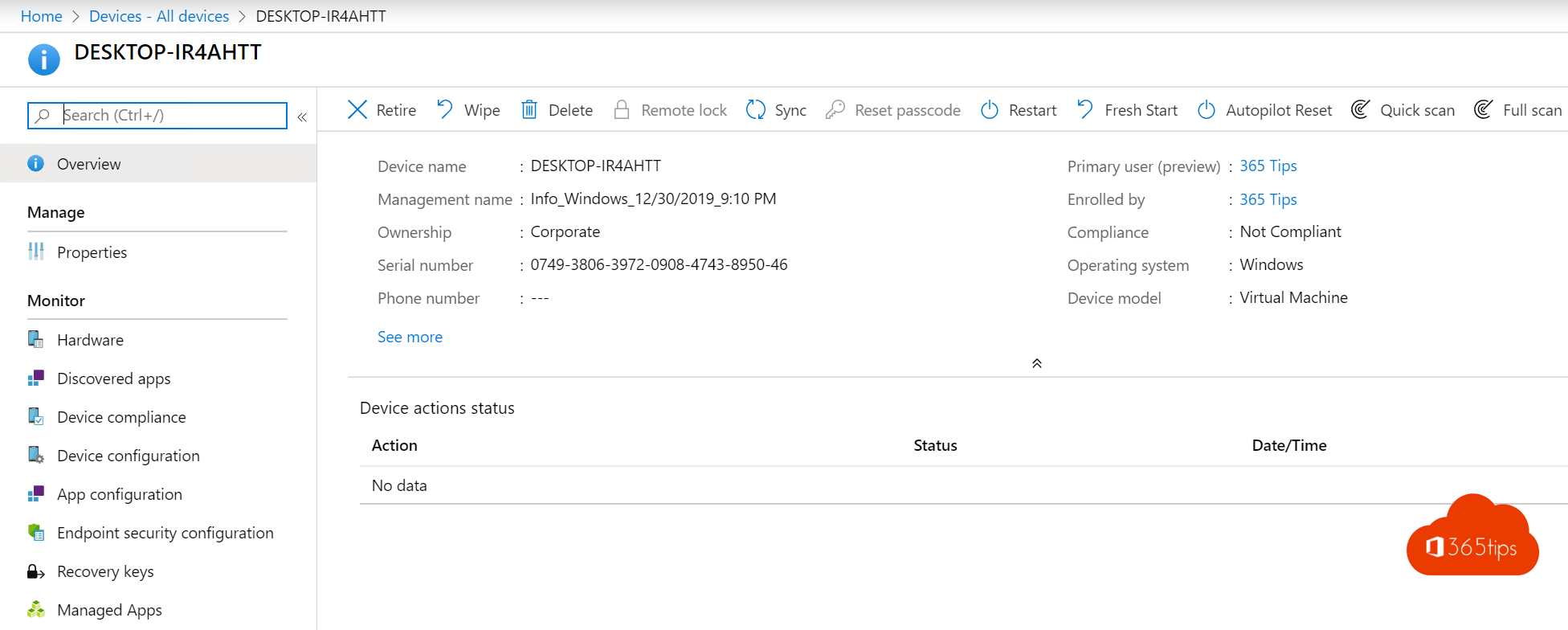
Een laptop gaat naar een nieuwe collega of een pc in een klaslokaal moet weer schoon? Met Autopilot opnieuw instellen (Autopilot Reset) zet je een Windows-toestel terug naar de bedrijfsinstellingen, zonder het opnieuw in te richten. Het toestel blijft gekoppeld aan Entra ID en Intune, en is na de reset meteen klaar voor de volgende gebruiker. In dit artikel lees je hoe.
Bijgewerkt op 19 oktober 2026. Het artikel volgt nu Windows 11 en het Intune-beheercentrum, met het verschil tussen Autopilot Reset, Wissen en Nieuwe start.
Wat doet Autopilot Reset?
- Verwijdert persoonlijke bestanden, apps en instellingen.
- Behoudt de koppeling met Microsoft Entra en de inschrijving in Intune, plus de wifi-instellingen.
- Past daarna opnieuw alle beleid en apps uit Intune toe.
Vanuit Intune
- Ga naar intune.microsoft.com > Apparaten > Windows en kies het toestel.
- Klik bovenaan op Autopilot opnieuw instellen (eventueel onder de drie puntjes).
- Bevestig met Ja.
Bij de volgende synchronisatie start de reset. Dat duurt meestal 30 tot 60 minuten.
Lokaal op het toestel
Heeft de IT-afdeling het toegelaten via beleid, dan kan een beheerder op het vergrendelscherm op Ctrl + Windows + R drukken en zich aanmelden met een beheerdersaccount. Handig in scholen of zonder internet naar Intune.
Vereisten
- Het toestel is Entra joined (niet hybrid) en ingeschreven in Intune.
- Windows RE (herstelomgeving) is actief op het toestel.
- Windows Pro, Enterprise of Education.
Reset, wissen of nieuwe start?
| Actie | Wat gebeurt er? | Wanneer? |
|---|---|---|
| Autopilot Reset | Schoon, maar blijft in beheer | Toestel naar een nieuwe collega |
| Wissen | Fabrieksinstellingen; daarna opnieuw Autopilot | Toestel kwijt, verkocht of grondig opnieuw |
| Nieuwe start | Verwijdert vooraf geïnstalleerde software van de fabrikant | Een pc met veel bloatware |
Meer over Intune
▸Een Windows-toestel handmatig toevoegen aan Microsoft Entra en IntuneKoppel een bedrijfspc aan Microsoft Entra ID en Intune via Toegang tot werk of school, of registreer een…
▸Entra joined, hybrid joined of registered: welke koppeling kies je?Het verschil tussen Microsoft Entra registered, Entra joined en hybrid joined toestellen, en wat je kiest…
▸Een Windows 11-pc terugzetten naar de fabrieksinstellingenZet je Windows 11-pc terug naar de fabrieksinstellingen, met of zonder je bestanden, via de cloud of lokaal…
▸De primaire gebruiker van een toestel wijzigen in Microsoft IntuneWijzig of verwijder de primaire gebruiker van een toestel in Intune, voor een nieuwe gebruiker of een gedeeld…
▸Windows 11 installeren en de pc meteen in Intune brengenInstalleer Windows 11, meld je aan met je werkaccount en laat de pc automatisch inschrijven in Microsoft…