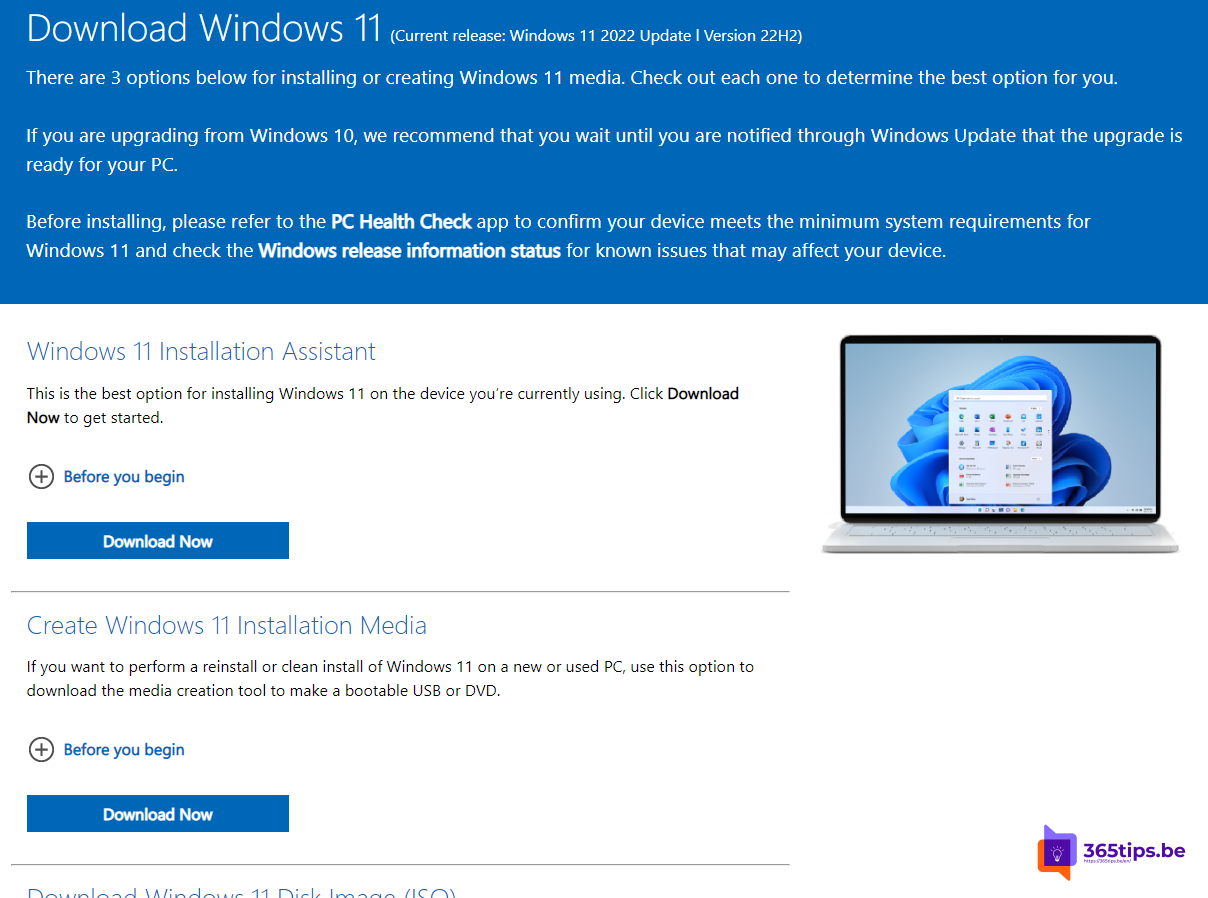
Wacht je op een nieuwe versie van Windows 11 en verschijnt die nog niet in Windows Update? Of loopt de automatische update vast? Dan kun je de nieuwste versie zelf downloaden en installeren met de Windows 11-installatieassistent. Je bestanden en apps blijven daarbij bewaard.
Bijgewerkt op 20 oktober 2026. Het oorspronkelijke artikel ging over versie 22H2. Die versie krijgt geen updates meer. De installatieassistent installeert altijd de nieuwste versie van Windows 11; de stappen blijven grotendeels hetzelfde.
Welke versie heb je nu?
Druk op Windows + R, typ winver en druk op Enter. Je ziet de versie, bijvoorbeeld 24H2 of nieuwer.
Eerst: Windows Update
- Ga naar Instellingen > Windows Update.
- Zet Ontvang de nieuwste updates zodra ze beschikbaar zijn aan als je de nieuwe functies snel wilt.
- Klik op Controleren op updates. Verschijnt de nieuwe versie, kies dan Downloaden en installeren.
Handmatig met de installatieassistent
- Ga naar de officiële downloadpagina van Windows 11 op microsoft.com.
- Kies bij Windows 11-installatieassistent voor Nu downloaden.
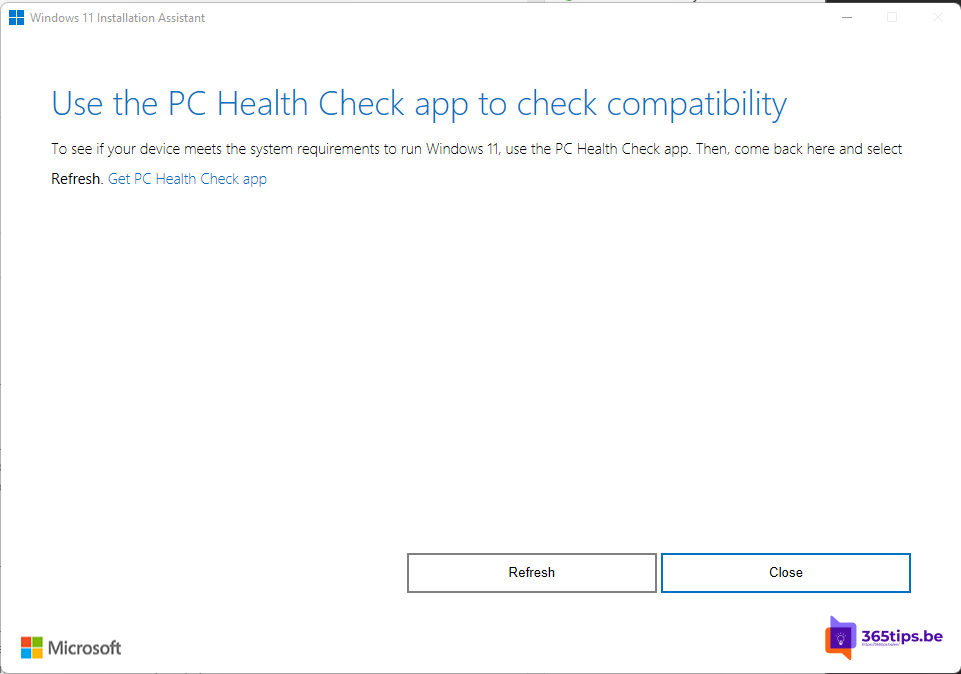
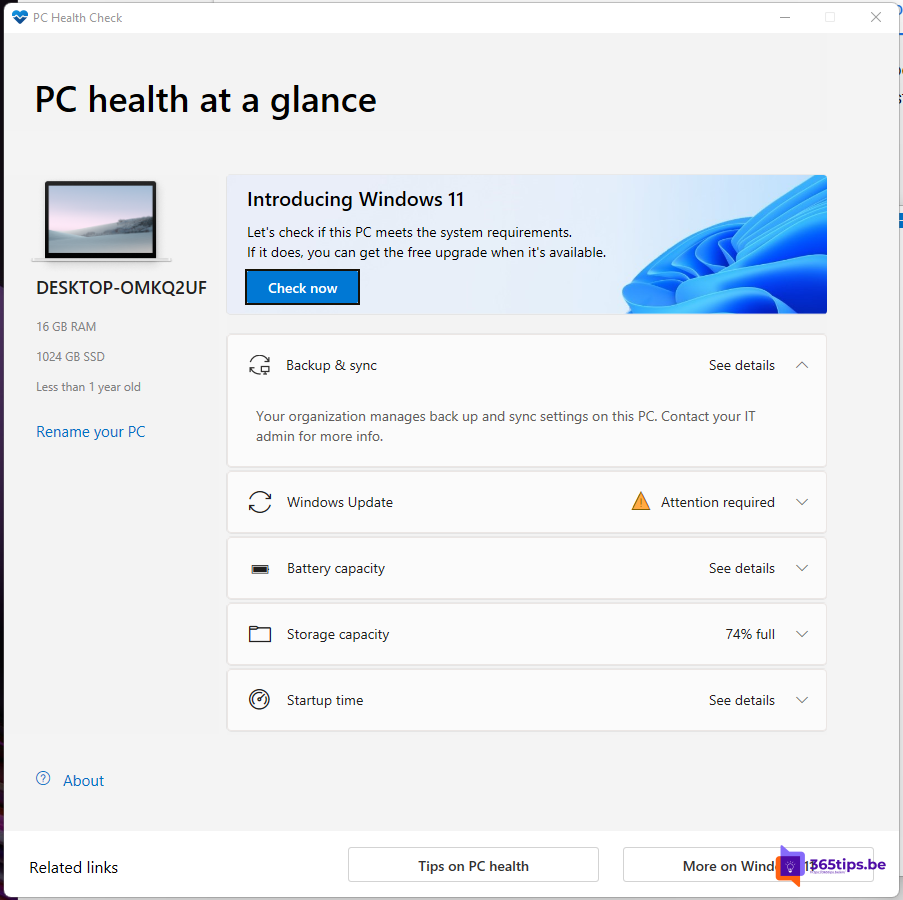
- Start het bestand. De assistent controleert of je pc geschikt is. Vraagt hij om de app Pc-statuscontrole, installeer die dan en klik op Nu controleren.
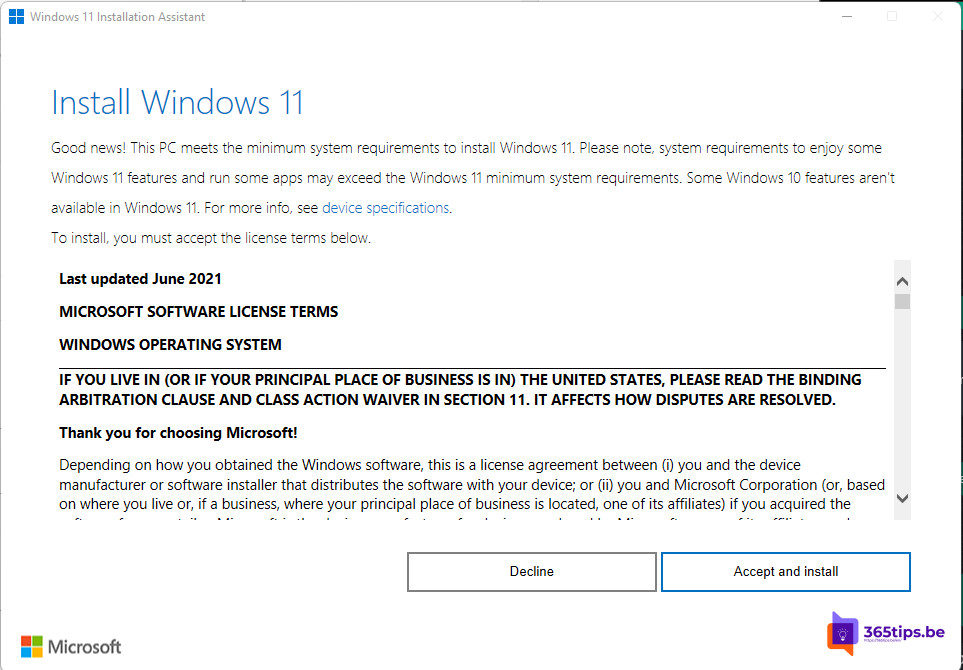
- Klik op Accepteren en installeren.
- De assistent downloadt, controleert en installeert de update. Je kunt verder werken tot hij vraagt om opnieuw op te starten.

Tips
- Maak vooraf een back-up of zorg dat je bestanden in OneDrive staan.
- Sluit een laptop aan op de stroom.
- Op een werk-pc bepaalt je IT-afdeling vaak wanneer een nieuwe versie komt, bijvoorbeeld via Intune. Volg dan hun afspraken.
- Wil je liever een schone installatie? Gebruik dan een ISO-bestand of een USB-stick.
Meer over Windows 11
▸Van Windows 10 naar Windows 11 met de installatieassistentUpgrade van Windows 10 naar Windows 11 zonder bestanden te verliezen met de installatieassistent. Vereisten…
▸Windows 11 installeren of bijwerken met een ISO-bestandDownload het ISO-bestand van Windows 11 en gebruik het om bij te werken, een schone installatie via USB te…
▸Windows 11 downloaden en installeren: alle officiële manierenControleer of je pc klaar is voor Windows 11 en upgrade via Windows Update, de installatie-assistent, een…
▸Windows 11 22H2 buiten ondersteuning: bijwerken en de Startmenu-functies gebruikenWindows 11 22H2 wordt niet meer ondersteund. Controleer je versie, werk bij en gebruik de indeling en mappen…
▸Updates voor andere Microsoft-producten in Windows 11Zet Updates ontvangen voor andere Microsoft-producten aan in Windows 11, en lees welke optionele updates en…