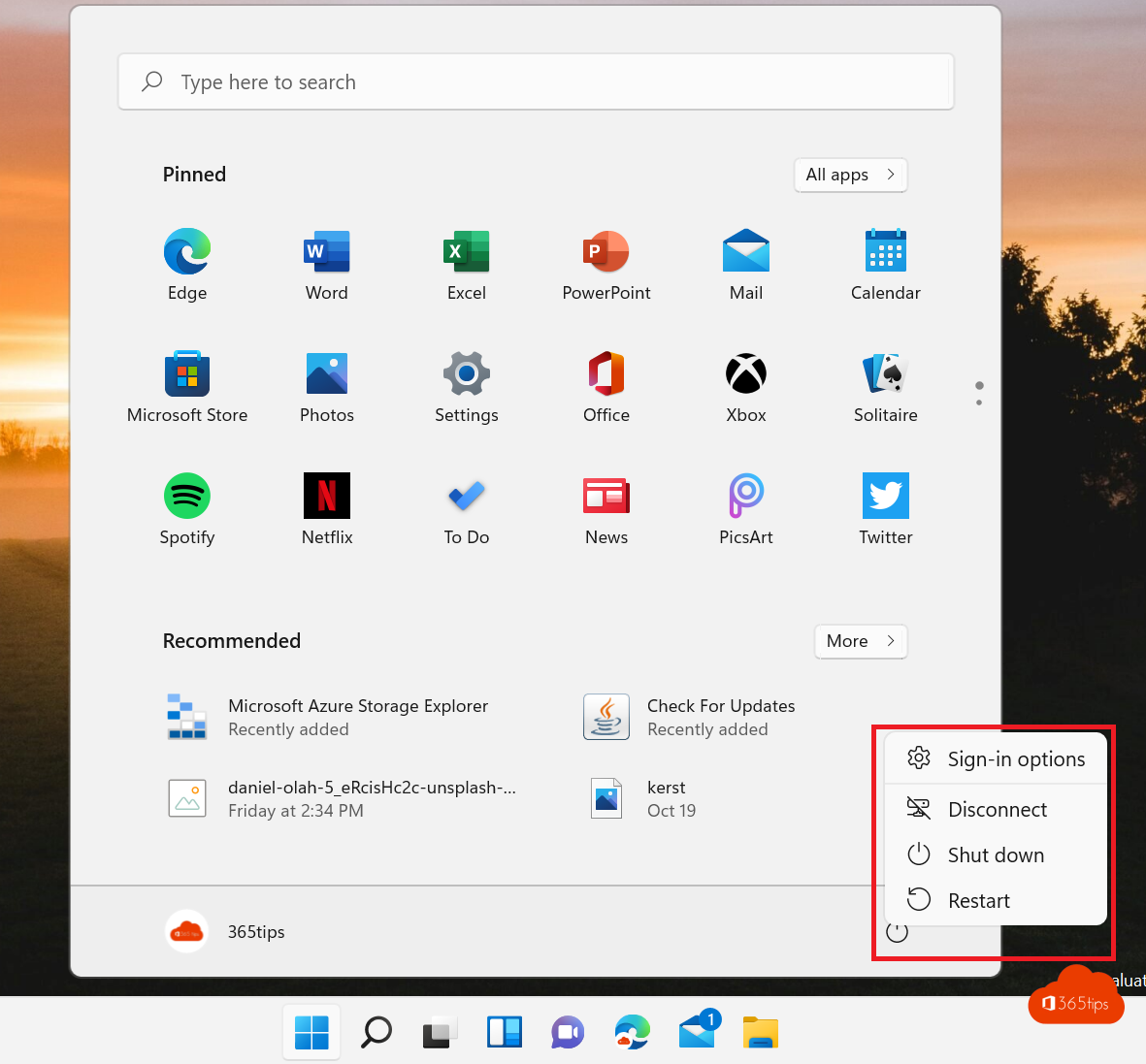
Afsluiten, opnieuw opstarten, slaapstand of sluimerstand: Windows 11 biedt meerdere manieren om je pc te stoppen. Elk heeft een ander doel. In dit artikel lees je het verschil, hoe je sluimerstand (hibernate) aan het menu toevoegt en welke snelle manieren er zijn.
Bijgewerkt op 19 oktober 2026. Het artikel volgt nu de huidige versie van Windows 11, met sneltoetsen, de opdrachtregel en uitleg over Snel opstarten.
Wat is het verschil?
| Optie | Wat gebeurt er? | Wanneer gebruiken? |
|---|---|---|
| Slaapstand | De pc blijft aan op laag verbruik; alles staat in het geheugen | Korte pauze, laptop dichtklappen |
| Sluimerstand | De inhoud van het geheugen gaat naar de schijf en de pc gaat uit | Langere pauze, alles open laten zonder batterij te verbruiken |
| Afsluiten | Apps sluiten en de pc gaat uit | 's Avonds of voor transport |
| Opnieuw opstarten | Volledig afsluiten en weer starten | Na updates of als iets vastloopt |
Opnieuw opstarten lost meer problemen op dan afsluiten. Door Snel opstarten is afsluiten in Windows niet altijd een volledige herstart.
Snelle manieren
- Startmenu > aan/uit-knop.
- Windows + X > Afsluiten of afmelden. Met het toetsenbord: Windows + X, dan U, dan U (afsluiten) of R (opnieuw opstarten).
- Op het bureaublad: Alt + F4 en kies de actie.
- Ctrl + Alt + Delete > aan/uit-knop rechtsonder.

Sluimerstand toevoegen
- Open het Configuratiescherm > Energiebeheer > Het gedrag van de aan/uit-knoppen bepalen.
- Klik op Instellingen wijzigen die momenteel niet beschikbaar zijn.
- Vink onder Afsluitinstellingen Sluimerstand aan en klik op Wijzigingen opslaan.
Zie je de optie niet? Voer in een terminal als administrator powercfg /hibernate on uit.

Met de opdrachtregel
- Afsluiten: shutdown /s /t 0
- Opnieuw opstarten: shutdown /r /t 0
- Volledig afsluiten zonder Snel opstarten: shutdown /s /full /t 0
- Over een uur afsluiten: shutdown /s /t 3600 (annuleren met shutdown /a)
Bijwerken en afsluiten
Staat er een update klaar, dan zie je Bijwerken en afsluiten. Wil je de update later? Lees updates pauzeren in Windows 11.
Meer over Windows 11
▸Een trage Windows 11-computer sneller maken: 10 tipsMaak een trage Windows 11-pc sneller: opstart-apps uitschakelen, ruimte vrijmaken, energiemodus, visuele…
▸Taakbeheer openen en services stoppen of starten in Windows 11Open Taakbeheer in Windows 11, sluit vastgelopen apps af, herstart Verkenner en stop of start services zoals…
▸De meestgebruikte CMD-commando's voor WindowsEen overzicht van handige commando's voor de opdrachtprompt: netwerk, systeemherstel, groepsbeleid, processen…
▸Een Windows 11-pc terugzetten naar de fabrieksinstellingenZet je Windows 11-pc terug naar de fabrieksinstellingen, met of zonder je bestanden, via de cloud of lokaal…
▸Windows 11-updates pauzeren, uitstellen of herstarts voorkomenZo pauzeer je updates in Windows 11 tot 5 weken, voorkom je herstarts met actieve uren, houd je updates tegen…