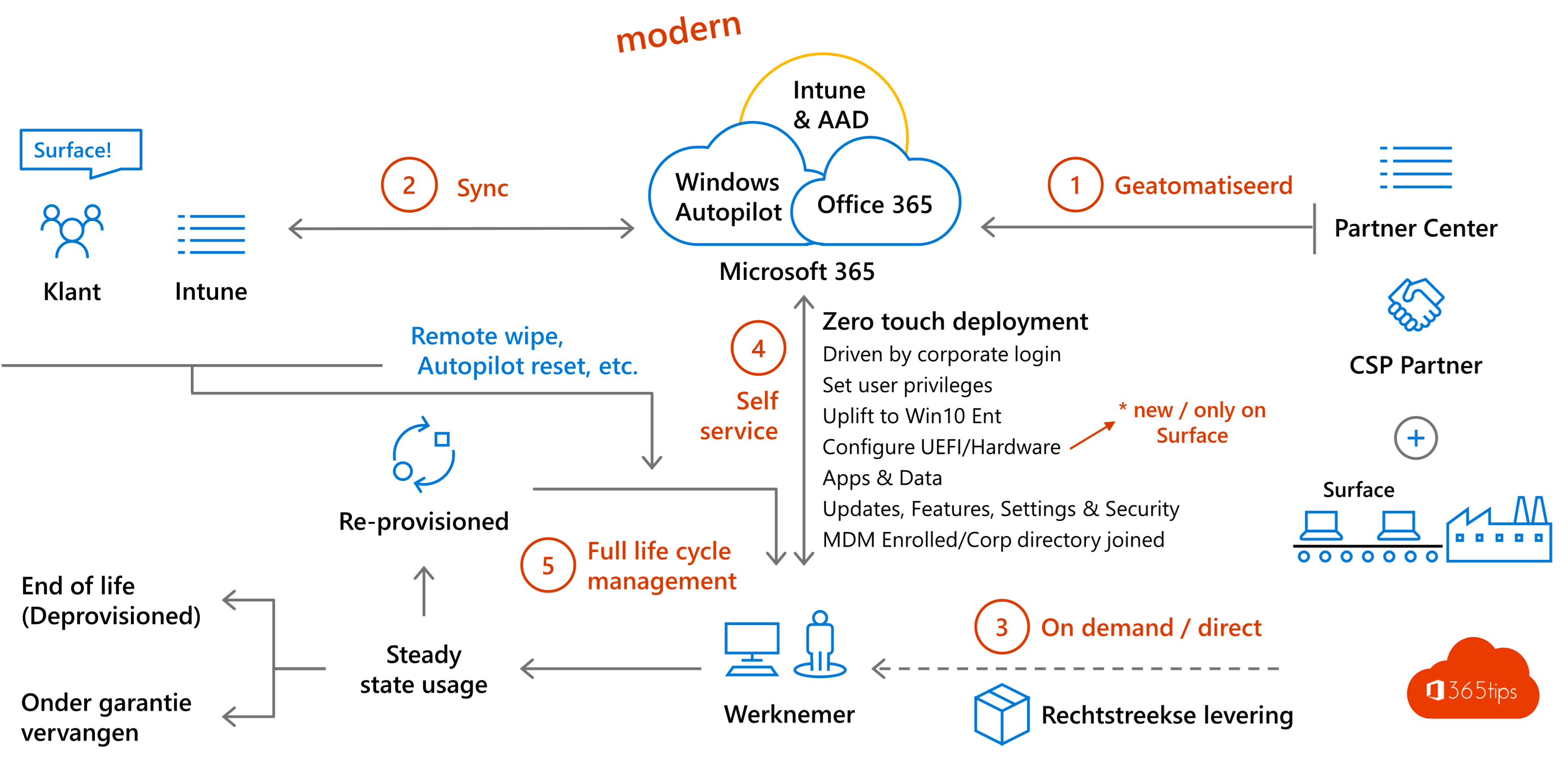
Een nieuwe laptop rechtstreeks van de leverancier naar de medewerker sturen, die hem uitpakt, aanzet, aanmeldt met zijn werkaccount, en een kwartier later een volledig ingerichte pc heeft. Zonder dat IT de laptop ooit in handen had. Dat is Windows Autopilot. In dit artikel lees je hoe Autopilot werkt, wat je nodig hebt, welke modi er zijn en hoe je het in vier stappen opzet in Microsoft Intune.
Bijgewerkt op 19 oktober 2026. Het artikel is uitgebreid van een korte introductie naar een volledige uitleg, met de vereisten, de modi, de nieuwe Autopilot device preparation en de stappen in Intune.
Wat doet Autopilot?
- Nieuwe toestellen uitrollen zonder dat IT ze eerst moet installeren of een image moet plaatsen.
- Toestellen automatisch koppelen aan Microsoft Entra ID (of hybride aan Active Directory) en inschrijven in Intune.
- Apps, instellingen, beveiliging en Wi-Fi-profielen automatisch laten installeren via Intune.
- Toestellen opnieuw inzetten voor een nieuwe medewerker met Autopilot Reset of een volledige reset vanop afstand.
Wat heb je nodig?
- Licenties: Microsoft Intune en Microsoft Entra ID P1, bijvoorbeeld via Microsoft 365 Business Premium of Microsoft 365 E3/E5.
- Windows 11 Pro, Enterprise of Education (Windows 10 wordt sinds oktober 2025 niet meer ondersteund).
- Een internetverbinding tijdens de installatie.
- Automatische inschrijving in Intune aangezet voor je gebruikers. Lees de basisactivatie van Intune.
Welke modus kies je?
| Modus | Wanneer |
|---|---|
| Door gebruiker gestuurd | De standaard: de medewerker meldt zich aan en het toestel wordt van hem |
| Zelf implementerend | Kiosken, vergaderzalen, gedeelde toestellen zonder vaste gebruiker |
| Vooraf ingericht (pre-provisioning) | IT of de leverancier installeert apps al vooraf, zodat de gebruiker sneller klaar is |
| Autopilot device preparation | Nieuwere, eenvoudigere variant zonder hardware-hash vooraf; minder opties |
Autopilot opzetten in vier stappen
- Toestellen registreren. Laat je leverancier of partner de toestellen registreren bij aankoop, of upload de hardware-hash van bestaande toestellen in Intune via Apparaten > Windows > Inschrijving > Apparaten. Van een bestaande pc haal je die met PowerShell op:
Install-Script Get-WindowsAutopilotInfo
Get-WindowsAutopilotInfo -Online
- Een groep maken. Maak in Entra ID een dynamische groep met alle Autopilot-toestellen, bijvoorbeeld met de regel (device.devicePhysicalIDs -any (_ -startsWith "[ZTDId]")).
- Een implementatieprofiel maken. In Intune: Apparaten > Windows > Inschrijving > Implementatieprofielen. Kies de modus, Entra-koppeling, taal en wat de gebruiker te zien krijgt, en wijs het profiel toe aan de groep.
- De inschrijvingsstatuspagina instellen. Onder Inschrijvingsstatuspagina bepaal je welke apps en instellingen geïnstalleerd moeten zijn voor de gebruiker zijn bureaublad ziet.
Daarna zet de gebruiker het toestel aan, kiest taal en Wi-Fi, en ziet het aanmeldscherm met de naam van je organisatie.
Tips
- Test eerst met één toestel en een kleine testgroep. Lees een Autopilot-demo bouwen in 60 minuten.
- Houd het aantal verplichte apps op de inschrijvingsstatuspagina klein; elke extra app verlengt de wachttijd.
- Gebruik BitLocker en Windows Hello for Business via Intune, zodat elk toestel meteen versleuteld en zonder wachtwoord bruikbaar is.
Meer over 365 algemeen
▸Een Windows Autopilot-demo-omgeving bouwen in ongeveer een uurBouw met een testtenant, een Hyper-V-VM en Intune je eigen Windows Autopilot-demo en zie een pc zichzelf…
▸15 stappen om een digitale werkplek te bouwen met Microsoft 365Bouw een veilige digitale werkplek met Microsoft 365: Autopilot, Intune, Teams, OneDrive, MFA, Defender en…
▸Windows 11 installeren en de pc meteen in Intune brengenInstalleer Windows 11, meld je aan met je werkaccount en laat de pc automatisch inschrijven in Microsoft…
▸Een Windows-toestel handmatig toevoegen aan Microsoft Entra en IntuneKoppel een bedrijfspc aan Microsoft Entra ID en Intune via Toegang tot werk of school, of registreer een…
▸Een Windows-toestel resetten met Autopilot Reset in IntuneZet een Windows-toestel terug met Autopilot Reset: persoonlijke data weg, maar het blijft in Entra en Intune…