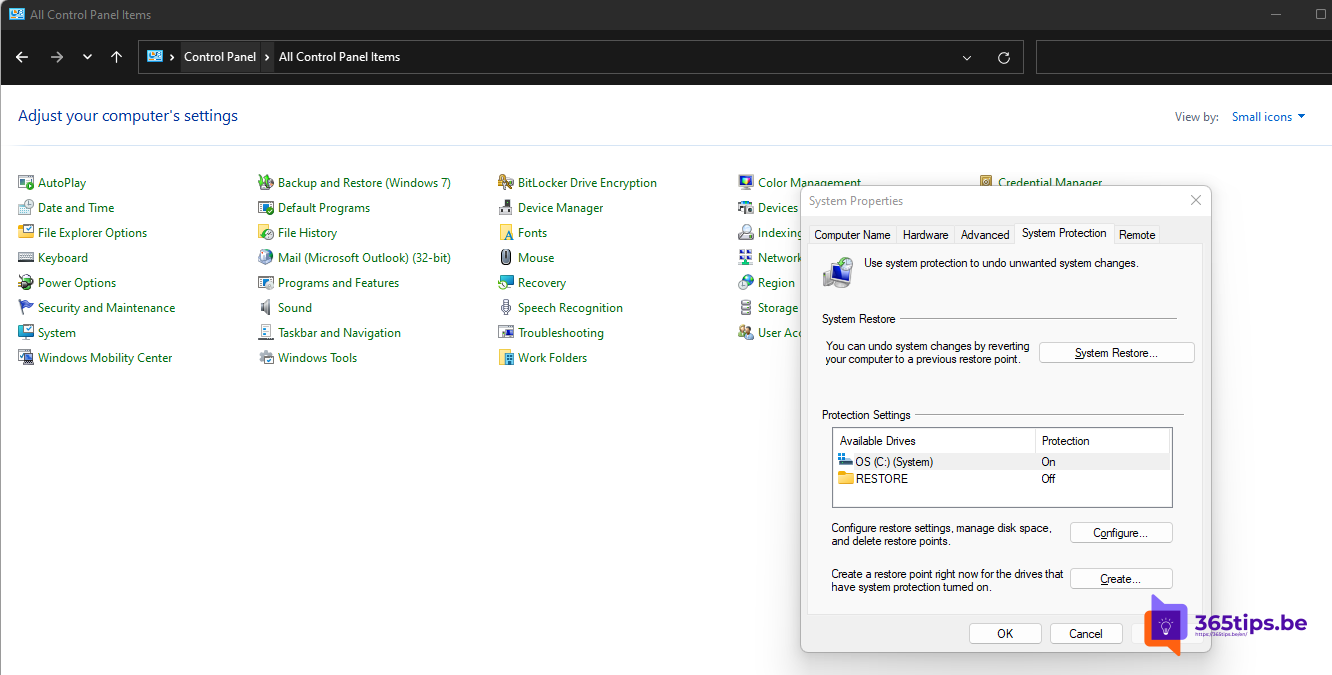
Een nieuwe driver of een update maakt je pc onstabiel? Met een systeemherstelpunt zet je Windows terug naar een eerder moment, zonder je persoonlijke bestanden aan te raken. Op veel pc's staat systeembeveiliging standaard uit. In dit artikel zet je het aan in Windows 11, maak je zelf een herstelpunt en lees je hoe je terugkeert.
Systeembeveiliging aanzetten
- Zoek in het Startmenu naar Een herstelpunt maken en open het.
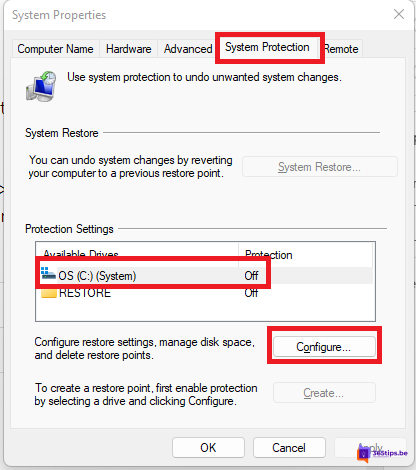
- Selecteer op het tabblad Systeembeveiliging je systeemschijf (C:) en klik op Configureren.
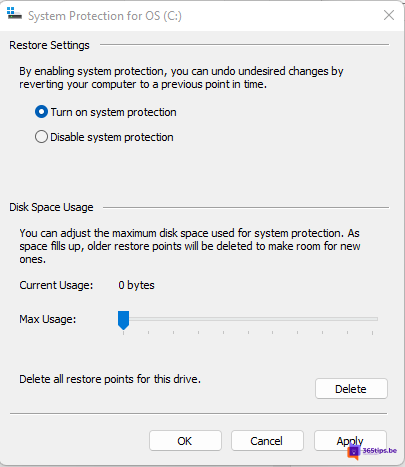
- Kies Systeembeveiliging inschakelen.
- Zet de schuifregelaar Max. gebruik op ongeveer 5 tot 10% van de schijf. Oudere herstelpunten worden automatisch verwijderd als die ruimte vol is.
- Klik op OK.
Zelf een herstelpunt maken
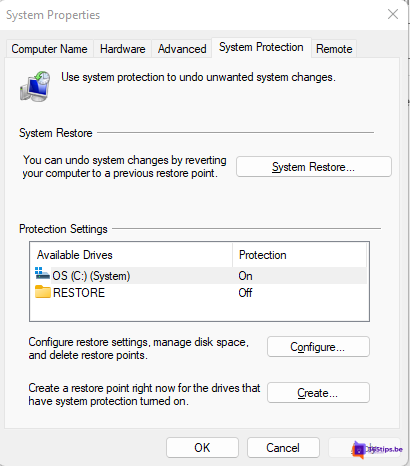
Klik op hetzelfde tabblad op Maken, geef een naam zoals Voor nieuwe printerdriver en klik op Maken. Windows maakt ook zelf herstelpunten voor grote updates en driverinstallaties.
Met PowerShell
- Aanzetten: Enable-ComputerRestore -Drive "C:\"
- Herstelpunt maken: Checkpoint-Computer -Description "Voor test" -RestorePointType MODIFY_SETTINGS
- Overzicht: Get-ComputerRestorePoint
Standaard maakt Windows maar één herstelpunt per 24 uur via PowerShell. Lees ook een terminal als administrator openen.
Terugkeren naar een herstelpunt
- Open Een herstelpunt maken > Systeemherstel (of typ rstrui).
- Kies een herstelpunt. Met Zoeken naar betrokken programma's zie je wat er verdwijnt.
- Klik op Voltooien. De pc herstart.
Start Windows niet meer? Houd Shift ingedrukt bij Opnieuw opstarten > Problemen oplossen > Geavanceerde opties > Systeemherstel.
Wat zet het niet terug?
Systeemherstel verandert niets aan je documenten, foto's en e-mails. Het is dus geen back-up. Helpt het niet, dan kun je Windows terugzetten naar de fabrieksinstellingen.