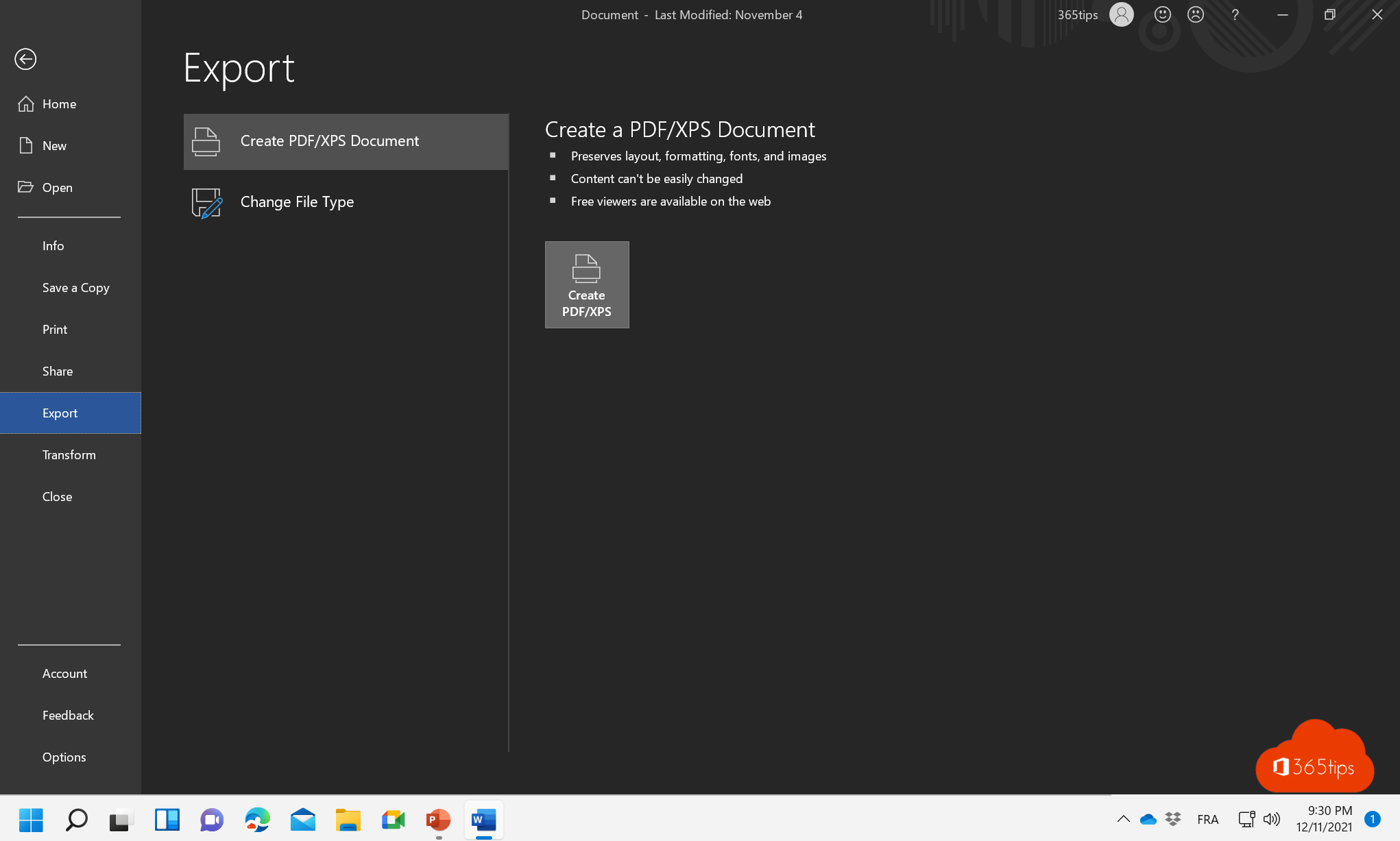
Een offerte, een cv of een rapport stuur je best als PDF. Zo ziet de ontvanger precies wat jij ziet, op elk toestel, en kan niemand de tekst per ongeluk aanpassen. Word kan zelf een PDF maken, zonder extra software. In dit artikel lees je hoe, op Windows, Mac en in Word voor het web.
In Word voor Windows
- Klik op Bestand > Opslaan als (of Een kopie opslaan bij bestanden in OneDrive).
- Kies de map en zet Opslaan als type op PDF.
- Klik eventueel op Opties voor extra instellingen (zie hieronder).
- Klik op Opslaan.
Of gebruik Bestand > Exporteren > PDF/XPS-document maken.
Handige opties
- Optimaliseren voor: kies Minimale grootte om te mailen, of Standaard om af te drukken.
- Bladwijzers maken met koppen: lezers springen dan in de PDF meteen naar elk hoofdstuk. Gebruik daarvoor de stijlen Kop 1, Kop 2 in je document.
- Compatibel met ISO 19005-1 (PDF/A): voor archivering, bijvoorbeeld bij overheden.
- Pagina's: maak een PDF van alleen een deel van het document.
In Word voor Mac
Klik op Archief > Bewaar als en kies bij Bestandsindeling voor PDF. Kies Beste voor elektronische distributie en toegankelijkheid voor een PDF met klikbare links.
In Word voor het web
Klik op Bestand > Opslaan als (of Een kopie maken) > Downloaden als PDF. Het bestand komt in je map Downloads.
Via afdrukken
Elke app op Windows kan een PDF maken via Afdrukken > printer Microsoft Print to PDF. Links en bladwijzers gaan dan wel verloren, dus in Word is Opslaan als beter.
Tips
- Wil je dat niemand de PDF kan openen zonder wachtwoord? Kies bij Opties voor Het document versleutelen met een wachtwoord.
- Een PDF terug bewerken kan ook: open de PDF in Word en Word zet hem om naar een bewerkbaar document. De opmaak is dan niet altijd perfect.
- Een presentatie maken van een PDF? Lees een PowerPoint maken van een PDF met Copilot.