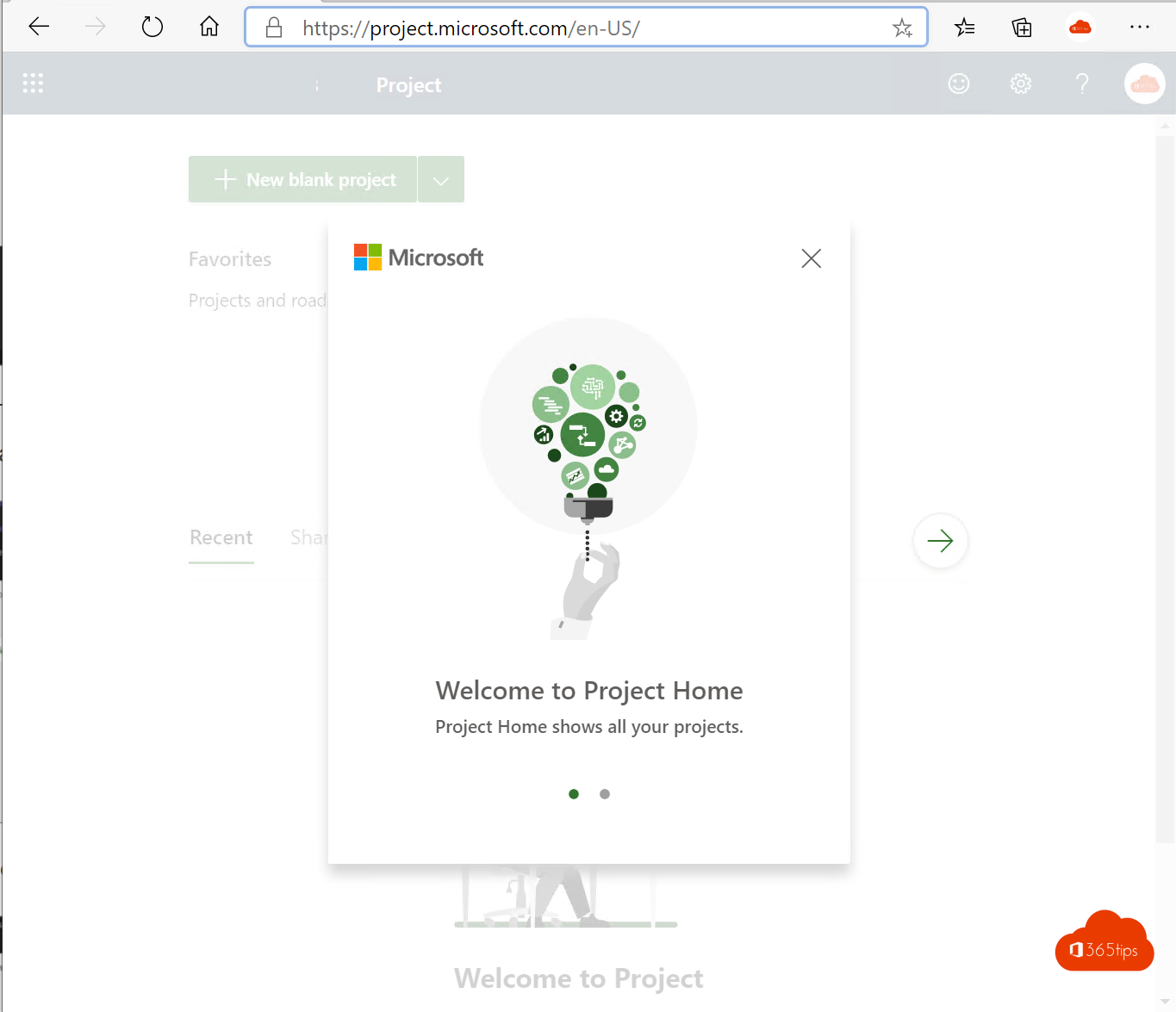
Project voor het web was de lichte, webgebaseerde versie van Microsoft Project. Microsoft brengt die functies nu samen in Microsoft Planner. In dit artikel lees je wat er veranderd is, waar je projectplannen vandaag maakt en hoe je aan de slag gaat in Planner en Teams.
Bijgewerkt op 20 oktober 2026. Project voor het web wordt uitgefaseerd en is opgegaan in de nieuwe Microsoft Planner. Projectfuncties zoals tijdlijnen (Gantt), afhankelijkheden en sprints zitten in de premiumplannen van Planner, waarvoor een licentie zoals Planner Plan 1 of hoger (vroeger Project Plan 1) nodig is; de exacte licentienamen kunnen verschillen. Bestaande projecten worden naar Planner overgebracht; de exacte planning verschilt per organisatie.
Wat is er veranderd?
- Eén app voor taken en projecten: de nieuwe Planner combineert Planner, To Do en Project voor het web.
- Basisplannen: eenvoudige takenborden met buckets, zoals je ze kent uit Planner. Die zitten in de meeste Microsoft 365-abonnementen.
- Premiumplannen: plannen met projectfuncties, zoals de weergave Tijdlijn, afhankelijkheden tussen taken, aangepaste velden, sprints en doelen. Daarvoor heb je een Planner-licentie (vroeger Project-licentie) nodig.
- Project-desktop en Project Online bestaan nog voor zwaardere projectportfoliobehoeften, maar voor de meeste teams is Planner het nieuwe startpunt.
Een projectplan maken in Planner
- Ga naar planner.cloud.microsoft of open de app Planner in Teams.
- Klik op Nieuw plan.
- Kies een leeg plan of een sjabloon. Premiumplannen herken je aan het diamantsymbool of het label Premium (de exacte weergave kan verschillen).
- Geef je plan een naam en koppel het eventueel aan een Microsoft 365-groep.
- Maak taken en buckets, wijs taken toe en stel start- en einddatums in.


Handige weergaven
- Raster: een lijst van alle taken, handig om snel veel taken in te geven.
- Bord: kaarten per bucket, zoals in de klassieke Planner.
- Tijdlijn: een Gantt-weergave met afhankelijkheden (premium).
- Grafieken en Personen: de voortgang en de werklast per persoon.
Planner in Microsoft Teams
- Open het kanaal van je team en klik op + om een tabblad toe te voegen.
- Kies Planner (vroeger ook Project of Tasks by Planner and To Do).
- Maak een nieuw plan of kies een bestaand plan. Je team werkt nu samen in hetzelfde plan.


Meer over 365 algemeen
▸Taken beheren met de Planner-app in Microsoft TeamsGebruik de Planner-app in Teams voor je persoonlijke taken en gedeelde plannen, voeg een plan toe aan een…
▸Een kanbanbord maken met de bordweergave in Microsoft ListsZet een lijst in Microsoft Lists om naar een kanbanbord met kaarten per status. Zo maak je een bordweergave…
▸Aan de slag met Microsoft Lists in 3 stappenMaak een lijst in Microsoft Lists, voeg kolommen en weergaven toe, en deel en automatiseer ze. Met het…
▸Een projectplan om Microsoft Teams goed uit te rollenEen praktisch projectplan voor de uitrol van Teams: projectteam, techniek, afspraken, pilot, training, uitrol…
▸#1 Lists: wat is Microsoft Lists en hoe start je?Microsoft Lists bundelt al je lijsten op één startpagina, gebouwd op SharePoint. Ontdek sjablonen, weergaven…