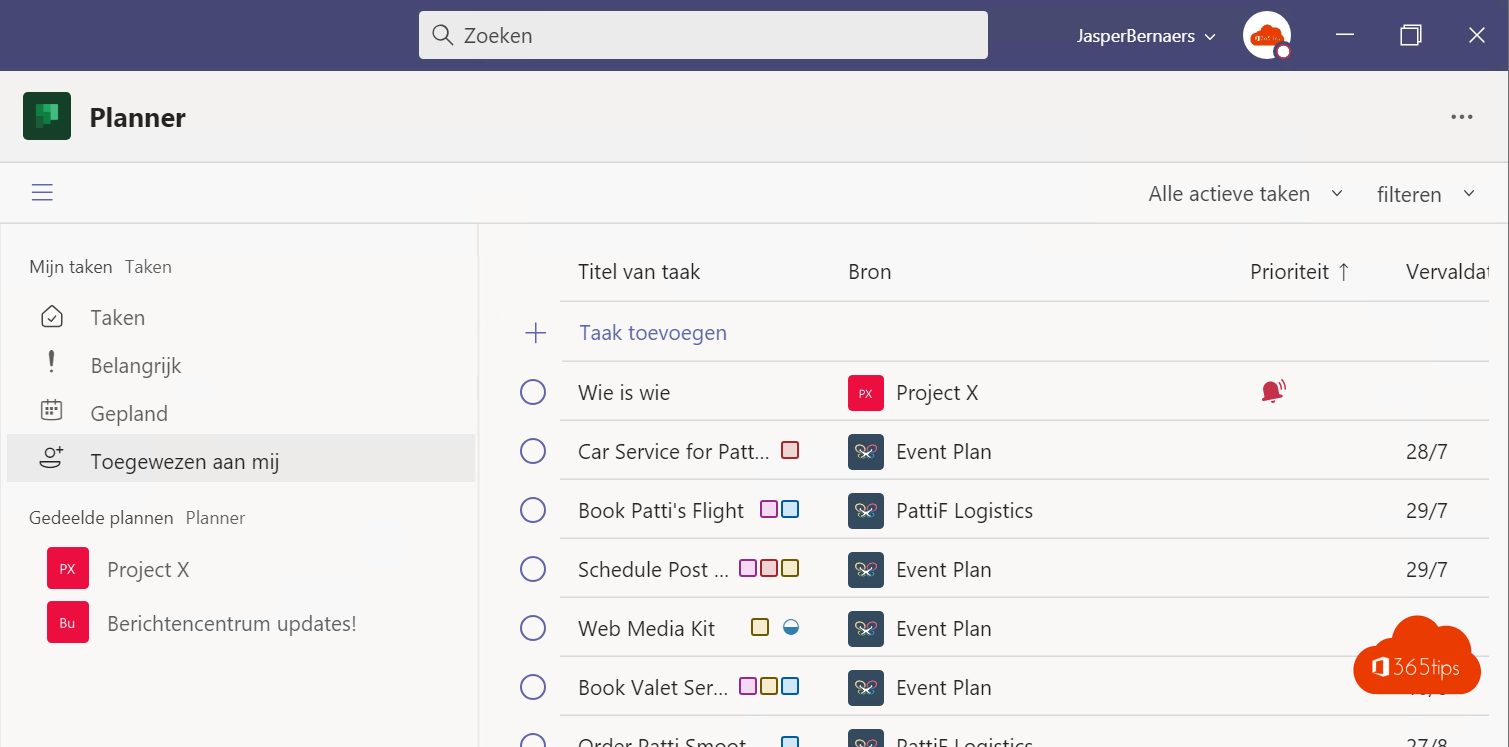
Taken van jezelf en van je team op één plek? In Microsoft Teams doe je dat met de app Planner. Die bundelt je persoonlijke taken uit To Do, taken uit gedeelde plannen en zelfs gemarkeerde e-mails. In dit artikel lees je hoe je Planner in Teams gebruikt, een plan maakt en het aan een kanaal toevoegt.
Planner openen in Teams
Klik links op Apps, zoek Planner en klik op Toevoegen. Klik met de rechtermuisknop op het pictogram > Vastmaken om het altijd in je linkerbalk te houden.

De weergaven
- Mijn dag: de taken die je vandaag wilt doen.
- Mijn taken: al je taken, ook die aan je toegewezen zijn in gedeelde plannen en je gemarkeerde e-mails.
- Mijn plannen: alle plannen waar je lid van bent.
Een plan maken
- Klik in Planner op Nieuw plan.
- Kies een basisplan of een sjabloon, geef een naam en kies of je het aan een bestaande groep of een team koppelt.
- Maak buckets (kolommen) zoals Te doen, Bezig en Klaar.
- Voeg taken toe met een eigenaar, vervaldatum, prioriteit, controlelijst en bijlagen.

Een plan in een kanaal
Klik in een kanaal op + (tabblad toevoegen) > Planner. Kies een bestaand plan of maak er een. Iedereen in het team ziet het bord meteen in het kanaal.
Basis of premium?
Met een gewone Microsoft 365-licentie heb je basisplannen: borden, taken en grafieken. Met een Planner Plan 1-licentie of hoger krijg je premiumplannen met tijdlijnen (Gantt), afhankelijkheden, sprints en Copilot.
Tips
- Maak taken van chatberichten. Lees een taak maken van een bericht.
- Voorkom dat anderen je taken verwijderen. Lees taken beschermen in Planner.
- Gebruik labels in kleur voor afdelingen of soorten werk.