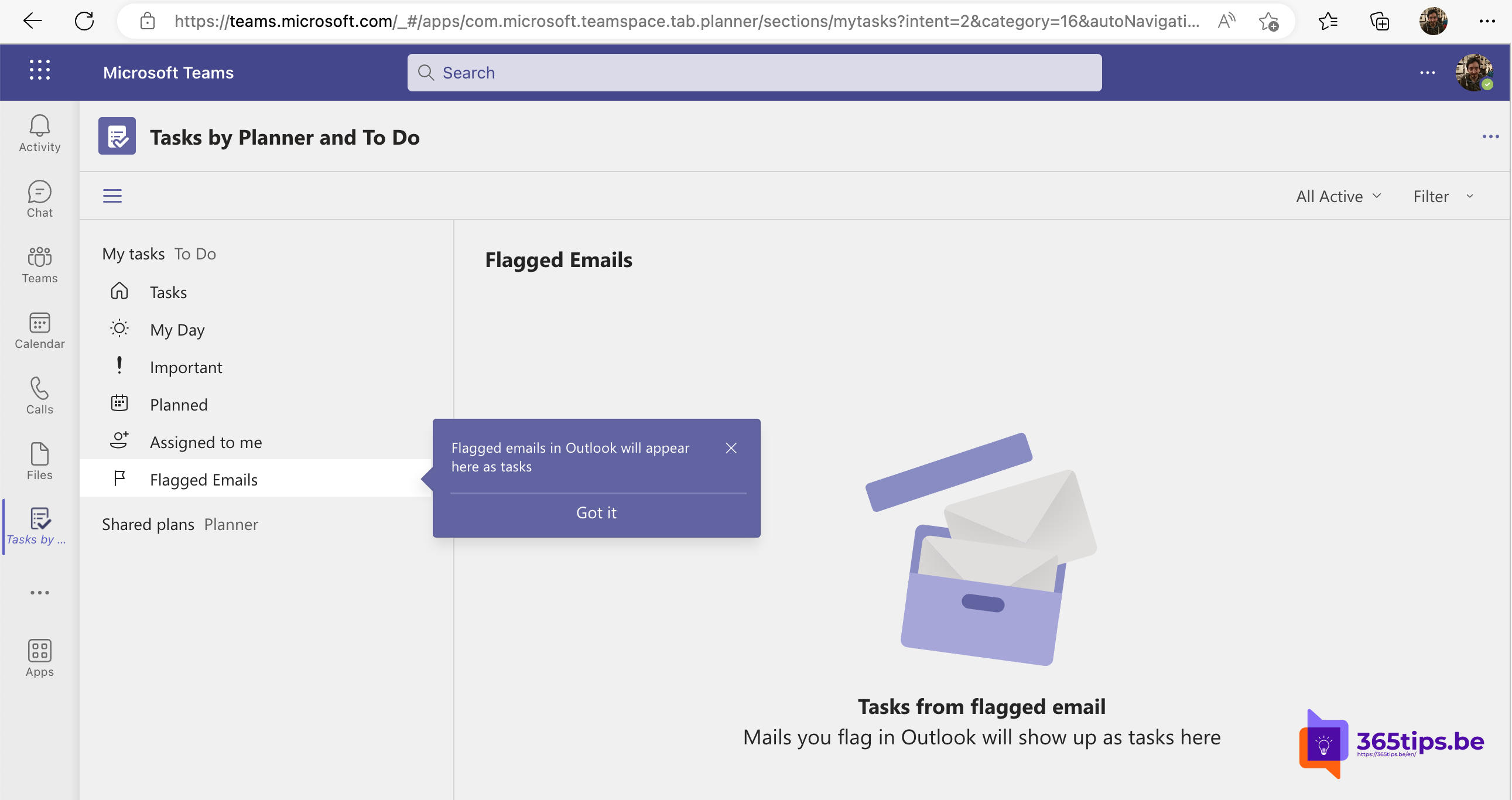
Markeer je e-mails in Outlook om ze later op te volgen? Dan zie je ze ook in Microsoft Teams, in de app Planner, tussen je andere taken. Zo heb je één lijst met alles wat je nog moet doen.
Bijgewerkt op 20 oktober 2026. De app heette eerder Tasks by Planner and To Do en heet nu Planner. Het artikel volgt de huidige app.
E-mails markeren
Klik in Outlook bij een e-mail op het vlaggetje, of klik met rechts en kies Markeren. Je kunt een datum kiezen, zoals Vandaag of Volgende week.
Gemarkeerde e-mails tonen
- Open de app Planner in Teams.
- Ga naar Mijn taken. Je ziet daar de lijst Gemarkeerde e-mail.
- Zie je die niet? Open Microsoft To Do (to-do.office.com) en zet bij Instellingen > Verbonden apps de optie Gemarkeerde e-mail aan.
Zo gebruik je het
- Klik op een gemarkeerde e-mail om ze te openen in Outlook.
- Vink de taak af als je klaar bent: de markering in Outlook verdwijnt dan ook.
- Voeg de taak toe aan Mijn dag om ze vandaag te doen.
Tip
Gebruik markeringen alleen voor e-mails waar je echt iets mee moet doen. Zo blijft je lijst kort en bruikbaar.
Meer over Teams
▸Overzicht houden over al je taken met Planner in TeamsZie al je taken uit Planner, To Do, Loop en gemarkeerde e-mails op één plek met de Planner-app in Teams.
▸Taken beheren met de Planner-app in Microsoft TeamsGebruik de Planner-app in Teams voor je persoonlijke taken en gedeelde plannen, voeg een plan toe aan een…
▸Een taak maken van een chatbericht in Microsoft TeamsZet een Teams-bericht om in een taak in Planner, met een link naar het originele bericht. Plus alternatieven…
▸Een bericht opslaan voor later in Microsoft TeamsGebruik opgeslagen berichten in Teams als eenvoudige to-do-lijst, en maak van een bericht een Planner-taak…
▸Een bericht markeren als ongelezen in Microsoft TeamsMarkeer een chat of kanaalbericht in Teams als ongelezen om het later op te volgen, en bekijk al je ongelezen…