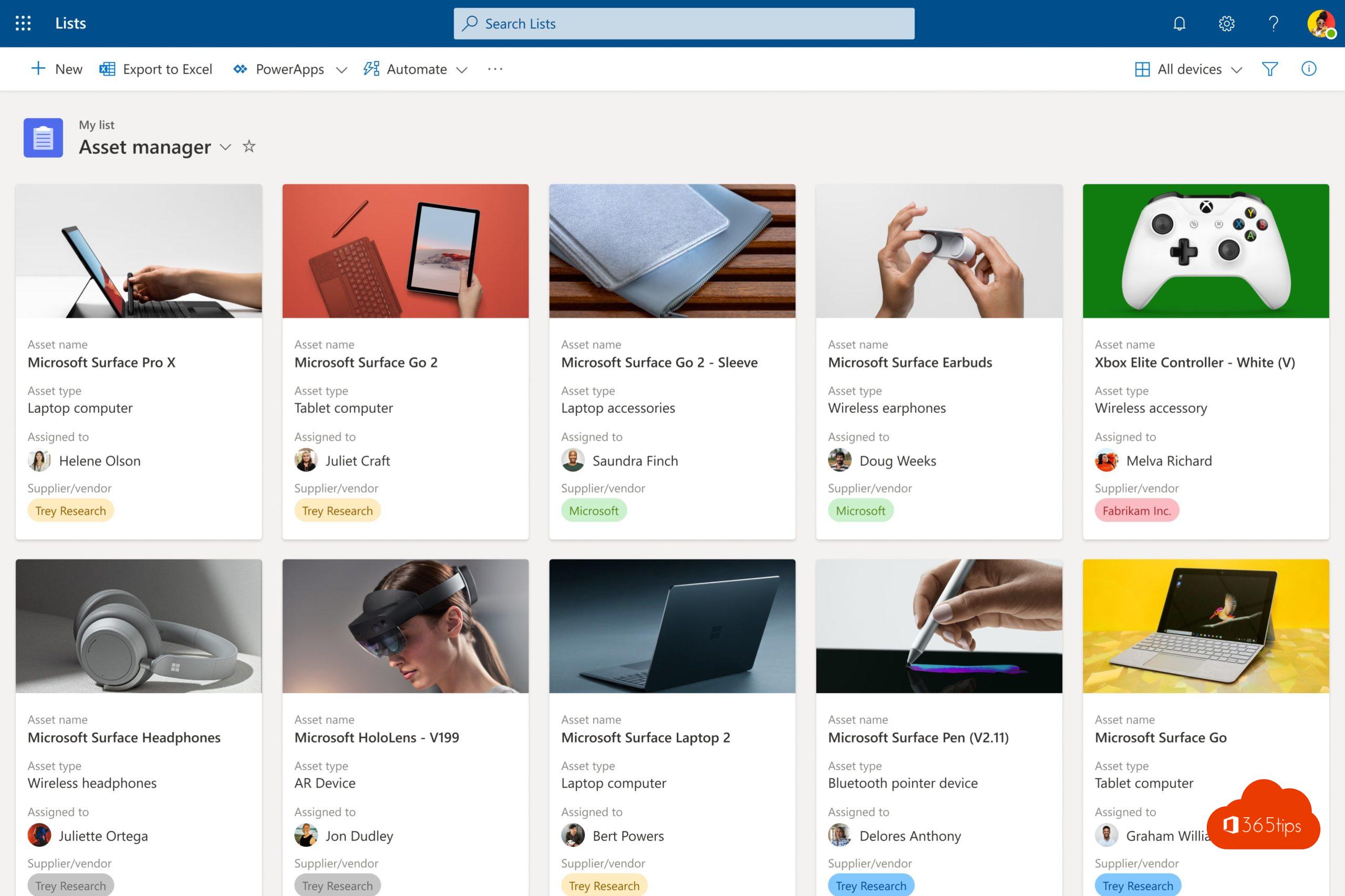
Microsoft Lists is de plek in Microsoft 365 waar je al je lijsten bijhoudt: van een probleemtracker en een onboardingplan tot een inventaris of een evenementenplanning. Elke lijst draait op SharePoint, maar je hoeft daar niets van te weten. Je start op één overzichtelijke startpagina.
Dit artikel hoort bij de reeks over Microsoft Lists:
- #1 Wat is Microsoft Lists? (dit artikel)
- #2 Microsoft Lists gebruiken in 3 stappen
- #3 Een bestaande SharePoint-lijst gebruiken in Lists
- #4 Een Excel-bestand omzetten naar een lijst
- #5 Een lijst delen met collega's
- #6 Microsoft Lists in Teams
De startpagina van Lists
Open het app-startprogramma in Microsoft 365 en kies Lists. Op de startpagina zie je:
- je favoriete lijsten bovenaan;
- recente lijsten, ongeacht op welke SharePoint-site ze staan;
- de knop Nieuwe lijst om te starten.
Zo hoef je niet meer te zoeken op welke site een lijst ooit gemaakt is.
Een nieuwe lijst maken
Je hebt verschillende manieren om te starten:
- Lege lijst: je kiest zelf de kolommen.
- Sjabloon: kant-en-klare lijsten zoals een probleemtracker, onboarding, evenementenplanning of assettracker.
- Vanuit Excel: je importeert een tabel.
- Vanuit een bestaande lijst: je hergebruikt de structuur.
Je kiest ook waar de lijst wordt opgeslagen: in Mijn lijsten (persoonlijk) of op een SharePoint-site van je team.
Wat kan je met Lists?
- Weergaven: lijst, raster, kalender, galerij en borden (kanban).
- Regels: stuur automatisch een melding als een veld wijzigt. Voor complexere stromen gebruik je Power Automate.
- Opmerkingen bij elk item, zodat de discussie bij de taak blijft.
- Voorwaardelijke opmaak om items met een kleur te laten opvallen.
- Delen met collega's, met de rechten die je zelf kiest.
Lists, To Do of Planner?
| App | Gebruik je voor |
|---|---|
| To Do | Je persoonlijke takenlijst. |
| Planner | Teamtaken met een eigenaar, deadline en voortgang. |
| Lists | Gestructureerde gegevens met eigen kolommen: aanvragen, inventaris, registraties, opvolging. |
Omdat Lists op SharePoint draait, kun je lijsten koppelen aan Power Automate, Power Apps en Teams.
Lists in Teams en op je gsm
Voeg een lijst toe als tabblad in een Teams-kanaal, zodat iedereen in het team er meteen mee werkt. Onderweg gebruik je de mobiele app van Lists.