Een lijst met materiaal, een overzicht van vragen van klanten of een planning van onboardingtaken: met Microsoft Lists houd je informatie bij in een gedeelde lijst met kolommen, weergaven en regels. Het werkt zoals een eenvoudige database, maar zonder dat je iets hoeft te programmeren. En omdat alles in Microsoft 365 draait, kan je team tegelijk werken in de browser, in Teams of op de smartphone. In dit artikel ga je in drie stappen aan de slag.
Wat is Microsoft Lists?
Lists is de moderne versie van de vertrouwde SharePoint-lijst. Elke lijst die je maakt, is technisch een SharePoint-lijst; Lists is vooral een overzichtelijke startpagina en een frissere bewerkervaring. Daarom kan je ook een bestaande SharePoint-lijst gebruiken in Lists. Meer achtergrond lees je in wat is Microsoft Lists.
Stap 1: een lijst maken
- Open Lists via het app-startprogramma van Microsoft 365 op microsoft365.com, of in Teams via Apps.
- Klik op Nieuwe lijst.
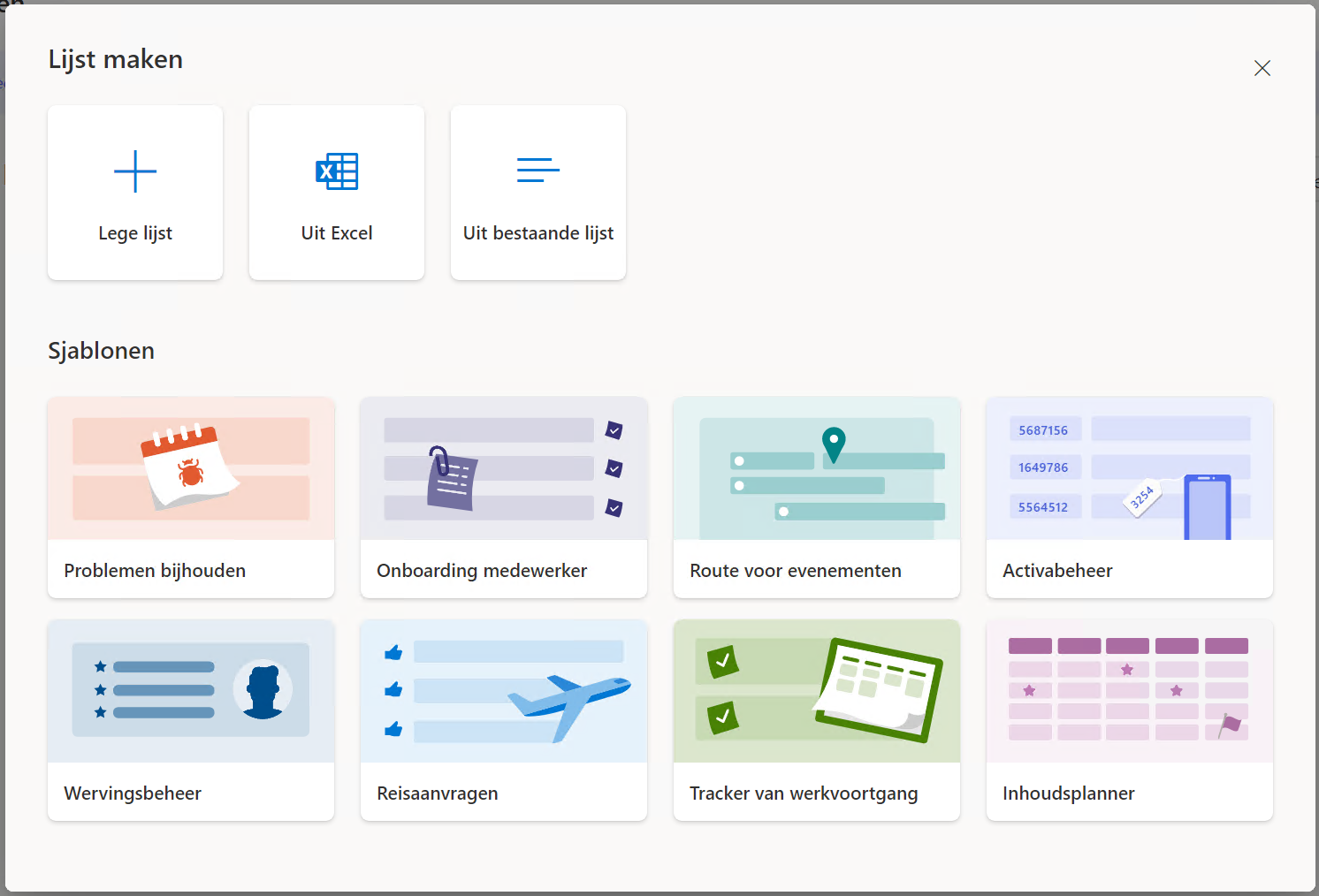
- Kies Lege lijst, een sjabloon (zoals Problemen bijhouden, Assets of Onboarding), een Excel-bestand, een CSV-bestand of een bestaande lijst als vertrekpunt.
- Geef een naam, een beschrijving, een kleur en een pictogram.
- Kies waar je de lijst bewaart: Mijn lijsten of een SharePoint-site, en klik op Maken.
Die laatste keuze is belangrijker dan ze lijkt. Een lijst in Mijn lijsten staat in je eigen OneDrive en is van jou: handig voor persoonlijke overzichten, maar als je vertrekt moet iemand ze overnemen. Een lijst op een teamsite hoort bij het team, en alle leden hebben er meteen toegang toe. Voor gedeeld werk kies je dus bijna altijd een site.
Stap 2: kolommen en weergaven
Kolommen
- Klik op Kolom toevoegen en kies het type: tekst, keuze, datum en tijd, persoon, ja/nee, getal, valuta, afbeelding, hyperlink of meerdere regels tekst.
- Gebruik een keuzekolom voor een status (Nieuw, Bezig, Klaar) en een personenkolom voor de verantwoordelijke. Daar haal je later het meeste uit bij filters en regels.
- Maak een kolom verplicht via Kolominstellingen > Bewerken als je wilt dat niemand die vergeet in te vullen.
Weergaven
- Kies een weergave: lijst, galerie, kalender of bord. Met Bewerken in rasterweergave pas je veel rijen snel aan, zoals in Excel.
- Gebruik filters, sorteren en groeperen, en bewaar het resultaat als nieuwe weergave, bijvoorbeeld Mijn openstaande items met de filter Toegewezen aan = [Ik].
- Geef rijen of cellen een kleur met voorwaardelijke opmaak, zoals rood voor items waarvan de deadline voorbij is.

Stap 3: delen en automatiseren
- Klik op Delen om collega's toegang te geven. Een lijst op een teamsite is automatisch beschikbaar voor alle leden.
- Voeg de lijst als tabblad toe aan een Teams-kanaal met + > Lists. Hoe dat precies gaat, lees je in Lists in een Teams-kanaal.
- Maak regels via Automatiseren > Regels: bijvoorbeeld een e-mail naar de verantwoordelijke als de status wijzigt of als er een nieuw item bijkomt. De exacte naam van het menu kan licht verschillen.
- Heb je meer nodig dan een melding, bouw dan een flow in Power Automate via Integreren, of een app op je lijst. Lees een Power App maken van een lijst.
Lists op je smartphone
Met de Microsoft Lists-app voor iOS en Android bekijk en bewerk je items onderweg, en je kan foto's toevoegen aan een afbeeldingskolom. Ideaal voor inventaris, inspecties of een lijst met defecten op een werf. Sommige instellingen, zoals nieuwe weergaven of regels, maak je beter in de browser.
Limieten en problemen
- Een lijst kan heel groot worden, maar een weergave die meer dan 5.000 items tegelijk moet verwerken, loopt tegen de weergavedrempel aan. Werk dan met gefilterde weergaven op geïndexeerde kolommen.
- Collega's zien de lijst niet: staat ze in Mijn lijsten, dan moet je ze expliciet delen.
- Een regel stuurt geen e-mail: controleer of de ontvanger in een personenkolom staat en of de voorwaarde klopt.
- Excel-import mislukt: zet je gegevens eerst in een opgemaakte Excel-tabel.
Lists of Excel?
Gebruik Lists als meerdere mensen tegelijk rijen toevoegen en opvolgen, met meldingen, machtigingen en versiegeschiedenis per item. Gebruik Excel voor berekeningen, analyses en grafieken. Twijfel je, begin dan met Lists: je kan een lijst altijd naar Excel exporteren.
Veelgestelde vragen
Heb ik een aparte licentie nodig?
Nee, Lists zit in de meeste Microsoft 365-abonnementen voor werk en school.
Kan ik een lijst later naar een andere site verplaatsen?
Niet met één klik. Je maakt dan een nieuwe lijst op basis van de bestaande lijst op de gewenste locatie.