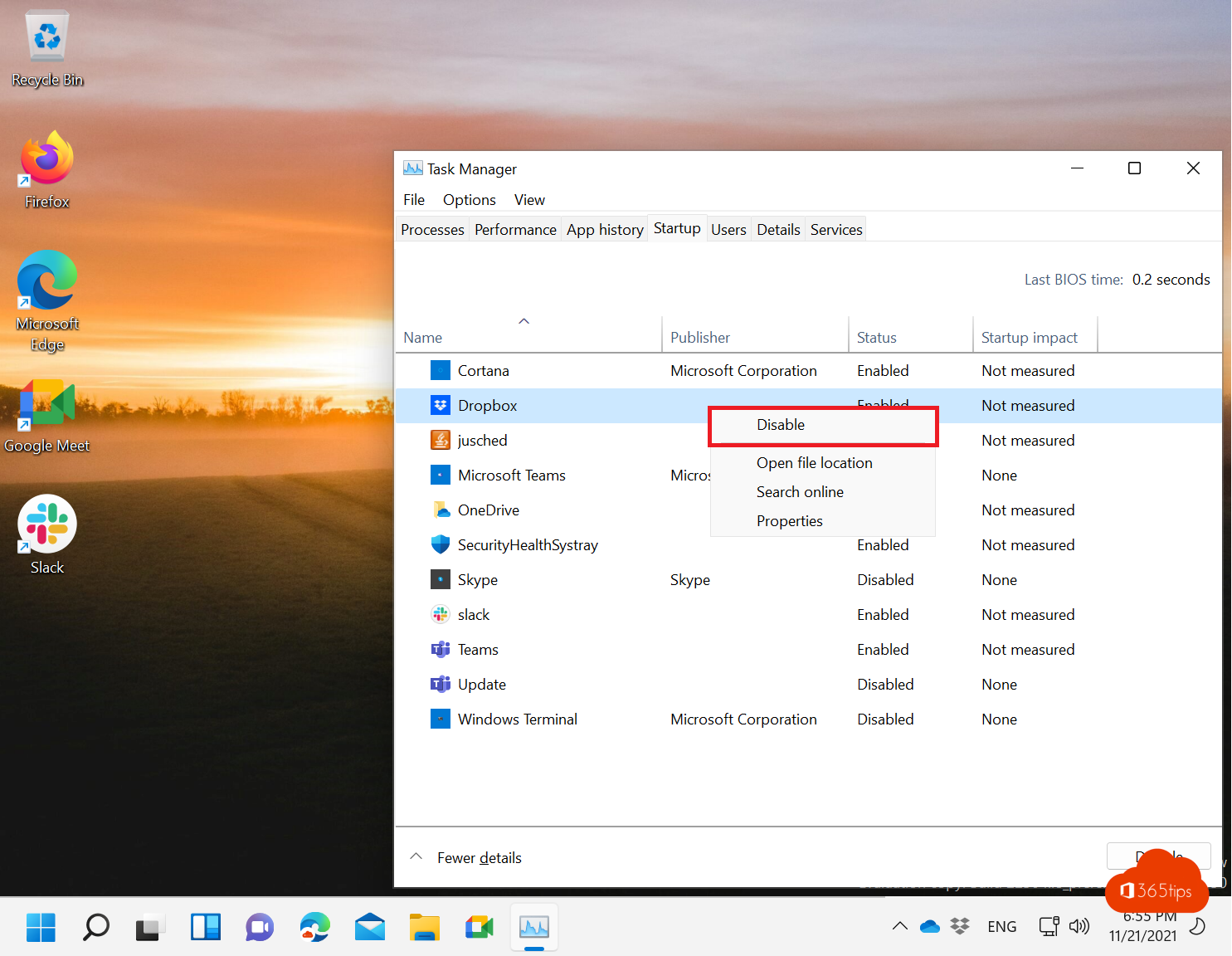
Een programma dat vastloopt, een pc die traag is of een service die opnieuw moet starten: met Taakbeheer zie je wat er op je pc draait en grijp je in. In dit artikel lees je hoe je Taakbeheer opent, een app afsluit en services stopt of start in Windows 11.
Taakbeheer openen
- Ctrl + Shift + Esc: de snelste manier.
- Klik met de rechtermuisknop op Start (of de taakbalk) > Taakbeheer.
- Ctrl + Alt + Delete > Taakbeheer.
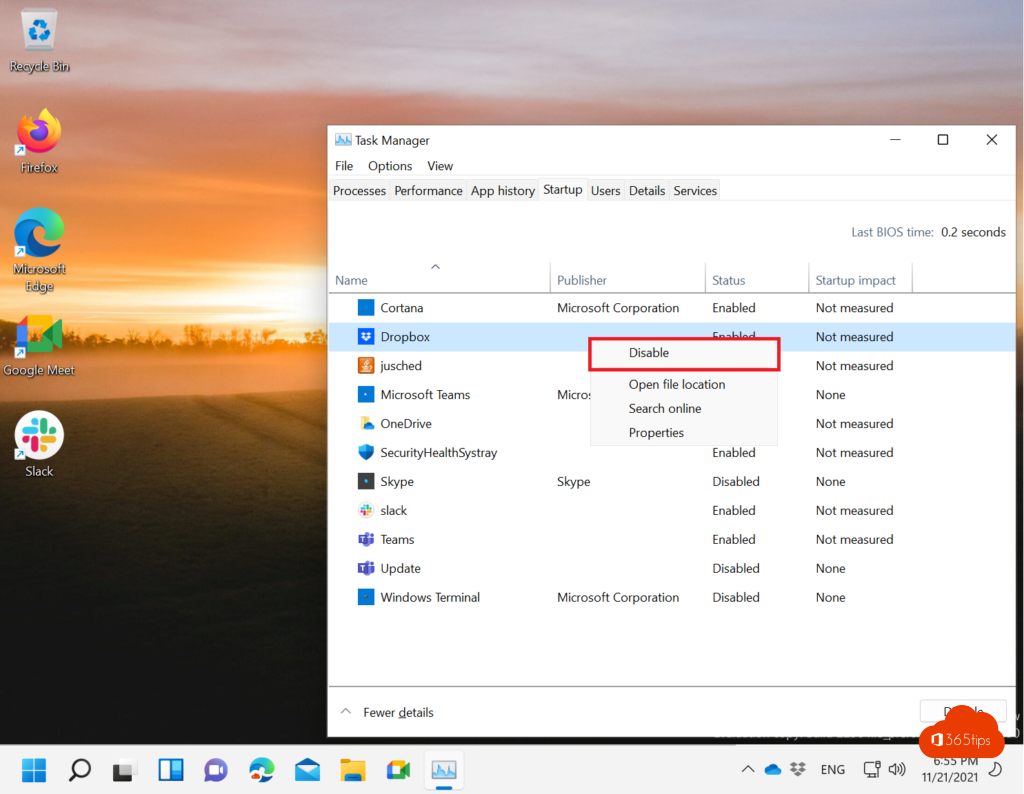
De tabbladen
- Processen: alle apps en achtergrondprocessen met hun CPU, geheugen en schijfgebruik. Bovenaan zoek je op naam.
- Prestaties: grafieken van CPU, geheugen, schijf, netwerk en GPU.
- Opstart-apps: wat er meestart met Windows. Lees een trage pc sneller maken.
- Details en Services: voor gevorderden.
Een app afsluiten
Selecteer de app op het tabblad Processen en klik bovenaan op Taak beëindigen. Niet-opgeslagen werk gaat verloren. Met Efficiëntiemodus geef je een zware app minder prioriteit, zonder ze af te sluiten.
Verkenner of taakbalk vastgelopen?
Zoek Windows Verkenner op het tabblad Processen, klik met de rechtermuisknop > Opnieuw opstarten. De taakbalk en het bureaublad laden opnieuw, zonder dat je de pc moet herstarten.
Services stoppen en starten
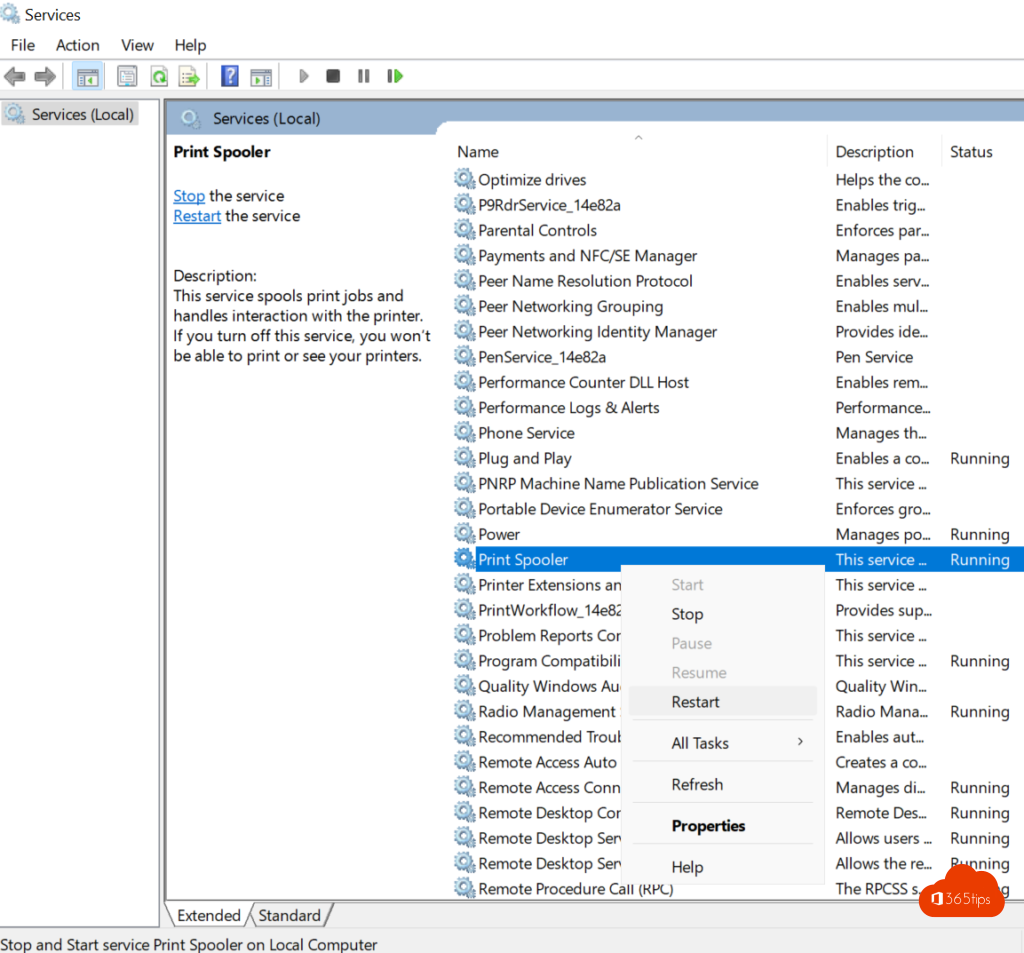
- Open in Taakbeheer het tabblad Services, of druk op Windows + R en typ services.msc.
- Zoek de service, bijvoorbeeld Afdrukwachtrij (Print Spooler) als de printer vastloopt.
- Klik met de rechtermuisknop > Stoppen, Starten of Opnieuw starten.
In services.msc kies je ook het opstarttype: automatisch, handmatig of uitgeschakeld. Schakel geen services uit die je niet kent.
Met PowerShell
Get-Service spooler, Restart-Service spooler of Stop-Process -Name notepad, in een terminal als administrator.