Is je C-schijf bijna vol, of meldt Windows dat er onvoldoende ruimte is voor een update? Meestal zijn het een paar grote bestanden of mappen die de meeste ruimte innemen: oude downloads, video's, ISO-bestanden, een map Windows.old of een groot slaapstandbestand. In dit artikel zie je vijf manieren om grote bestanden te vinden in Windows 11 en Windows 10, welke bestanden je veilig kan verwijderen en welke je beter laat staan.
Welke manier kies je?
| Manier | Installeren? | Handig als |
|---|---|---|
| Instellingen > Opslag | Nee | Je snel wil zien wat de meeste ruimte inneemt |
| Zoeken op grootte in de Verkenner | Nee | Je bestanden boven een bepaalde grootte zoekt |
| PowerShell | Nee | Je een exacte top 20 van de hele schijf wil |
| TreeSize Free of WinDirStat | Ja | Je per map wil zien waar de ruimte heen gaat |
| Disk Space Analyzer in je browser | Nee | Je een map visueel wil bekijken zonder iets te installeren |
Manier 1: Instellingen > Systeem > Opslag
- Open Instellingen (
Windows + I) > Systeem > Opslag. - Je ziet meteen welke categorieën de meeste ruimte innemen: apps, tijdelijke bestanden, documenten, afbeeldingen, video's.
- Klik in Windows 11 op Opschoonaanbevelingen. Onder Grote of ongebruikte bestanden toont Windows de grootste bestanden die je een tijd niet geopend hebt. Vink aan wat weg mag en klik op Opschonen.
- Klik op Tijdelijke bestanden om onder meer de prullenbak, de cache van Windows Update, oude installaties (Vorige Windows-installatie(s)) en de map Downloads op te ruimen. Kijk goed wat je aanvinkt: de map Downloads staat in die lijst.
Zet ook Opslaginzicht (Storage Sense) aan in hetzelfde scherm. Dan ruimt Windows automatisch tijdelijke bestanden en de prullenbak op wanneer de schijf vol raakt.
Manier 2: zoeken op grootte in de Verkenner
- Open de Verkenner (
Windows + E) en ga naar Deze pc of de schijf C:. - Typ in het zoekvak rechtsboven een van deze filters en druk op Enter.
- Kies Weergave > Details en sorteer op de kolom Grootte.
| Filter | Vindt bestanden van |
|---|---|
size:large | 128 MB tot 1 GB |
size:huge | 1 GB tot 4 GB |
size:gigantic | meer dan 4 GB |
size:>500MB | groter dan een zelf gekozen grootte |
Zoeken over een hele schijf kan even duren als die map niet geïndexeerd is.
Manier 3: de 20 grootste bestanden met PowerShell
Open PowerShell als administrator en plak dit commando:
Get-ChildItem C:\ -Recurse -File -Force -ErrorAction SilentlyContinue |
  Sort-Object Length -Descending |
  Select-Object -First 20 @{n='GB';e={[math]::Round($_.Length/1GB,2)}}, FullName
Je krijgt de twintig grootste bestanden met hun grootte in GB en het volledige pad. Op een volle schijf duurt dit een paar minuten. Vervang C:\ door een map, zoals $env:USERPROFILE, om alleen je eigen bestanden te doorzoeken.
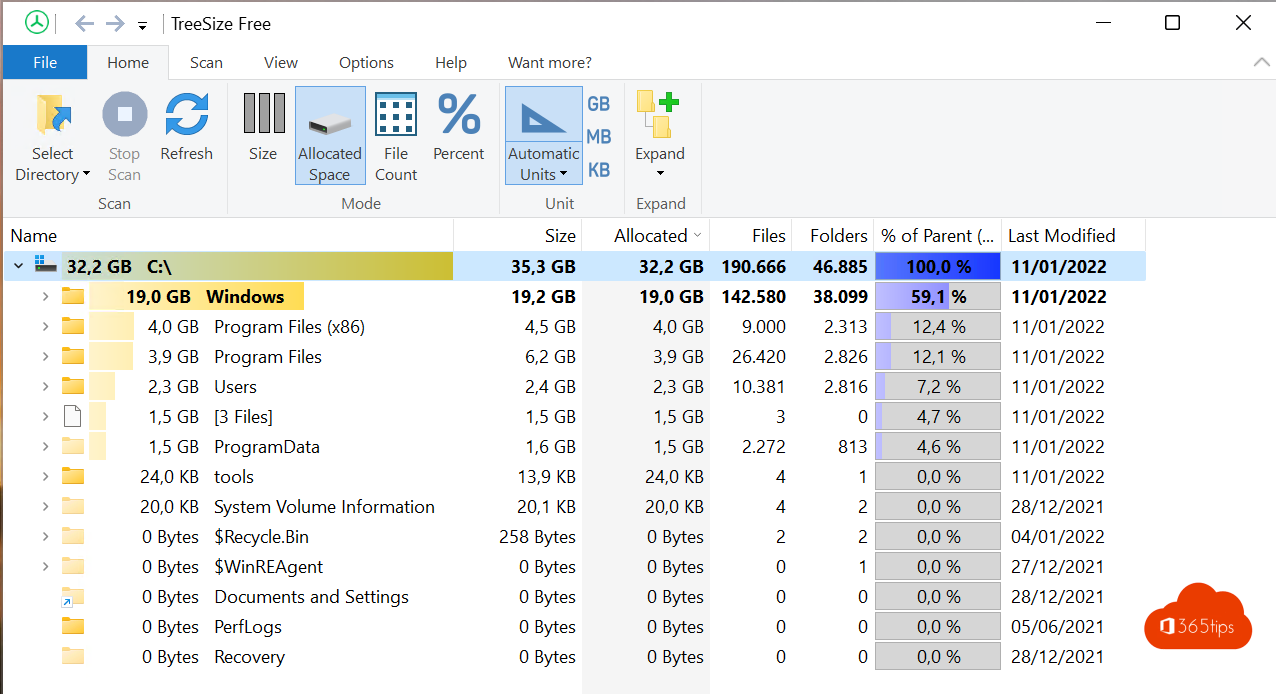
Manier 4: TreeSize Free of WinDirStat
Zoek je niet één groot bestand, maar een map vol kleinere bestanden? Dan helpt een programma dat per map toont hoeveel ruimte ze inneemt.
- TreeSize Free (JAM Software): toont alle mappen gesorteerd op grootte.
- WinDirStat: gratis en open source, met een kleurige treemap waarin elk blok een bestand is.
Beide installeer je ook met winget: winget install JAMSoftware.TreeSize.Free of winget install WinDirStat.WinDirStat.
- Start het programma als administrator, anders kan het systeemmappen niet lezen en lijkt de schijf voller dan wat je ziet.
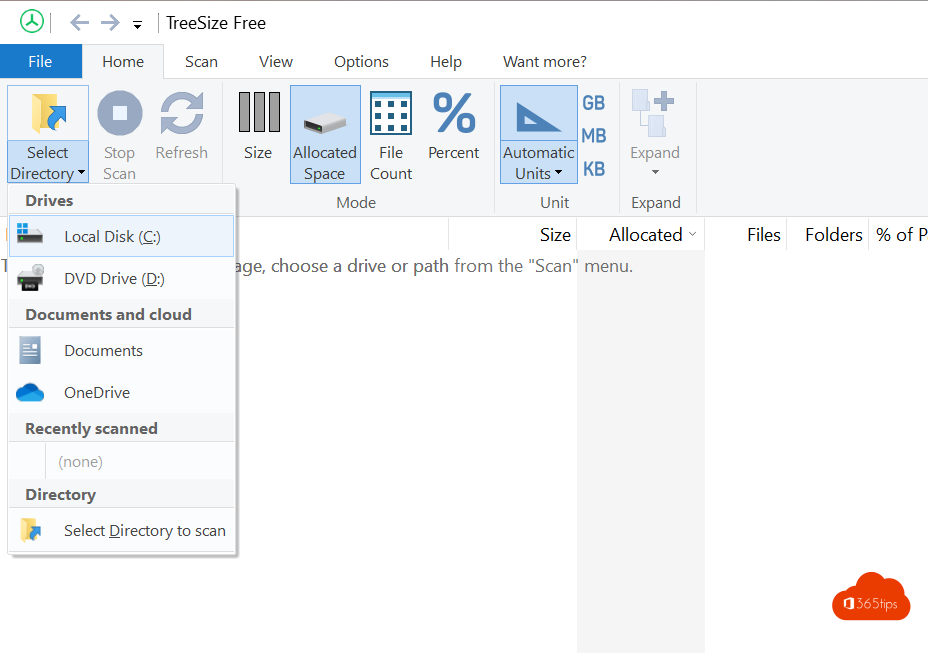
- Kies de schijf C: en wacht tot de scan klaar is.
- Klap de grootste mappen open tot je bij de bestanden komt die de ruimte innemen.
- Verwijder alleen bestanden waarvan je zeker weet wat ze zijn (zie hieronder).

Manier 5: zonder installatie in je browser
Mag je op je computer geen software installeren? Met de gratis Disk Space Analyzer kies je een map (bijvoorbeeld je gebruikersmap of Downloads) en zie je in een treemap wat de meeste ruimte inneemt. De scan draait volledig in je browser; er wordt niets geüpload. Werkt in Chrome en Edge. Je kan er geen systeemmappen zoals C:\Windows mee scannen, daarvoor gebruik je beter manier 3 of 4.
De grootste ruimtevreters en wat je ermee doet
| Bestand of map | Wat is het? | Veilig opruimen? |
|---|---|---|
C:\Windows.old | Je vorige Windows-versie na een grote update | Ja, via Opslag > Tijdelijke bestanden > Vorige Windows-installatie(s). Daarna kan je niet meer terug naar de vorige versie. |
hiberfil.sys | Slaapstandbestand, vaak enkele GB groot | Alleen als je de slaapstand niet gebruikt: powercfg /h off als administrator. Niet met de hand verwijderen. |
pagefile.sys | Wisselbestand voor het geheugen | Nee, laat Windows dit beheren. |
C:\Windows\WinSxS | Onderdelenarchief van Windows | Nooit met de hand. Wel opruimen met Dism.exe /Online /Cleanup-Image /StartComponentCleanup. |
| Downloads | Installatiebestanden, ISO's, zip-bestanden | Meestal wel, na controle. |
| OneDrive-map | Bestanden die lokaal gedownload zijn | Klik met de rechtermuisknop op een map > Ruimte vrijmaken. De bestanden blijven in OneDrive. |
| Prullenbak | Verwijderde bestanden | Ja, leegmaken als je niets meer nodig hebt. |
Tips
- Verwijder niets uit
C:\Windows,C:\Program FilesofC:\ProgramDataop basis van grootte alleen. Programma's verwijder je via Instellingen > Apps > Geïnstalleerde apps, gesorteerd op grootte. - Maak eerst een back-up van foto's en documenten voor je ze verwijdert, of verplaats ze naar OneDrive of een externe schijf.
- Leeg de prullenbak na het verwijderen; anders krijg je de ruimte niet terug.
- Op een werkcomputer van je organisatie: vraag eerst je IT-afdeling. Sommige mappen (zoals OneDrive met Bestanden op aanvraag) worden centraal beheerd.