Een stuurprogramma (driver) is de software die je hardware laat werken: de grafische kaart, wifi, Bluetooth, de printer of de touchpad. Een verouderd of fout stuurprogramma is vaak de oorzaak van een zwart scherm, wegvallende wifi, geluid dat niet werkt of een blauw scherm. In dit artikel zie je hoe je stuurprogramma's bijwerkt in Windows 11 en Windows 10: via Windows Update, Apparaatbeheer en de tools van de fabrikant, en hoe je een update terugdraait als het fout loopt.
Manier 1: via Windows Update
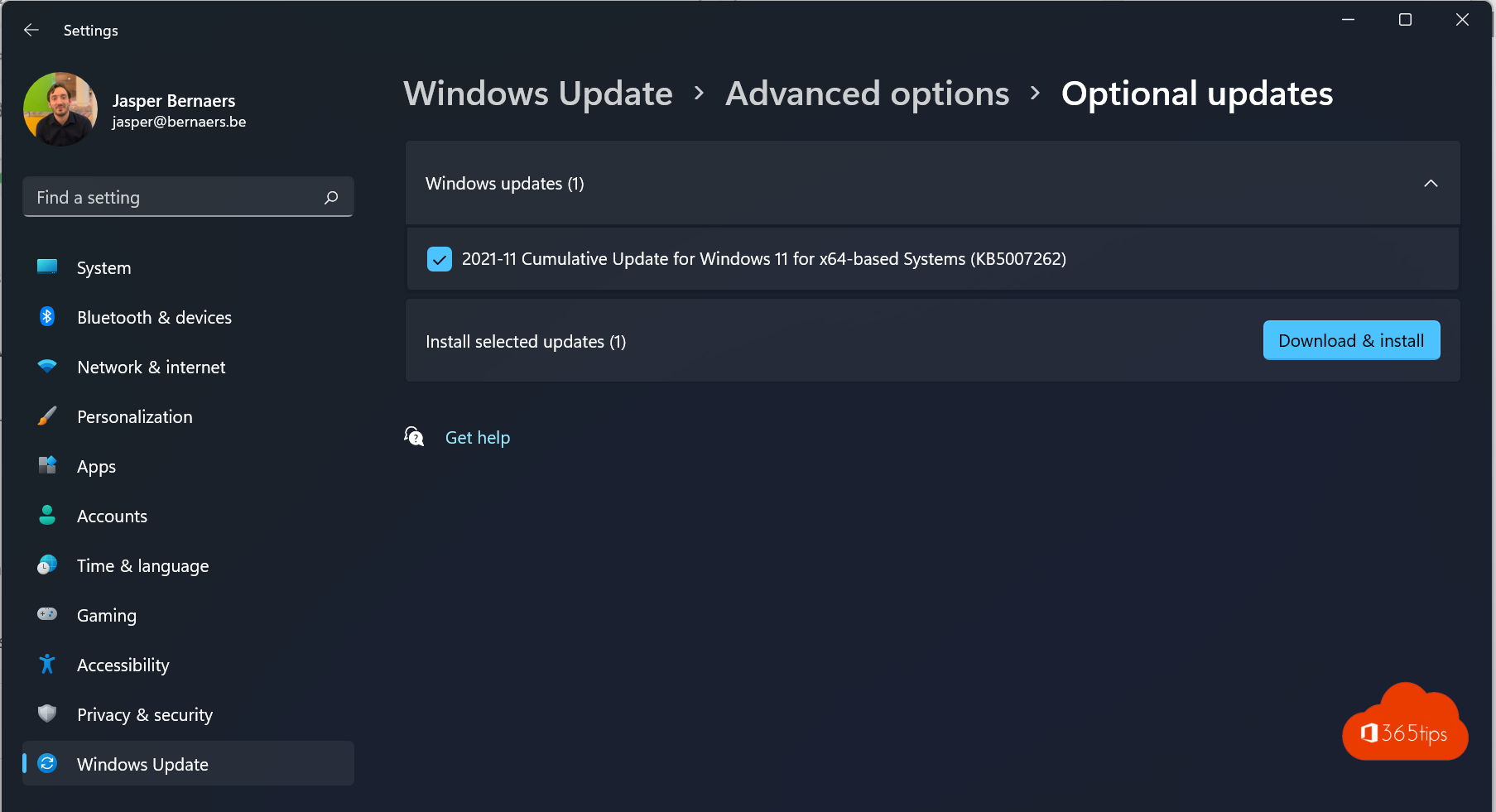
Windows installeert de meeste stuurprogramma's automatisch. Extra en nieuwere stuurprogramma's staan bij de optionele updates:
- Open Instellingen (
Windows + I) > Windows Update. - Klik op Geavanceerde opties > Optionele updates.
- Klap Stuurprogramma-updates open, vink aan wat je nodig hebt en klik op Downloaden en installeren.
- Start de pc opnieuw op als Windows erom vraagt.
Installeer optionele stuurprogramma's alleen als je een probleem hebt met dat apparaat. Werkt alles, dan heb je ze niet nodig.


Manier 2: via Apparaatbeheer
- Klik met de rechtermuisknop op Start en kies Apparaatbeheer.
- Klap de categorie open, bijvoorbeeld Beeldschermadapters of Netwerkadapters.
- Klik met de rechtermuisknop op het apparaat > Stuurprogramma bijwerken.
- Kies Automatisch zoeken naar stuurprogramma's, of Op mijn computer naar stuurprogramma's zoeken als je het stuurprogramma al gedownload hebt.
Een geel uitroepteken bij een apparaat betekent dat het stuurprogramma ontbreekt of niet goed werkt.
Manier 3: bij de fabrikant
De nieuwste stuurprogramma's staan vaak eerst bij de fabrikant. Zeker voor grafische kaarten en laptops loont dat:
| Merk | Tool |
|---|---|
| Dell | Dell Command | Update of SupportAssist |
| HP | HP Support Assistant (of HP Image Assistant voor beheerders) |
| Lenovo | Lenovo Vantage (of Lenovo System Update) |
| Microsoft Surface | Via Windows Update |
| NVIDIA / AMD / Intel | NVIDIA-app, AMD Software: Adrenalin Edition, Intel Driver & Support Assistant |
Download stuurprogramma's alleen van de officiële website van de fabrikant. "Driver updater"-programma's van andere makers zijn overbodig en installeren vaak ongewenste software.
Een stuurprogramma terugzetten
Werkt iets niet meer na een update? Zet dan het vorige stuurprogramma terug:
- Open Apparaatbeheer, klik met de rechtermuisknop op het apparaat > Eigenschappen.
- Open het tabblad Stuurprogramma en klik op Vorige stuurprogramma.
- Kies een reden en klik op Ja.
Is de knop grijs, dan is er geen vorige versie bewaard. Verwijder dan het apparaat (rechtermuisknop > Apparaat verwijderen) en start opnieuw op; Windows installeert een standaardstuurprogramma.
Veelvoorkomende problemen
- Zwart scherm of flikkeren na een update van de grafische kaart: start in Veilige modus (houd Shift ingedrukt terwijl je op Opnieuw opstarten klikt) en zet het stuurprogramma terug.
- Windows installeert steeds een oud stuurprogramma terug: installeer de versie van de fabrikant opnieuw. Beheerders kunnen stuurprogramma's via Windows Update uitsluiten met beleid.
- Geen wifi na een herinstallatie: download het netwerkstuurprogramma op een andere pc en zet het met een USB-stick over, of gebruik een netwerkkabel of de hotspot van je telefoon via USB.
- Printer werkt niet meer: verwijder de printer in Instellingen > Bluetooth en apparaten > Printers en scanners en voeg hem opnieuw toe.
Voor beheerders
Een overzicht van alle geïnstalleerde stuurprogramma's krijg je met:
pnputil /enum-driversEen stuurprogramma (INF) installeren vanuit een map:
pnputil /add-driver C:\Drivers\*.inf /subdirs /installIn organisaties beheer je stuurprogramma's centraal met de driver-updatebeleidsregels in Microsoft Intune of met Windows Autopatch. Dan keur je updates eerst goed voor ze op alle toestellen komen. Lees ook Windows 11-updates pauzeren of uitstellen.