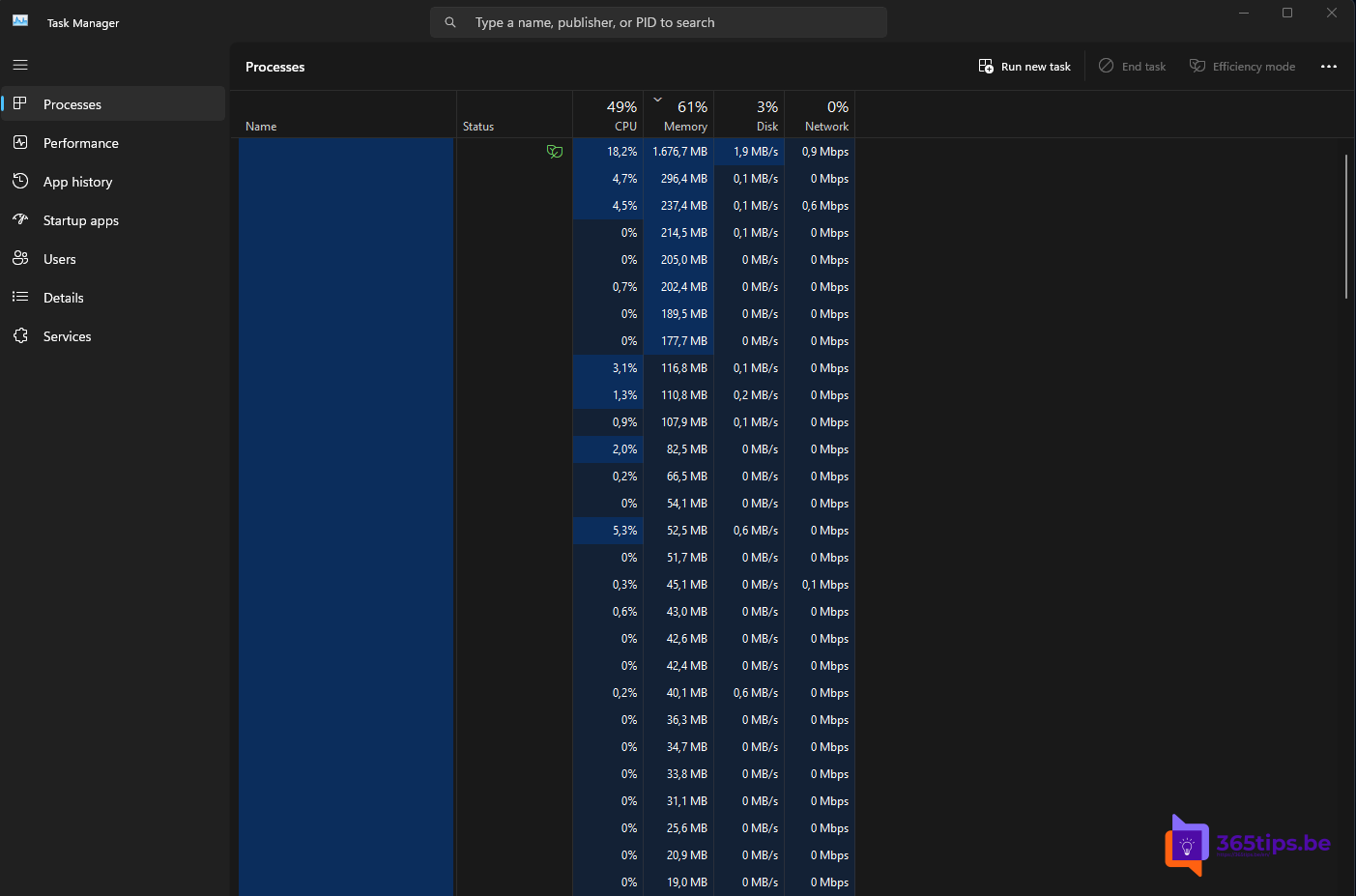
Je wilt in Taakbeheer een proces aanklikken, maar de lijst springt telkens om omdat het CPU-gebruik verandert. Net als je wilt klikken, schuift een ander proces op die plek. Een verborgen truc helpt: houd de Ctrl-toets ingedrukt. Zolang je dat doet, pauzeert Taakbeheer het bijwerken van de lijst. In dit artikel lees je hoe dat werkt, hoe je de bijwerksnelheid permanent aanpast en welke andere functies van Taakbeheer in Windows 11 de moeite waard zijn.
Taakbeheer openen
De snelste manier is Ctrl + Shift + Esc. Je kunt ook met de rechtermuisknop op de Start-knop klikken en Taakbeheer kiezen, of op Ctrl + Alt + Delete drukken. Meer handige toetscombinaties vind je in de meestgebruikte sneltoetsen voor Windows 11. Het vernieuwde Taakbeheer heeft links een menu met de pagina's Processen, Prestaties, App-geschiedenis, Opstart-apps, Gebruikers, Details en Services.
Pauzeren met Ctrl
- Open Taakbeheer met Ctrl + Shift + Esc.
- Ga naar Processen en sorteer bijvoorbeeld op CPU.
- Houd Ctrl ingedrukt. De lijst staat stil.
- Klik op het proces dat je zoekt, en laat Ctrl los.
Zodra je de toets loslaat, ververst Taakbeheer weer zoals gewoonlijk. De truc werkt ook op de pagina Details, waar de lijst met processen nog langer is.
Wanneer is pauzeren handig?
- Je wilt een proces beëindigen dat veel CPU gebruikt, maar het springt telkens van plaats.
- Je wilt waarden vergelijken, bijvoorbeeld het geheugengebruik van twee browsers, zonder dat de cijfers blijven veranderen.
- Je maakt een schermafbeelding voor de helpdesk en wilt dat de lijst even stilstaat.
- Je zoekt een proces dat maar kort opduikt en meteen weer naar onder zakt.
Snelheid van bijwerken instellen
Ga in Taakbeheer naar Instellingen > Realtime-bijwerksnelheid en kies Hoog, Normaal, Laag of Onderbroken. Bij Onderbroken ververst de lijst alleen als je op F5 drukt.
Kies Laag als je de lijst rustiger wilt zonder ze helemaal stil te zetten. Vergeet niet om na Onderbroken terug te schakelen naar Normaal, anders denk je later dat een programma geen CPU meer gebruikt terwijl je naar oude cijfers kijkt.
Op dezelfde pagina Instellingen vind je nog andere nuttige opties, al kunnen de namen licht verschillen per versie van Windows 11:
- Standaardstartpagina: laat Taakbeheer bijvoorbeeld meteen openen op Prestaties of Opstart-apps.
- Altijd bovenaan: Taakbeheer blijft boven andere vensters staan, handig als je een programma test.
- App-thema: licht, donker of volgens de Windows-instelling.
Meer Taakbeheer-tips
- Zoek een proces met het zoekvak bovenaan.
- Klik met rechts op een proces > Bestandslocatie openen om te zien waar het vandaan komt.
- Gebruik de Efficiëntiemodus om een app minder systeembronnen te laten gebruiken.
- Klik op Nieuwe taak uitvoeren om een programma te starten, eventueel met beheerdersrechten. Voor de opdrachtprompt lees je hoe je de opdrachtprompt als administrator uitvoert.
- Beheer services en opstart-apps. Lees Taakbeheer en services in Windows 11.
Is je pc vaak traag, dan is Taakbeheer de eerste plek om te kijken welke app de boosdoener is. Meer oplossingen vind je in een trage Windows 11-computer sneller maken.
Veelvoorkomende problemen
De lijst staat niet stil als ik Ctrl indruk.
Klik eerst één keer in het venster van Taakbeheer, zodat het de focus heeft. Controleer ook of je op Processen of Details staat; op de grafieken van Prestaties heeft de truc weinig zin.
De cijfers veranderen helemaal niet meer.
Waarschijnlijk staat de bijwerksnelheid op Onderbroken. Zet ze terug op Normaal.
Ik kan een proces niet beëindigen.
Sommige processen draaien met hogere rechten of horen bij Windows zelf. Sluit geen systeemprocessen af als je niet zeker weet wat ze doen.
Opmerking voor beheerders
Op beheerde toestellen kan Taakbeheer via groepsbeleid of Intune uitgeschakeld zijn. Gebruikers zien dan een melding dat Taakbeheer door de beheerder is uitgeschakeld. Op toestellen waar dat niet nodig is, laat je Taakbeheer best beschikbaar: het is voor veel gebruikers het eerste hulpmiddel bij een vastgelopen app.