
Als secretaresse of managementassistent regel je vaak de vergaderingen van anderen. Met hybride werken zit de ene helft in de vergaderzaal en volgt de andere helft online. Deze drie Teams-tips besparen je veel gedoe, voor, tijdens en na de vergadering.
1. Zet in elke uitnodiging automatisch een Teams-link
Niets zo vervelend als een uitnodiging zonder link, en dan alles opnieuw moeten sturen. Laat Outlook daarom elke vergadering automatisch een Teams-vergadering maken.
- Open in Outlook Instellingen > Agenda > Gebeurtenissen en uitnodigingen.
- Zet de optie aan om aan alle vergaderingen een onlinevergadering toe te voegen.
De exacte naam kan verschillen tussen klassieke en nieuwe Outlook. Lees ook van elke vergadering een Teams-vergadering maken.

Plan je voor je manager? Met gedelegeerde toegang tot zijn agenda maak je de vergadering rechtstreeks in zijn naam.
2. Neem notities op één gedeelde plek
Notities in een los Word-bestand raken snel zoek. Gebruik liever:
- Vergadernotities in Teams: open de vergadering in je agenda en kies Notities. Iedereen ziet en bewerkt dezelfde agenda en actiepunten, ook na de vergadering.
- Een OneNote-tabblad in het kanaal van het team, voor vaste overleggen. Klik in het kanaal op +, kies OneNote en geef het notitieblok een naam.
Meer OneNote-tips lees je in 20 tips om te starten met OneNote.
3. Neem de vergadering op en zet de transcriptie aan
Notuleren tijdens een drukke discussie is lastig. Start daarom een opname en transcriptie, na akkoord van de deelnemers.
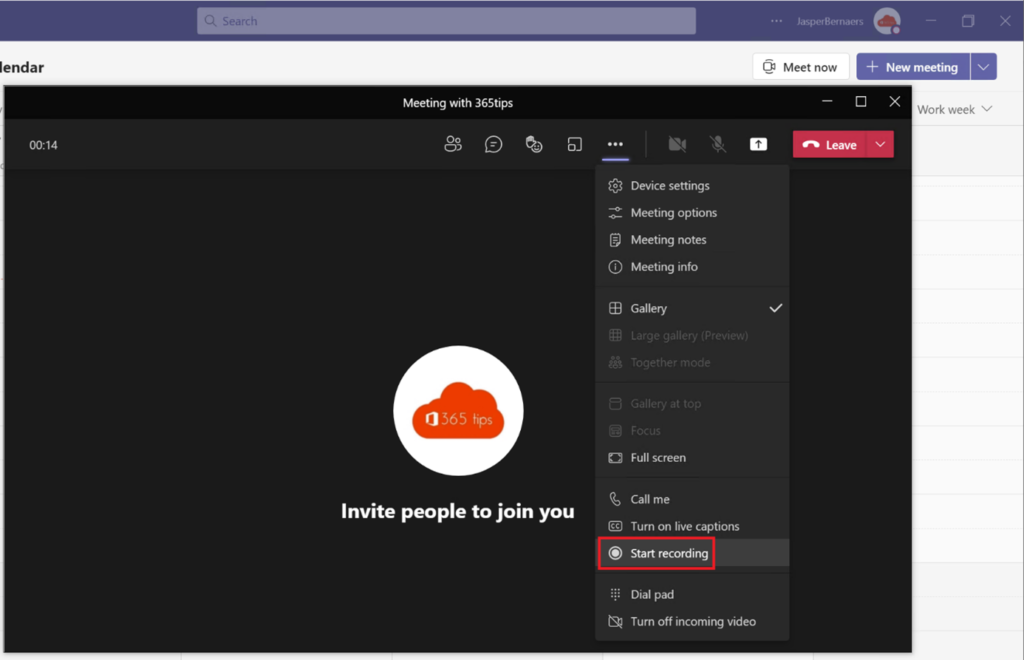
- Klik tijdens de vergadering op Meer (...) > Opnemen en transcriberen.
- Kies Opname starten.
- Na de vergadering vind je de opname en transcriptie in de vergaderchat en op het tabblad Opnamen.
Heeft je organisatie Microsoft 365 Copilot of Teams Premium, dan krijg je ook een automatische samenvatting met actiepunten. Controleer die altijd voor je ze rondstuurt.
Bonus: hybride vergaderen
- Vraag deelnemers aan te geven of ze online of ter plaatse komen.
- Boek een vergaderzaal met een Teams Rooms-toestel, zodat de mensen online alles goed horen en zien.