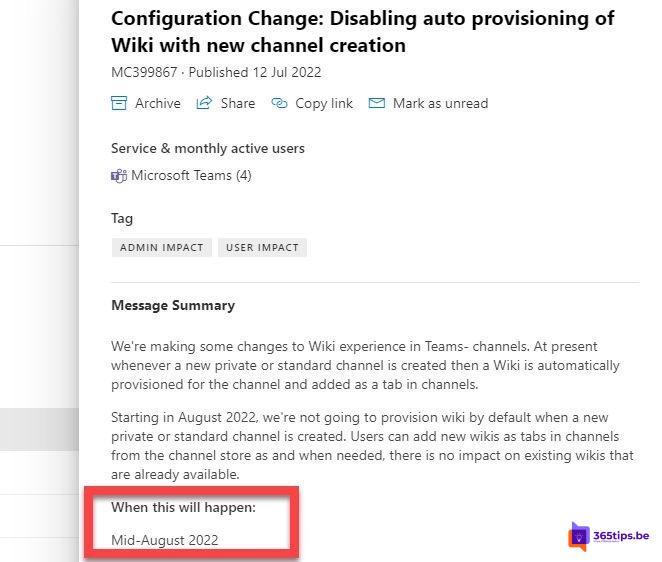
Vroeger kreeg elk nieuw kanaal in Teams automatisch een tabblad Wiki. Weinig mensen gebruikten het, en de meeste organisaties werkten liever met OneNote. Microsoft stopte daarom eerst met het automatisch aanmaken van wiki's en heeft de Wiki-app daarna volledig uitgefaseerd. Hier lees je wat dat betekent en wat je vandaag gebruikt.
Bijgewerkt op 20 oktober 2026. De Wiki-app in Teams is uitgefaseerd. Je hoeft de automatische inrichting niet meer uit te schakelen: nieuwe kanalen krijgen geen wiki meer. Voor notities gebruik je nu OneNote of het tabblad Notities.
Wat is er veranderd?
- Nieuwe kanalen krijgen geen Wiki-tabblad meer.
- Je kan geen nieuwe wiki's meer maken.
- Bestaande wiki's kon je exporteren naar een OneNote-notitieblok. Microsoft bood daar een exportknop voor in het Wiki-tabblad.
Heb je oude scripts of teamsjablonen die een wiki verwachten? Pas ze dan aan, zodat ze een OneNote-tabblad toevoegen.
Notities in een kanaal met OneNote
- Open het kanaal en klik bij de tabbladen op + (Een tabblad toevoegen).
- Kies OneNote of Notities, afhankelijk van je versie.
- Maak een nieuw notitieblok of kies een sectie in het notitieblok van het team.
- Klik op Opslaan.
Elk team heeft een eigen notitieblok op de SharePoint-site. Iedereen in het team kan erin werken, ook in de OneNote-app op pc of gsm.
Andere alternatieven
| Je wil... | Gebruik |
|---|---|
| Notities en vergaderverslagen | OneNote of het tabblad Notities |
| Een document dat iedereen live bewerkt | Een Loop-pagina of een Word-bestand |
| Een kennisbank of handleiding | Een SharePoint-pagina als tabblad |
| Brainstormen | Whiteboard |
Tips
- Zet het OneNote-tabblad vooraan, zodat het goed zichtbaar is.
- Maak per kanaal een eigen sectie in het notitieblok van het team.
- Lees de 20 tips voor OneNote om er meteen het maximum uit te halen.
Meer over Teams
▸3 tips voor efficiënte Teams-vergaderingen als secretaresseAutomatisch een Teams-link in elke uitnodiging, gedeelde notities en opname met transcriptie: drie Teams-tips…
▸Het Staff Notebook in Microsoft Teams voor Onderwijs instellen en gebruikenWerk als directie en leerkrachten samen in het OneNote Staff Notebook: ruimte voor samenwerking…
▸Teamsjablonen maken en beheren in het Teams-beheercentrumLeg kanalen, tabbladen en apps vast in een teamsjabloon en bepaal met sjabloonbeleid welke sjablonen…
▸Microsoft Whiteboard gebruiken in Teams-kanalen en vergaderingenVoeg een whiteboard toe aan een Teams-kanaal of deel het in een vergadering. Met sjablonen, plakbriefjes…
▸Je OneNote-notitieblokken naar OneDrive verplaatsenVerplaats lokale OneNote-notitieblokken naar OneDrive voor een back-up en toegang op al je toestellen, en…