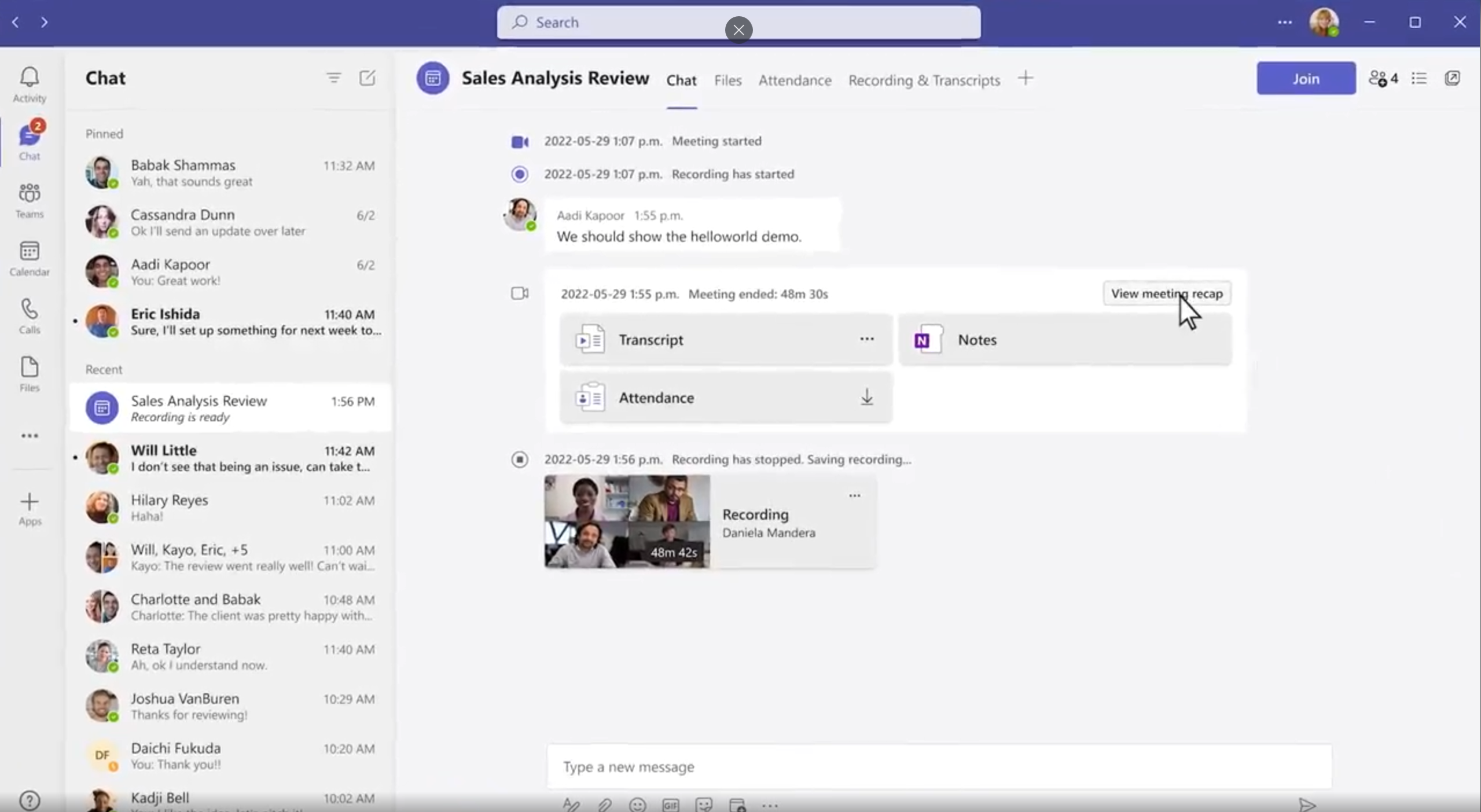
Een vergadering gemist, of wil je snel terugvinden wat er beslist werd? Met intelligente samenvatting (intelligent recap) in Microsoft Teams hoef je niet de hele opname te herbekijken. Teams maakt automatisch notities, taken en hoofdstukken op basis van het transcript. In dit artikel lees je wat je nodig hebt en hoe je het gebruikt.
Bijgewerkt op 20 oktober 2026. De samenvatting is geen nieuwtje meer maar een vaste functie. De AI-onderdelen vragen een licentie voor Teams Premium of Microsoft 365 Copilot; zonder die licentie krijg je enkel de gewone samenvatting met opname, transcript en bestanden.
Wat zit er in de samenvatting?
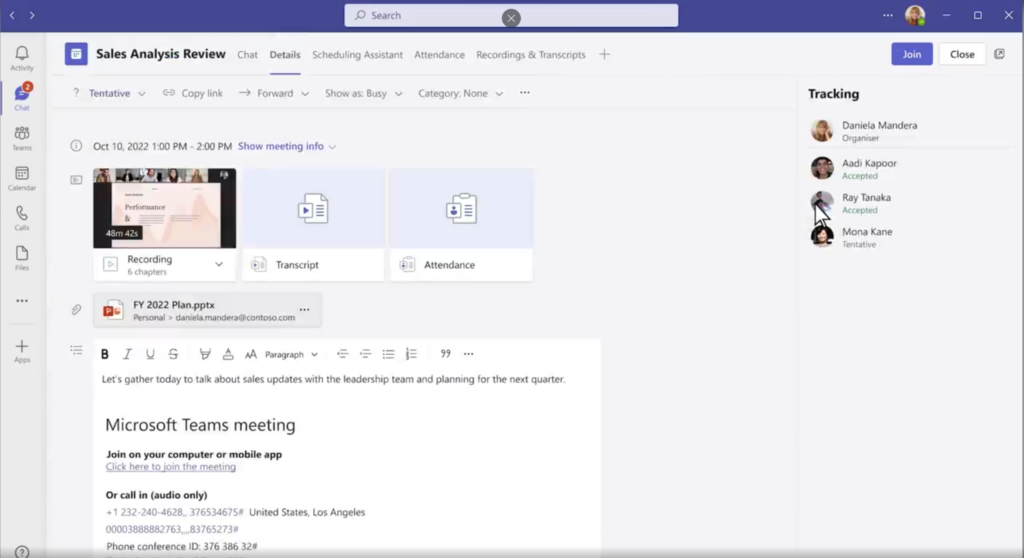
Na elke vergadering vind je een tabblad Samenvatting (Recap) in de vergaderchat en in het agenda-item. Wat je daar ziet, hangt af van je licentie.
| Onderdeel | Zonder extra licentie | Met Teams Premium of Microsoft 365 Copilot |
|---|---|---|
| Opname en transcript | Ja, als ze gestart werden | Ja |
| Gedeelde bestanden en chat | Ja | Ja |
| AI-notities per onderwerp | Nee | Ja |
| Voorgestelde taken en actiepunten | Nee | Ja |
| Hoofdstukken en momenten waarop jij genoemd werd | Nee | Ja |
Wat heb je nodig?
- Een licentie voor Teams Premium of Microsoft 365 Copilot voor de AI-functies.
- Een opname en/of transcript van de vergadering. Zonder transcript kan Teams geen notities maken.
- De beheerder moet opnames en transcripties toelaten in het vergaderbeleid. Lees ook opnames, transcripties en AI beheren.
Welke functies beschikbaar zijn voor kanaalvergaderingen, spontane gesprekken of externe deelnemers, verandert regelmatig. Kijk in je eigen omgeving wat je ziet.
Zo gebruik je de samenvatting
- Start tijdens de vergadering de opname of transcriptie via Meer > Opnemen en transcriberen. Je kan ook automatisch opnemen bij de start.
- Open na afloop de vergaderchat of het item in je agenda.
- Kies het tabblad Samenvatting.
- Lees de notities en voorgestelde taken. Klik op een onderwerp of hoofdstuk om naar dat moment in de opname te springen.
- Controleer de taken en deel de samenvatting met collega's die er niet bij waren.
Tips
- AI-notities zijn een hulpmiddel. Lees ze na voor je ze als officieel verslag verstuurt.
- Spreek duidelijke beslissingen en actiepunten hardop uit. Dan pikt de samenvatting ze beter op.
- Wil je tijdens de vergadering vragen stellen over wat er gezegd werd? Dan heb je Copilot in Teams-vergaderingen nodig.
- Opnames verlopen na een tijd. Lees hoe je de vervaldatum wijzigt.
Meer over Teams
▸Met Microsoft 365 Copilot een vergaderverslag maken in TeamsLaat Copilot in Teams vergaderingen samenvatten, open vragen tonen en een verslag met actiepunten maken. Met…
▸Een Microsoft Teams-vergadering opnemen, terugvinden en delenNeem een Teams-vergadering op met transcriptie. Lees wie mag opnemen, waar de opname in OneDrive of…
▸Een opname van een Teams-vergadering versneld afspelenSpeel een Teams-opname sneller af in Stream, tot twee keer zo snel. Met sneltoetsen, zoeken in de…
▸Een Teams-vergadering automatisch opnemen en transcriberen vanaf de startZo laat je een Microsoft Teams-vergadering automatisch opnemen en transcriberen: de vergaderoptie, het beleid…
▸Bepalen wie opneemt en wie opnames, transcripties en AI-notities ziet in TeamsBepaal als organisator wie een Teams-vergadering mag opnemen en wie de opname, transcriptie en…