Moet je af en toe in Zoom vergaderen, bijvoorbeeld met een klant of een school? Dan wil je snel weten hoe het werkt. In dit artikel vind je de basis: Zoom installeren, een account maken, een vergadering plannen en starten, je scherm delen, je achtergrond aanpassen en Zoom koppelen aan Outlook.
Zoom installeren
- Surf naar zoom.us/download en download Zoom Workplace voor Windows of macOS.
- Installeer de app en open ze.
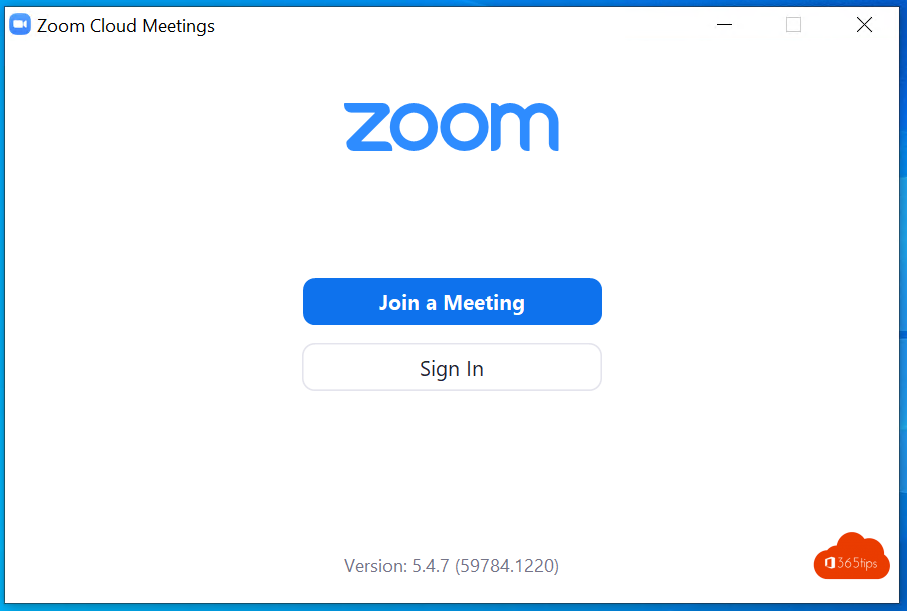
- Je kan meteen deelnemen aan een vergadering met Deelnemen (Join), ook zonder account.

Op je gsm of tablet installeer je de Zoom-app uit de App Store of Google Play.
Een account maken
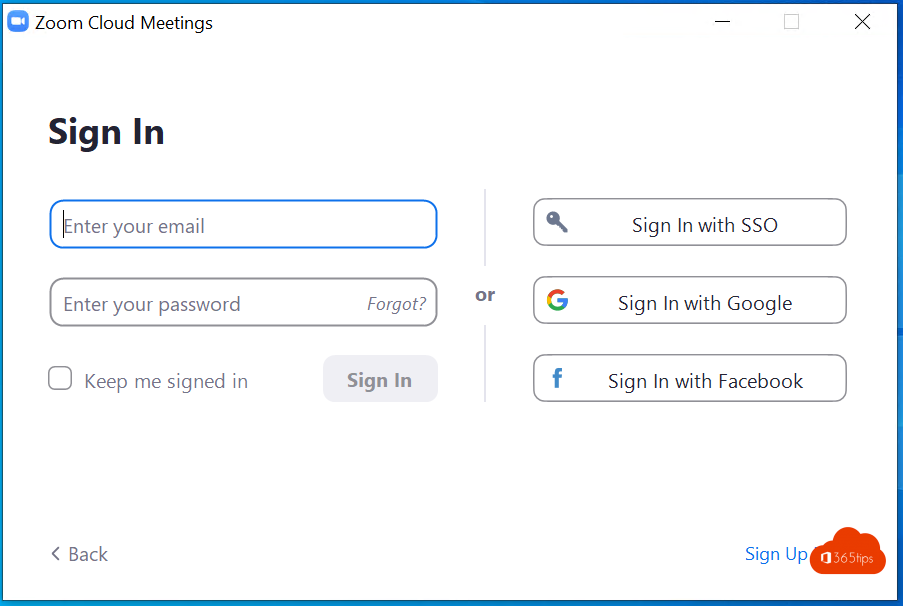
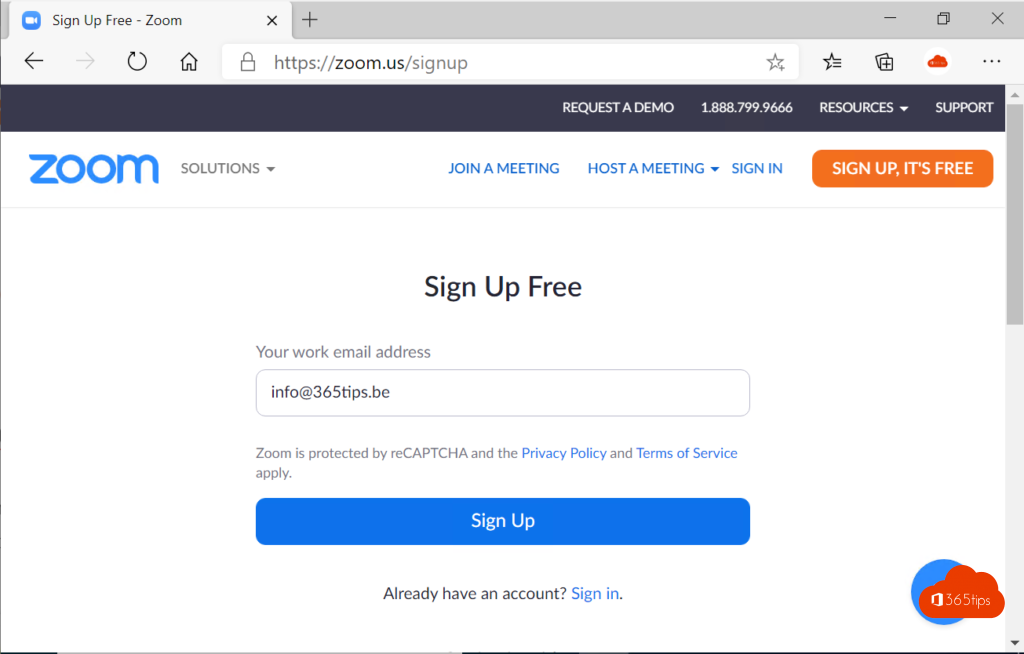
- Ga naar zoom.us/signup, of kies Aanmelden in de app.
- Vul je e-mailadres in en bevestig het via de mail die je krijgt. Je kan ook aanmelden met een Google- of Microsoft-account.
- Je krijgt een persoonlijke vergader-ID en link, die je kan delen.
Werkt je organisatie met Zoom, meld je dan aan met SSO en je werkaccount.
Een vergadering plannen en starten
- Klik in de app op Plannen (Schedule), vul onderwerp, datum en opties in en klik op Opslaan.
- Kopieer de uitnodiging en stuur ze via e-mail, chat of agenda.
- Meteen vergaderen? Klik op Nieuwe vergadering (New meeting).
- Een vergadering annuleren doe je in de app of door het agenda-item te verwijderen en de deelnemers te verwittigen.
Zoom koppelen aan Outlook
Met de add-in Zoom for Outlook voeg je met één klik een Zoom-link toe aan een afspraak, in Outlook op Windows, Mac en het web.
- Voor jezelf: in Outlook kies je Apps of Invoegtoepassingen ophalen, zoek "Zoom for Outlook" en voeg de add-in toe (als je beheerder dat toelaat).
- Voor de hele organisatie: een beheerder gaat naar het Microsoft 365-beheercentrum > Instellingen > Geïntegreerde apps, zoekt Zoom for Outlook en wijst de app toe aan iedereen of aan een groep.
Tijdens de vergadering
Onderaan het vergadervenster vind je de belangrijkste knoppen: microfoon, video, Deelnemers, Chat, Reacties, Delen (Share) en Opnemen (Record). De exacte indeling kan verschillen per versie.
- Scherm delen: kies een venster of je hele scherm. Vink geluid delen aan als je een video toont.
- Spatiebalk ingedrukt houden heft het dempen tijdelijk op.
- Breakout rooms maak je als organisator via de knop Breakout rooms, als die functie is ingeschakeld.
- Wachtkamer laat jou bepalen wie binnenkomt.

Achtergrond en beeld aanpassen
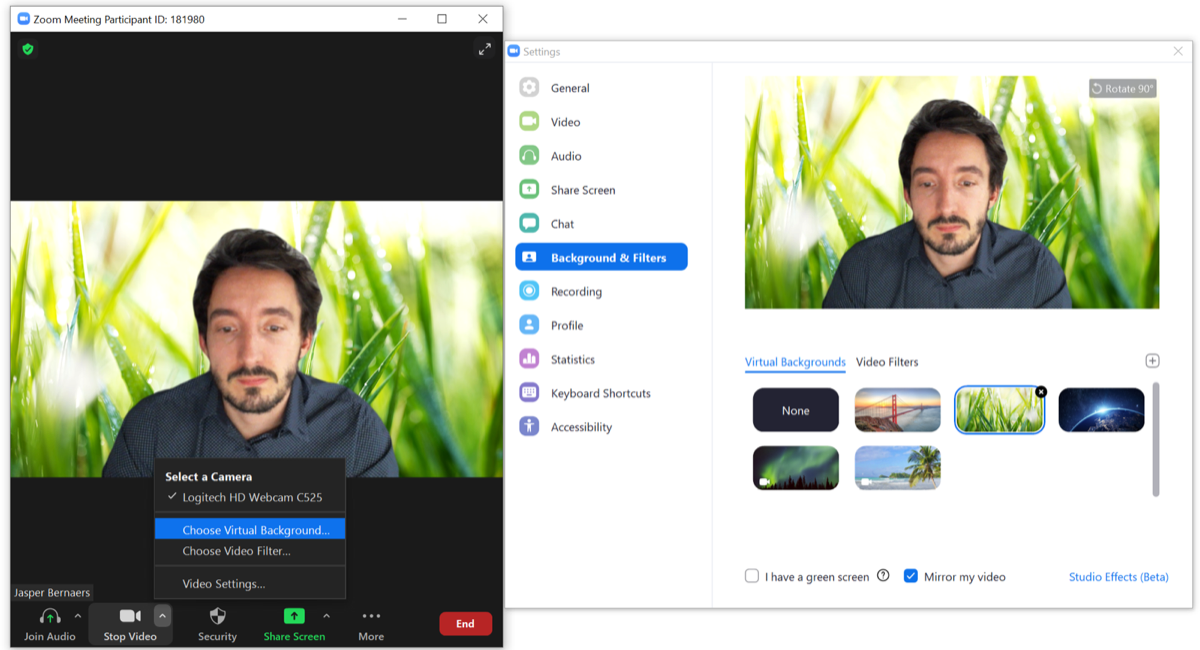
- Open Instellingen (tandwiel rechtsboven) > Achtergronden en effecten.
- Kies vervagen, een standaardachtergrond of upload een eigen afbeelding.
- Bij Video kan je aanpassen voor weinig licht en het uiterlijk bijwerken.

Opnames
Lokale opnames worden standaard in een map op je computer bewaard. Je wijzigt die locatie via Instellingen > Opname. Cloudopnames zijn afhankelijk van je Zoom-abonnement. Vraag altijd toestemming voor je opneemt.