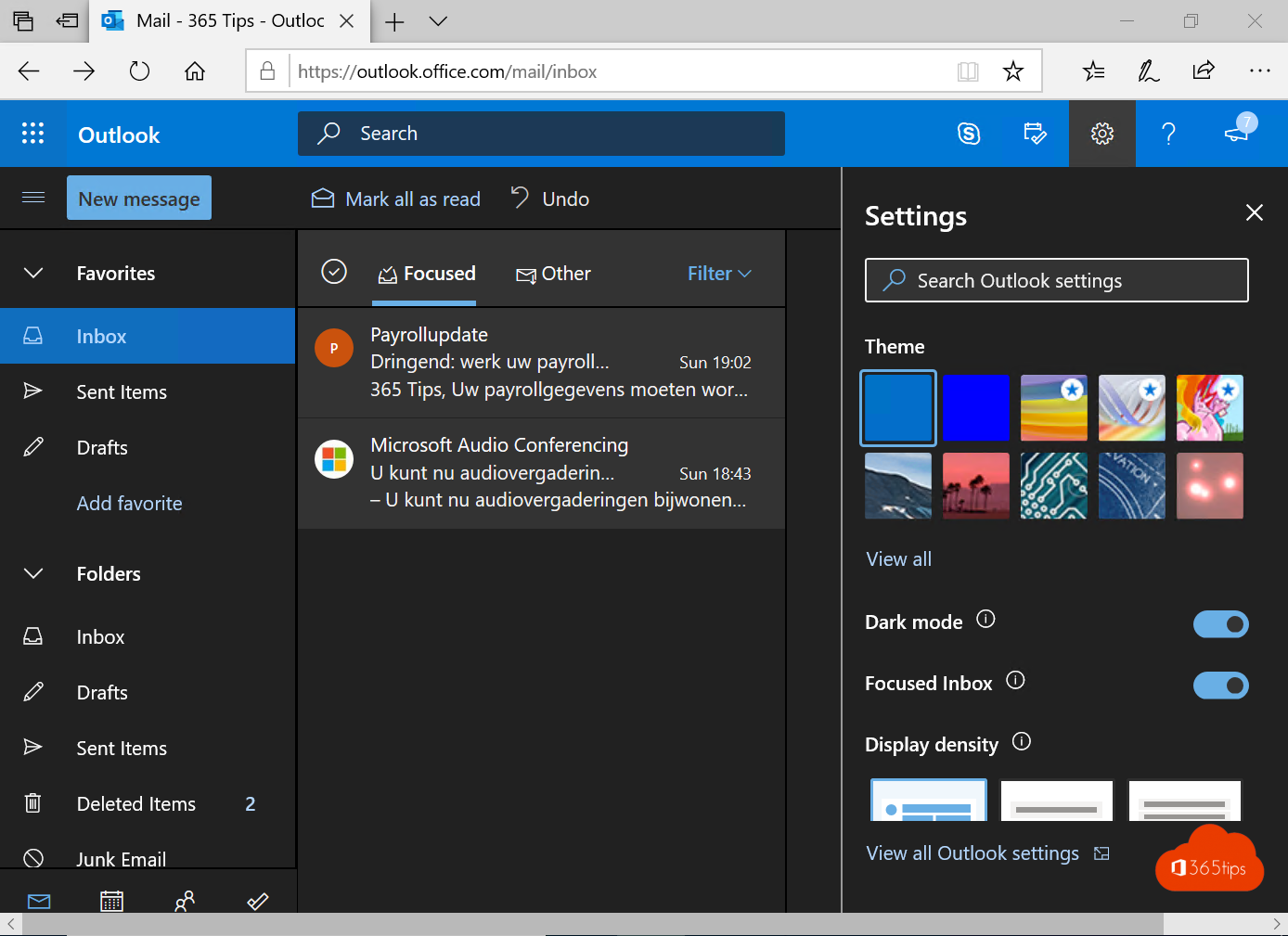
Donkere modus is rustiger voor je ogen, zeker 's avonds, en spaart batterij op laptops met een OLED-scherm. Outlook heeft een volledige donkere modus, ook voor de inhoud van je e-mails. In dit artikel zet je hem aan in de nieuwe Outlook, op het web, in de klassieke Outlook en op je smartphone.
In de nieuwe Outlook en op het web
- Klik op Instellingen > Algemeen > Weergave.
- Kies Donker, of Systeemstandaard om de instelling van Windows of macOS te volgen.
- Kies eventueel ook een thema voor de kleur van de balken.
Snel wisselen kan ook met het maantje of de knop Donkere modus bovenaan, als die zichtbaar is.

Witte achtergrond in een e-mail
In donkere modus maakt Outlook ook de achtergrond van e-mails donker. Lees je een bericht liever op wit? Klik in het geopende bericht op het zonnetje (Achtergrond wisselen). Dat geldt alleen voor dat bericht.
In de klassieke Outlook
- Ga naar Bestand > Office-account.
- Kies bij Office-thema voor Zwart of Systeeminstelling gebruiken.
Dit thema geldt voor alle Office-apps op je pc: ook Word en Excel worden donker.
Op je smartphone
In de Outlook-app tik je op je profielfoto > Instellingen > Weergave en kies je Donker of Systeem.
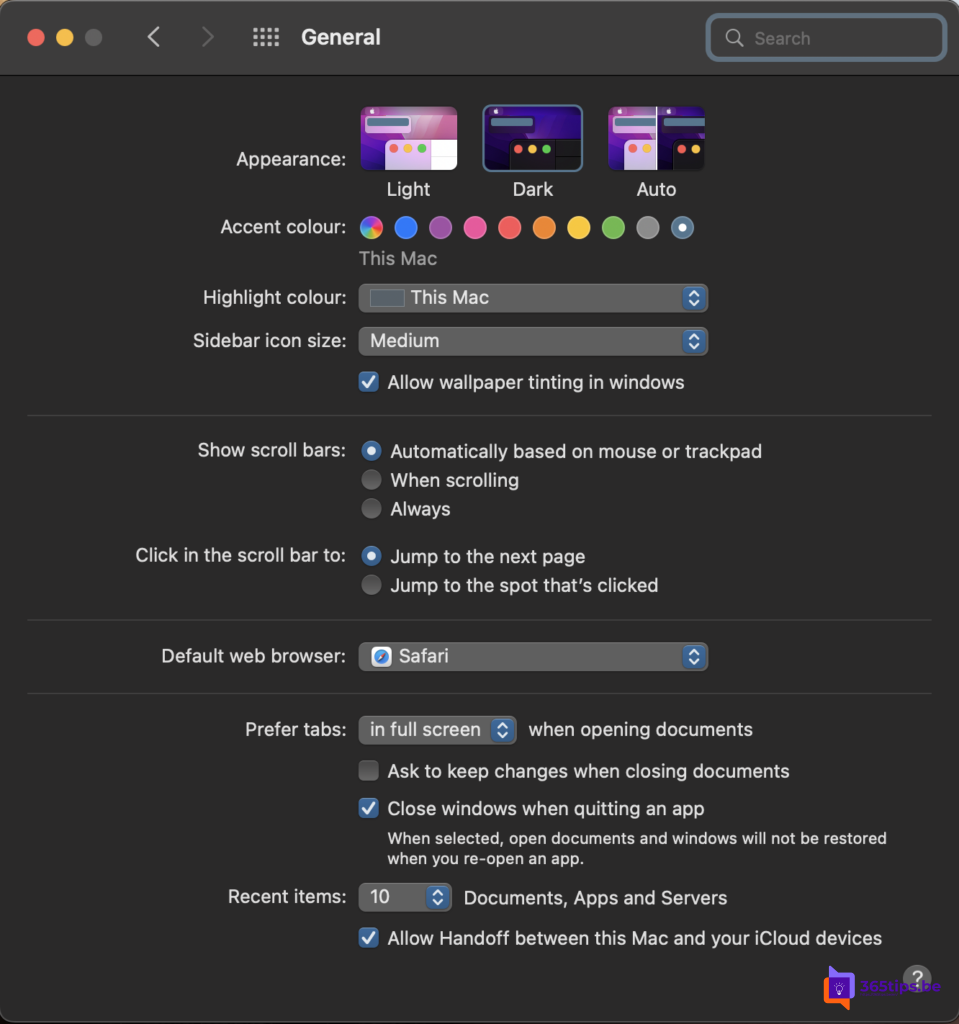
Ook Windows donker?
Kies je Systeemstandaard, dan volgt Outlook Windows. Lees donkere modus in Windows 11 en donkere modus in Word.