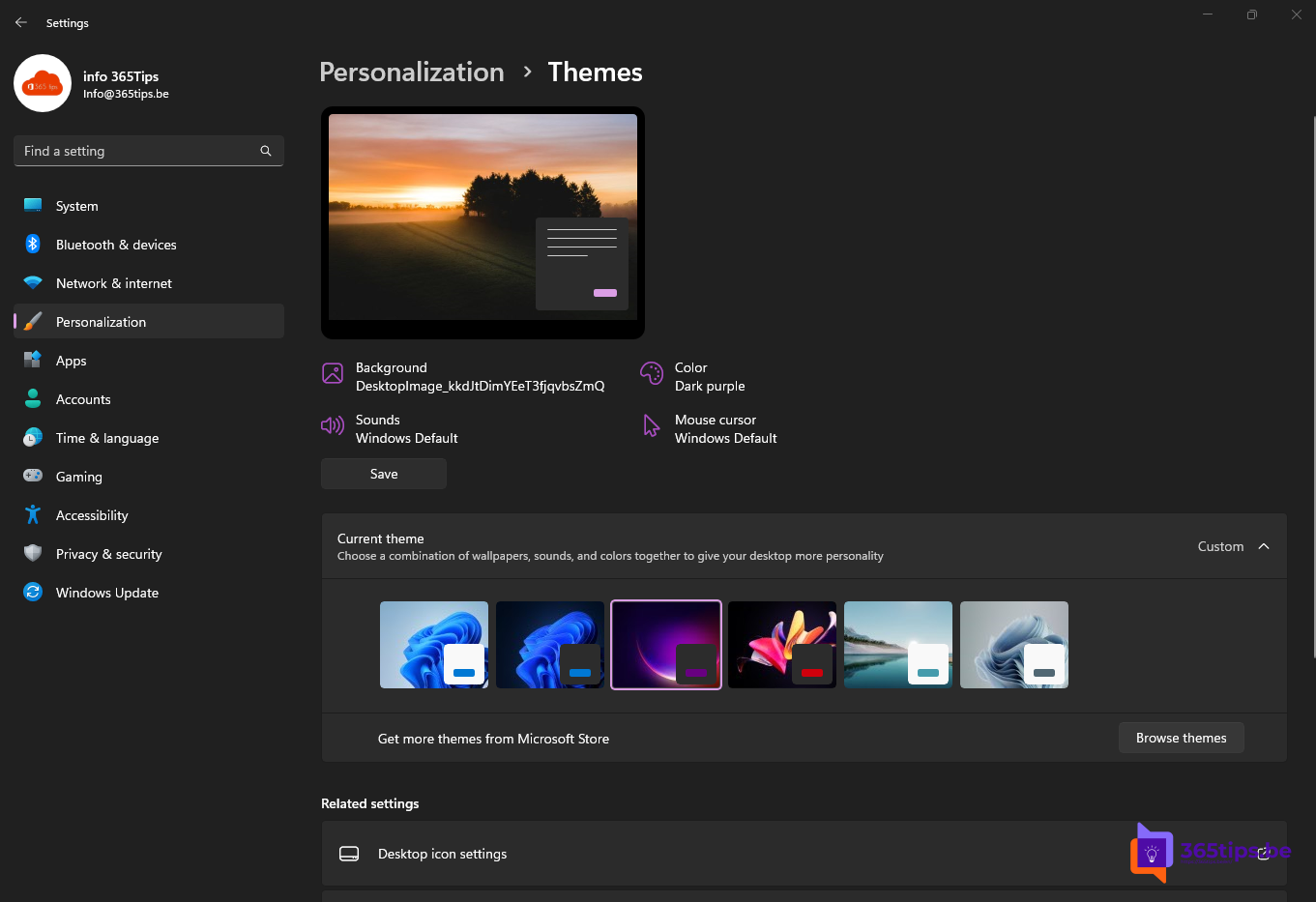
Met een thema verander je in Windows 11 in één keer je achtergrond, accentkleur, geluiden en muisaanwijzer. Je kiest uit de ingebouwde thema's, downloadt er gratis in de Microsoft Store of maakt je eigen thema met je favoriete foto's. In dit artikel lees je hoe dat gaat, hoe je een diavoorstelling van achtergronden instelt en hoe je een thema met collega's deelt.
Een thema kiezen
- Klik met de rechtermuisknop op het bureaublad en kies Aan persoonlijke voorkeur aanpassen, of open Instellingen > Persoonlijke instellingen.
- Kies bovenaan een van de ingebouwde thema's, of klik op Thema's voor het volledige overzicht.
- Klik op een thema om het meteen toe te passen.

Gratis thema's uit de Microsoft Store
- Ga naar Persoonlijke instellingen > Thema's en klik bij Meer thema's ophalen in de Microsoft Store op Thema's zoeken.
- Kies een thema, bijvoorbeeld met landschappen, dieren of ruimtefoto's, en klik op Downloaden.
- Klik op Openen; het thema verschijnt in je lijst.
De meeste thema's bevatten tientallen achtergronden die automatisch wisselen.

Je eigen thema maken
- Ga naar Persoonlijke instellingen > Achtergrond en kies bij Achtergrond aan persoonlijke voorkeur aanpassen de optie Diavoorstelling.
- Klik op Bladeren en kies een map met je eigen foto's. Stel in hoe vaak de foto wisselt.
- Kies bij Kleuren een accentkleur, of laat Windows die automatisch uit je achtergrond halen.
- Pas eventueel geluiden en de muisaanwijzer aan.
- Ga terug naar Thema's en klik op Opslaan bij Huidig thema. Geef het een naam.
Wil je het thema delen, klik dan met de rechtermuisknop op je thema > Thema opslaan voor delen. Je krijgt een .deskthemepack-bestand dat een ander met een dubbelklik installeert.
Licht, donker en contrast
- Kies onder Kleuren de modus Licht, Donker of Aangepast. Lees meer in donkere modus in Windows 11.
- Voor wie slechtziend is, maken contrastthema's (Toegankelijkheid > Contrastthema's) tekst en randen beter zichtbaar. Snel aan en uit met linker Alt + linker Shift + Print Screen.
Op een werk-pc
Op beheerde pc's kan IT de achtergrond of het vergrendelscherm vastzetten met Intune. Dan zijn sommige opties grijs. Lees hoe beheerders dat doen in achtergrond en vergrendelscherm instellen met Intune.