Schrijf je 's avonds of werk je liever met een donker scherm? Word heeft een donkere modus. Daarmee worden de menu's en ook de pagina zelf donker, wat rustiger is voor je ogen in een schemerige ruimte. In dit artikel lees je hoe je de donkere modus aanzet in Word voor Windows, op een Mac en in Word voor het web, hoe je wisselt tussen een donkere en een witte pagina en wat je doet als het niet werkt.
Welke Office-thema's zijn er?
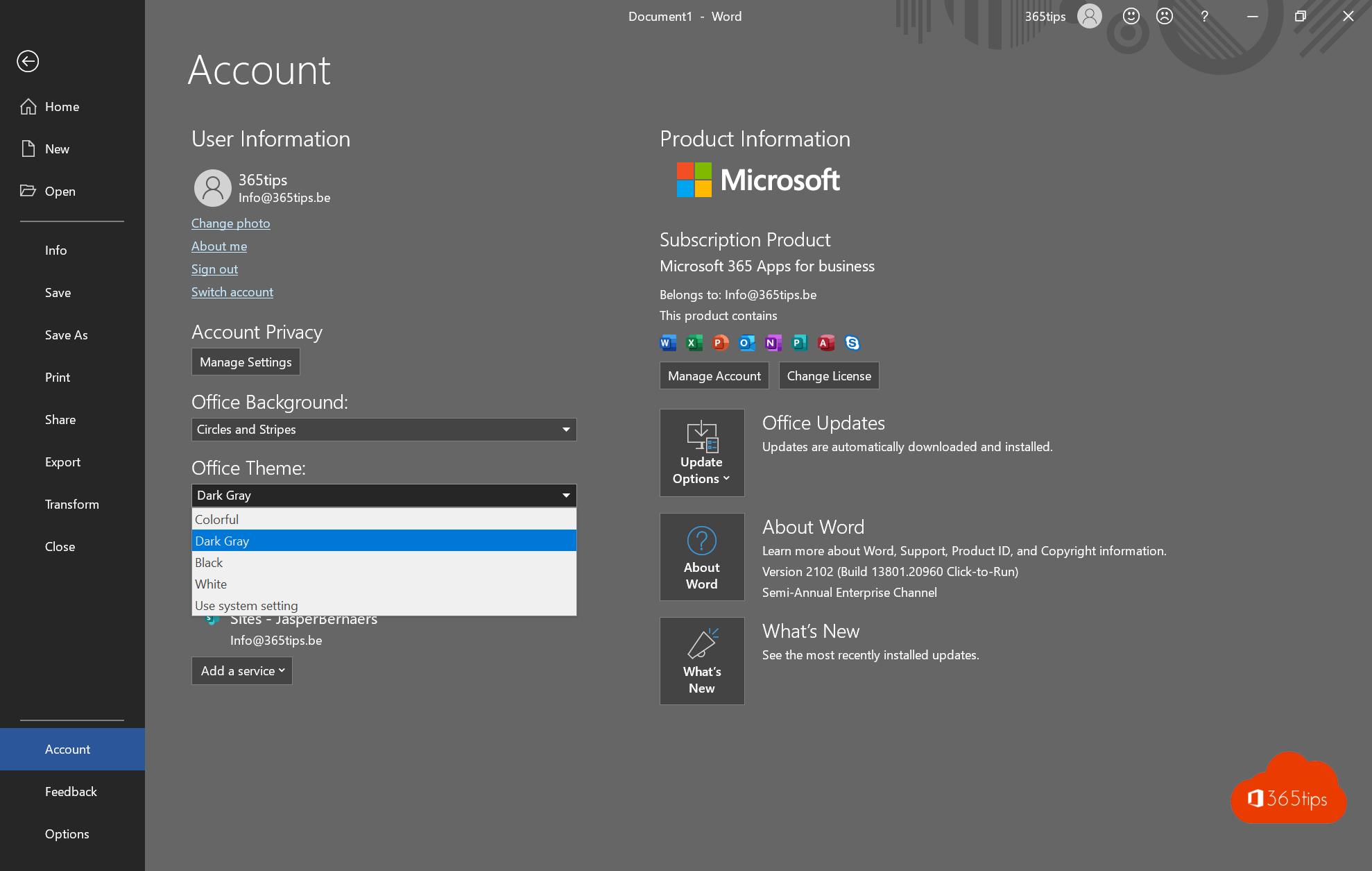
In de Office-apps voor Windows kies je uit een paar thema's. De namen kunnen licht verschillen per versie:
- Kleurrijk: het standaardthema met een gekleurde titelbalk.
- Donkergrijs: grijze menu's, de pagina blijft wit.
- Zwart: de donkerste optie. In Word wordt ook de pagina donker.
- Wit: volledig licht.
- Systeeminstelling gebruiken: Word volgt licht of donker van Windows.
Donkere modus aanzetten in Word voor Windows
- Open Word en ga naar Bestand > Account.
- Kies bij Office-thema de optie Zwart. Kies Systeeminstelling gebruiken om Word mee te laten veranderen met Windows.
Je vindt dezelfde keuze ook via Bestand > Opties > Algemeen, bij het onderdeel om je exemplaar van Office persoonlijk te maken. Het thema geldt voor alle Office-apps op je computer, dus ook Excel, PowerPoint en Outlook krijgen het zwarte thema. Wil je Outlook apart instellen, lees dan donkere modus inschakelen in Outlook.
Kies je Systeeminstelling gebruiken, dan bepaalt Windows of Word licht of donker is. Hoe je dat instelt, lees je in donkere modus inschakelen in Windows 11 of, voor een oudere computer, donkere modus instellen in Windows 10.
De pagina licht of donker
Met het zwarte thema wordt ook de pagina donker: witte tekst op een zwarte achtergrond. Wil je even zien hoe je document er afgedrukt uitziet? Klik op het tabblad Beeld op de knop om van modus te wisselen (Switch Modes) om tussen een donkere en een witte pagina te wisselen. De menu's blijven daarbij donker.
Wil je altijd een witte pagina met donkere menu's, zet dan in Bestand > Opties > Algemeen de optie aan om de paginakleur nooit te wijzigen. Dat is handig als je veel met kleuren, afbeeldingen of opmaak werkt en precies wilt zien hoe het eruitziet.
Op een Mac, op het web en mobiel
- Mac: Word volgt de instelling van macOS (Systeeminstellingen > Weergave). In de algemene instellingen van Word kun je de donkere modus voor Word uitzetten of kiezen voor een witte pagina in de donkere modus.
- Word voor het web: gebruik de knop Donkere modus op het tabblad Beeld. Ook hier kun je de pagina licht houden terwijl de rest donker is.
- iPhone, iPad en Android: de Word-app volgt meestal de donkere modus van je toestel.
Goed om te weten
- De donkere modus verandert je document niet. Collega's en afdrukken zien gewoon zwarte tekst op wit.
- Tekst met de kleur Automatisch wordt in de donkere modus wit weergegeven. Tekst met een vaste kleur, zoals donkerblauw, past Word aan zodat je ze nog kunt lezen.
- Afbeeldingen en grafieken worden niet omgekeerd.
- Ook bij het omzetten van een scan naar bewerkbare tekst blijft het resultaat een gewoon document met witte pagina's.
Veelvoorkomende problemen
Ik zie de optie Zwart niet. Het zwarte thema zit in de Office-apps van Microsoft 365 en in recente versies van Office. Werk je met een oude versie, installeer dan de updates via Bestand > Account > Bijwerkopties.
De knop om van modus te wisselen ontbreekt. Die verschijnt alleen als het zwarte thema actief is en de optie om de paginakleur nooit te wijzigen uit staat.
Mijn thema wordt steeds teruggezet. Staat Systeeminstelling gebruiken aan, dan wisselt Word mee met Windows. Kies dan direct Zwart.
Kan een beheerder dit vastzetten? Ja, het Office-thema kan via beleid worden ingesteld. Meestal laten organisaties de keuze aan de gebruiker.