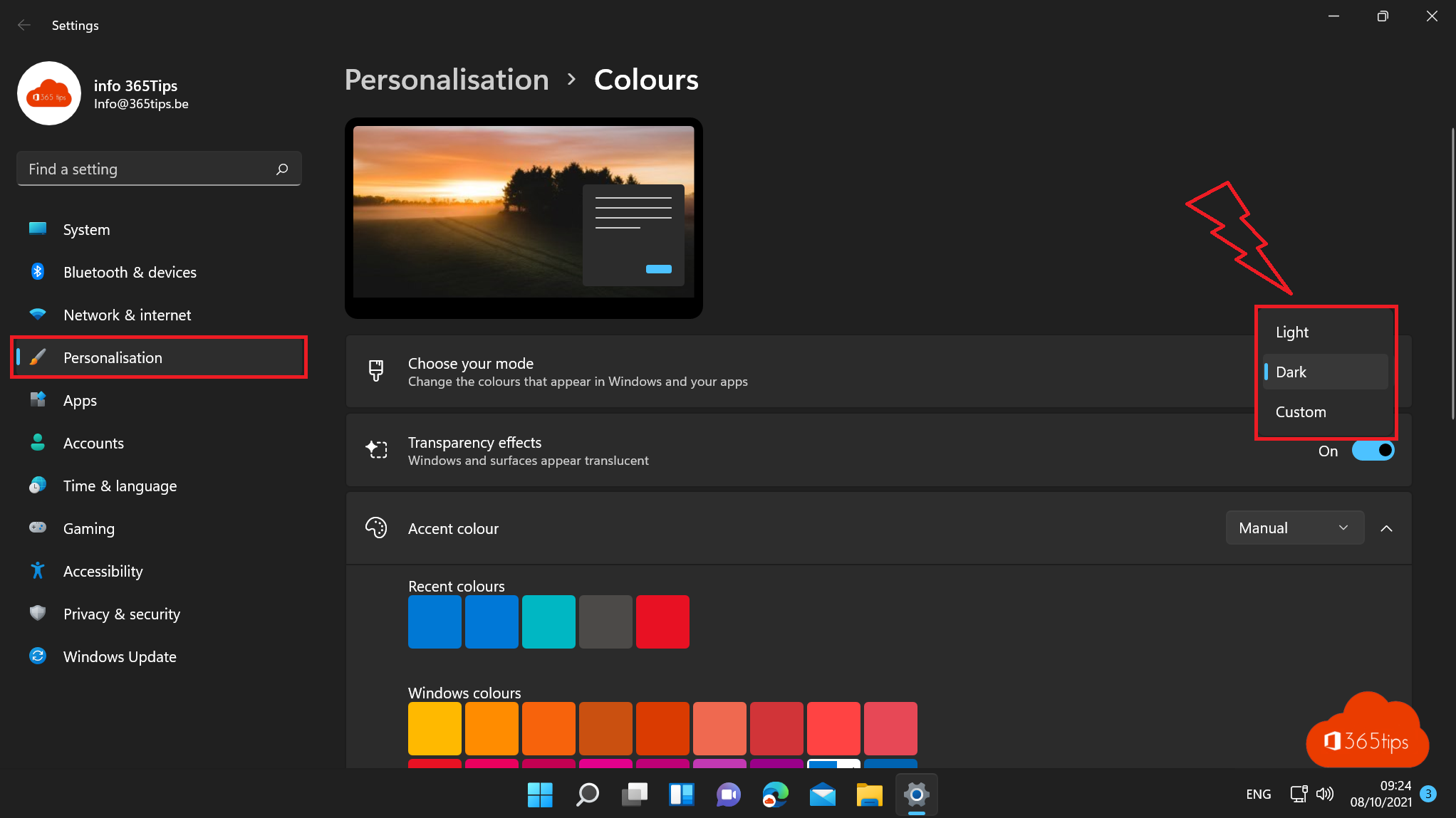
Een donkere modus is rustiger voor je ogen in een donkere ruimte, en op een OLED-scherm bespaart hij zelfs wat batterij. In Windows 11 zet je de donkere modus met een paar klikken aan voor Windows en voor de apps die het volgen. In dit artikel zie je hoe, hoe je Windows donker en apps licht combineert (of omgekeerd), en hoe je ook Office, Outlook, Teams en Edge donker maakt.
De donkere modus inschakelen in Windows 11
- Open Instellingen (
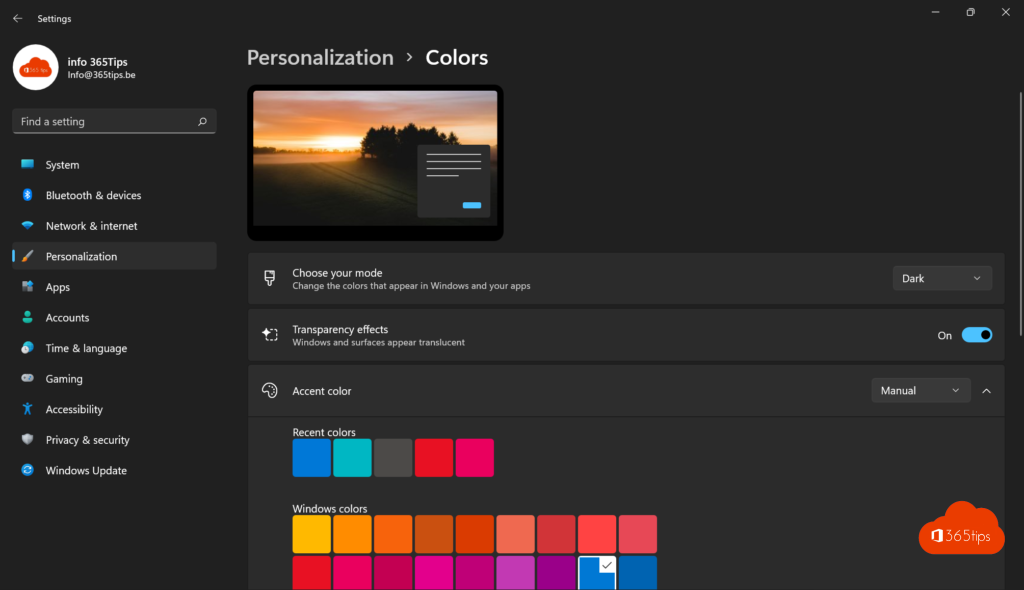
Windows + I). - Ga naar Persoonlijke instellingen > Kleuren.
- Kies bij Kies je modus voor Donker.
Het Startmenu, de taakbalk, de Verkenner, Instellingen en apps die de Windows-modus volgen, worden meteen donker.
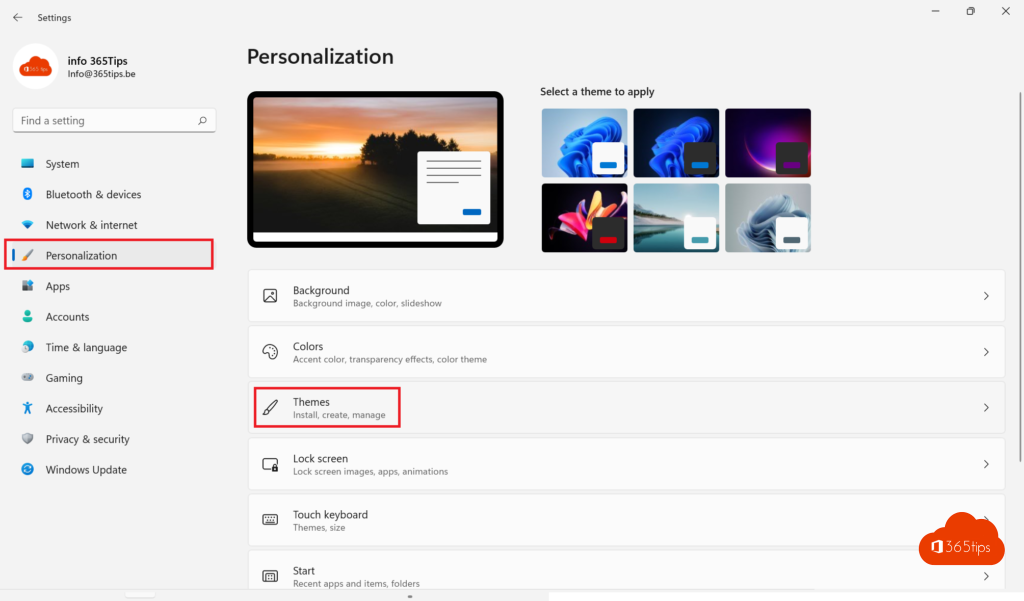
Sneller: klik met de rechtermuisknop op het bureaublad > Aan persoonlijke voorkeur aanpassen > Kleuren.
Windows donker, apps licht (of omgekeerd)
Kies bij Kies je modus voor Aangepast. Je krijgt twee keuzes:
- Kies je standaard Windows-modus: voor de taakbalk en het Startmenu.
- Kies je standaard-app-modus: voor apps zoals de Verkenner, Instellingen en andere programma's.
Veel mensen kiezen een donkere taakbalk met lichte apps, omdat documenten en websites toch meestal wit zijn.
Een donker thema kiezen
Onder Persoonlijke instellingen > Thema's vind je kant-en-klare thema's met achtergrond, kleuren en geluiden. Windows 11 heeft een donker standaardthema en extra thema's zoals Glow en Captured motion. In de Microsoft Store vind je er nog meer. Meer daarover lees je in een thema instellen in Windows 11.
Word, Excel, PowerPoint en Outlook donker maken
Microsoft 365-apps hebben een eigen thema-instelling:
- Open bijvoorbeeld Word en ga naar Bestand > Account.
- Kies bij Office-thema voor Zwart (helemaal donker) of Donkergrijs. Met Systeeminstelling gebruiken volgt Office de Windows-modus.
De instelling geldt voor alle Office-apps op je pc. In Word kan je bij het thema Zwart nog kiezen of de pagina zelf wit blijft: Bestand > Opties > Algemeen, optie om de paginakleur nooit te wijzigen.
Nieuwe Outlook en Outlook op het web: klik op het tandwiel > Algemeen > Weergave en kies Donker. Met het zon/maan-pictogram boven een geopende e-mail wissel je de achtergrond van één bericht naar licht om het beter te lezen.
Teams en Edge
- Microsoft Teams: ... naast je profielfoto > Instellingen > Weergave en toegankelijkheid > thema Donker, of Systeeminstelling volgen.
- Microsoft Edge: Instellingen > Weergave > Donker of Systeemstandaard. Websites die een donkere versie hebben, gebruiken die dan automatisch.
Automatisch wisselen tussen licht en donker
Windows 11 kan niet zelf wisselen volgens het uur. Wil je overdag licht en 's avonds donker, gebruik dan de gratis open-source app Auto Dark Mode uit de Microsoft Store. Die wisselt op vaste uren of bij zonsopgang en zonsondergang. Los daarvan kan je met Nachtlampje (Instellingen > Systeem > Beeldscherm) 's avonds minder blauw licht laten uitstralen; dat maakt het scherm warmer van kleur, niet donker.
Contrastthema's
Heb je meer contrast nodig, bijvoorbeeld door een visuele beperking? Ga dan naar Instellingen > Toegankelijkheid > Contrastthema's. Die thema's zijn sterker dan de gewone donkere modus. Met Linker Alt + linker Shift + Print Screen zet je ze snel aan of uit.
Werkt het niet?
- De optie is grijs: Windows is niet geactiveerd. Persoonlijke instellingen werken alleen op een geactiveerde Windows.
- Een app blijft licht: die app volgt de Windows-modus niet; kijk in de instellingen van de app zelf.
- Op een bedrijfspc kan de beheerder de modus vastleggen via beleid.