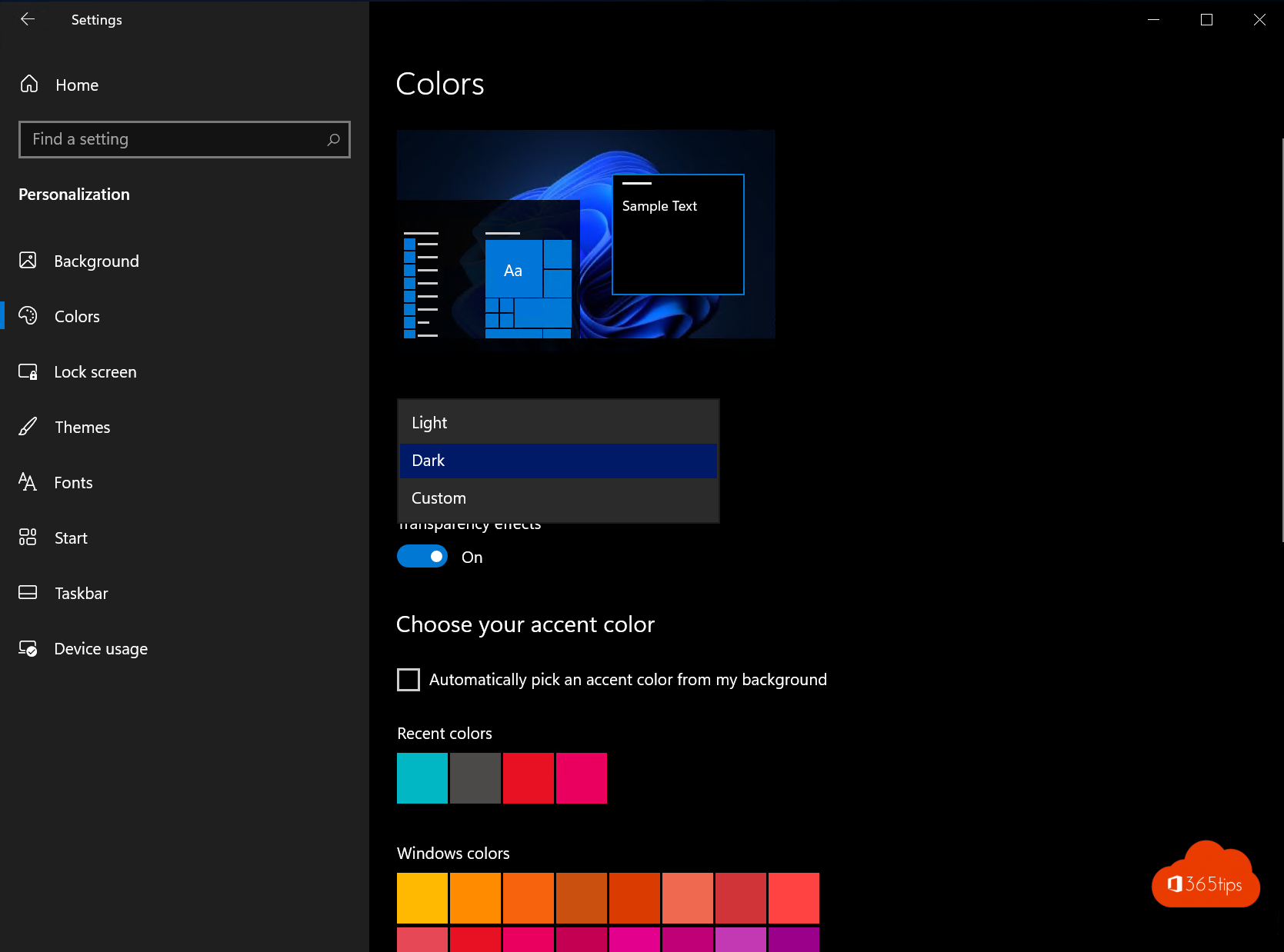
Werk je vaak 's avonds of in een donkere ruimte? Dan is de donkere modus prettiger voor je ogen. Vensters, menu's en veel apps krijgen dan een donkere achtergrond. In deze tip lees je hoe je de donkere modus inschakelt in Windows 10, en waar je dezelfde instelling vindt in Windows 11.
Donkere modus inschakelen in Windows 10
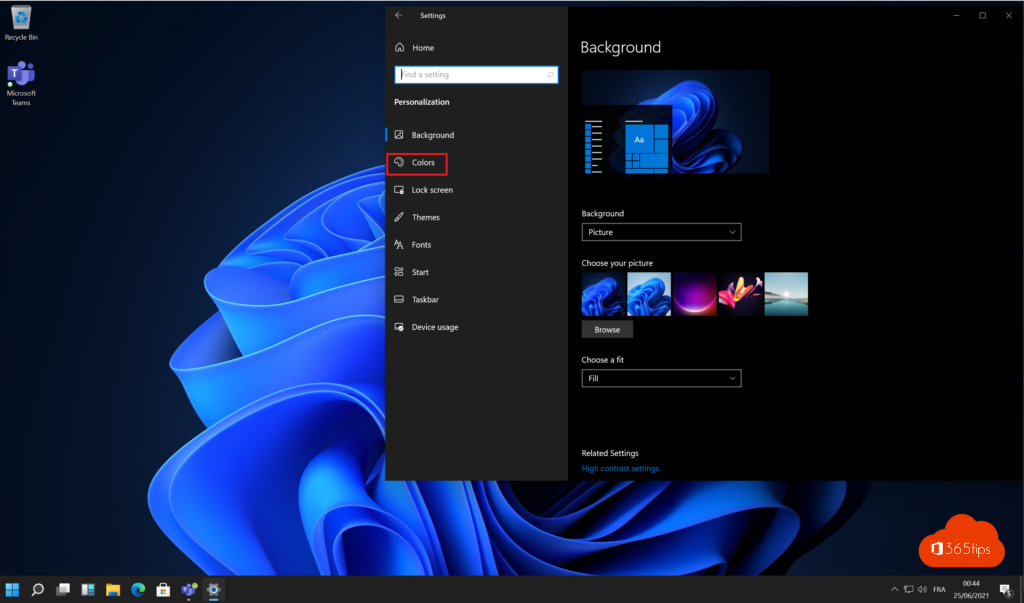
- Open Instellingen met Windows+I.
- Kies Persoonlijke instellingen.
- Klik links op Kleuren.
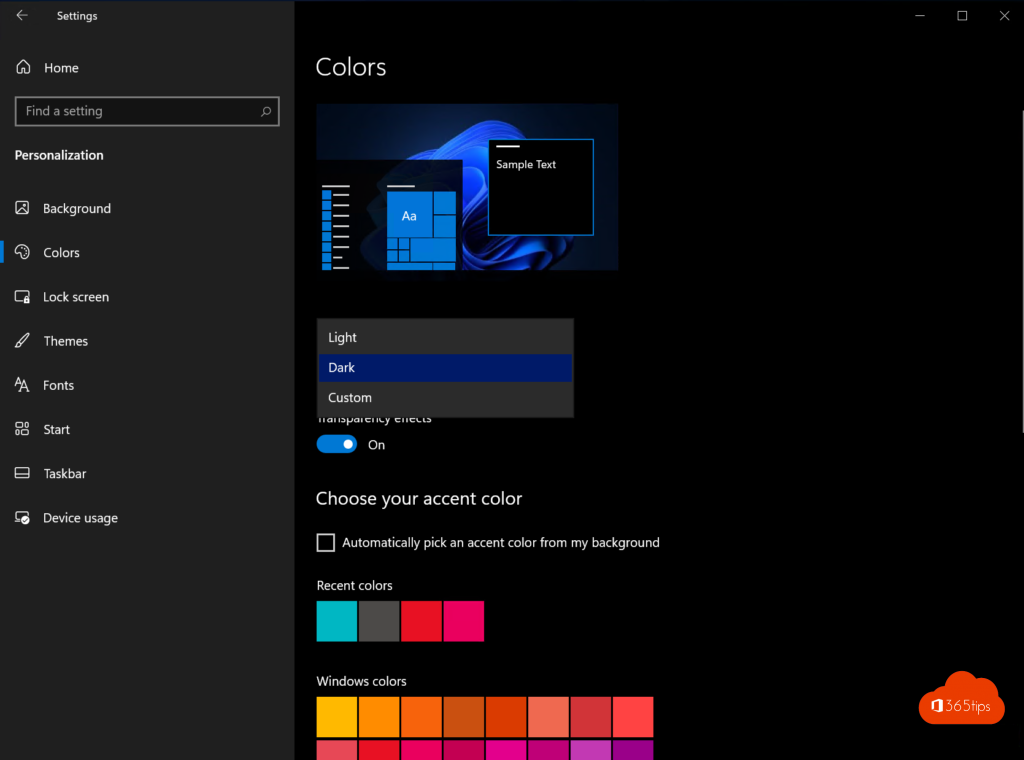
- Kies bij Kies je kleur voor Donker.
De wijziging is meteen zichtbaar. Je hoeft niets op te slaan.

Windows en apps apart instellen
Kies bij Kies je kleur voor Aangepast. Dan stel je twee dingen apart in:
- Kies je standaard Windows-modus: voor het Startmenu, de taakbalk en het actiecentrum.
- Kies je standaard app-modus: voor apps zoals Instellingen, Verkenner en apps uit de Microsoft Store.
Zo kan je bijvoorbeeld een donkere taakbalk combineren met lichte apps.
In Windows 11
- Open Instellingen en kies Persoonlijke instellingen > Kleuren.
- Kies bij Kies je modus voor Donker.
Je kan ook een donker thema kiezen bij Persoonlijke instellingen > Thema's. Meer uitleg lees je in dark mode inschakelen in Windows 11.
Donkere modus in andere apps
Sommige apps volgen de instelling van Windows niet automatisch, of hebben een eigen optie. In Microsoft 365-apps zoals Word en Outlook kies je het thema via Bestand > Account > Office-thema. Kies Systeeminstelling gebruiken om Windows te volgen.