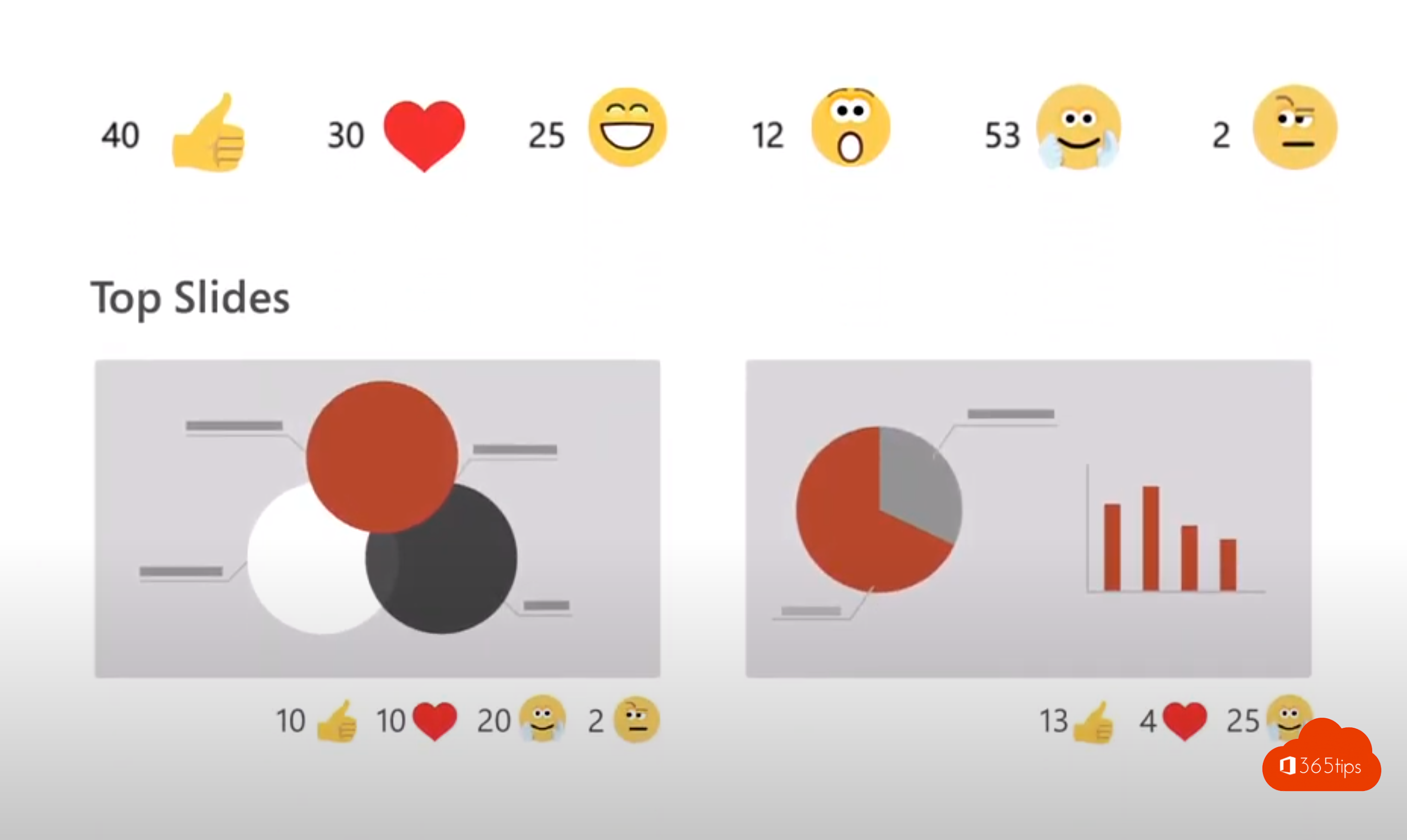
Met Present Live in PowerPoint voor het web kon je publiek je presentatie volgen op hun eigen laptop of gsm. Ze scanden een QR-code, kozen hun eigen taal voor ondertitels, bladerden zelf door de dia's en gaven feedback. Die functie bestaat niet meer, maar je kunt bijna alles nog steeds doen via PowerPoint Live in Teams.
Wat was Present Live?
Present Live verscheen in 2020 op de roadmap van Microsoft. Deelnemers konden:
- deelnemen via een QR-code of korte link;
- live ondertitels in hun eigen taal volgen;
- zelf terugbladeren naar een vorige dia;
- reacties sturen tijdens de presentatie;
- na afloop feedback geven over inhoud en presentatie.
Het alternatief: PowerPoint Live in Teams
In een Teams-vergadering deel je je presentatie via Delen en kies je het PowerPoint-bestand. Dat heet PowerPoint Live. Je krijgt als presentator je notities, de volgende dia's en de chat in één scherm. Je deelnemers kunnen:
- zelf door de dia's bladeren zonder dat jij dat ziet, tenzij je dat uitschakelt;
- live ondertitels aanzetten. Vertaalde ondertitels in andere talen vragen meestal een Teams Premium-licentie;
- reacties sturen, zoals een duim of applaus;
- de presentatie in hoog contrast of met een schermlezer volgen.
Wil je niet dat deelnemers vooruit bladeren? Lees hoe je dat voorkomt.
Zo presenteer je met PowerPoint Live
- Start of neem deel aan een Teams-vergadering.
- Klik op Delen in de vergaderbalk.
- Kies onder PowerPoint Live je presentatie, of blader naar het bestand in OneDrive of SharePoint.
- Gebruik de pijltjes of het toetsenbord om door de dia's te gaan.
- Klik op Presentatie stoppen als je klaar bent.
Wil je zelf in beeld komen naast je dia's? Gebruik dan Cameo of een presentatormodus in Teams.
Feedback en oefenen
De ingebouwde feedback van Present Live is verdwenen. Wil je je publiek iets vragen? Voeg een peiling toe met Microsoft Forms in de vergadering. Wil je je presentatie oefenen? Gebruik dan Speaker Coach in PowerPoint. Die geeft je tips over tempo, stopwoorden en het voorlezen van je dia's.