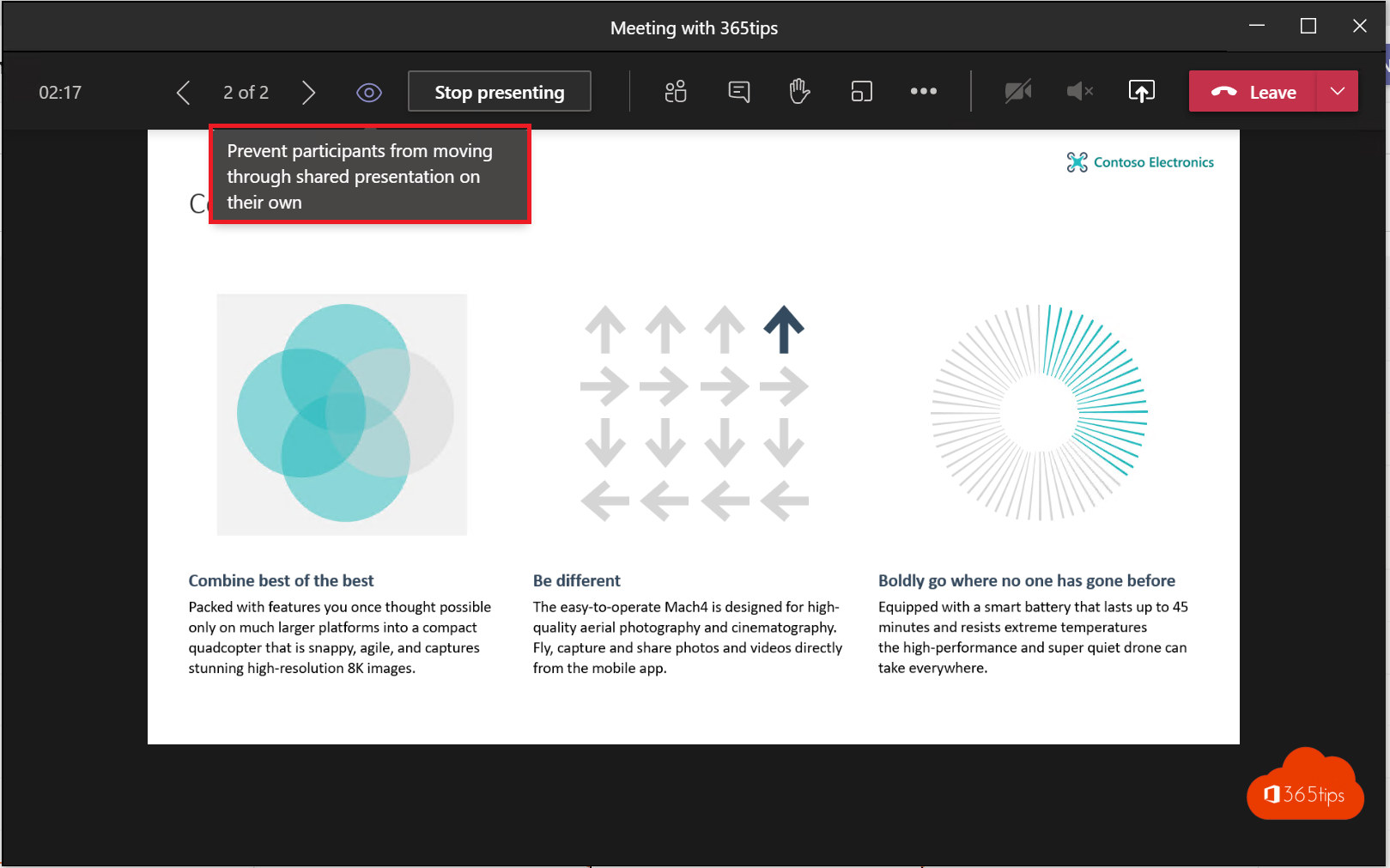
Je presenteert met PowerPoint Live in Teams, en plots lezen deelnemers al de laatste dia met de conclusie. Standaard mogen deelnemers namelijk zelf bladeren door je presentatie. Dat is handig voor wie iets wil terugzien, maar niet als je een verrassing hebt, een quiz geeft of de antwoorden pas later wilt tonen. Zo zet je het uit, en zo kies je wanneer het wel nuttig is.
Privé bekijken uitzetten
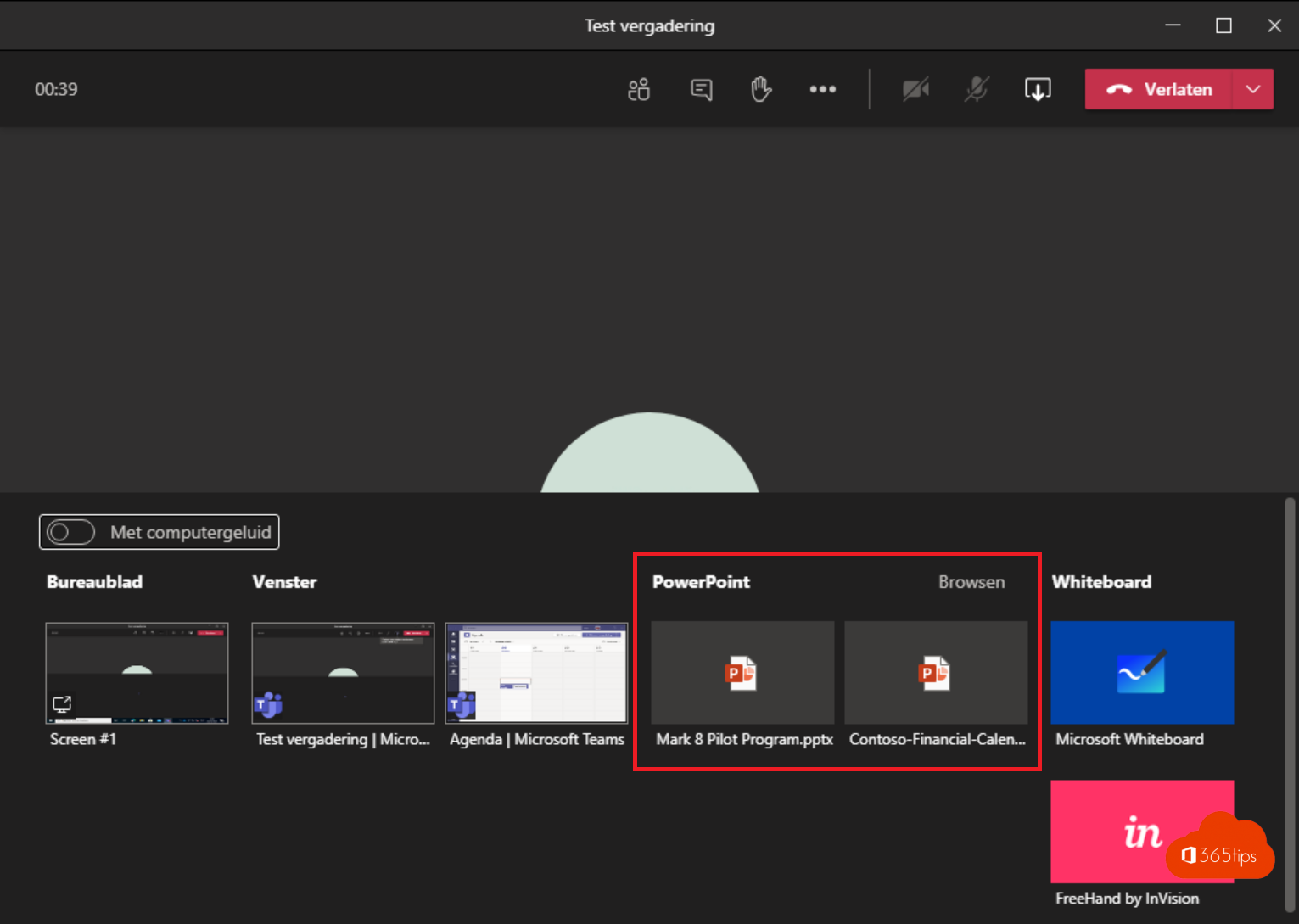
- Klik in de vergadering op Delen en kies je presentatie onder PowerPoint Live. Vanuit PowerPoint zelf kan het ook met de knop Presenteren in Teams.
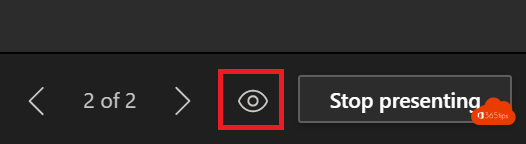
- Klik bovenaan het presentatievenster op het oog-pictogram (Privé bekijken).
- Het pictogram krijgt een streep. Deelnemers zien nu alleen de dia die jij toont.
Je kunt de instelling op elk moment weer aanzetten, bijvoorbeeld na je presentatie als er vragen komen en mensen naar een eerdere dia willen terugkijken. De exacte plaats en naam van de knop kan licht verschillen per versie van Teams.
Wat zien deelnemers?
Als privé bekijken aan staat, kunnen deelnemers met de pijltjes door de dia's bladeren. Jij merkt daar niets van: je presentatie loopt gewoon door. Deelnemers komen terug bij jouw dia met Synchroniseren met presentator. Als het uit staat, verdwijnen die pijltjes en volgt iedereen automatisch jouw tempo.

Andere voordelen van PowerPoint Live blijven bestaan, ook met privé bekijken uit. Deelnemers kunnen nog altijd links in je dia's aanklikken, de dia's vergroten of met een schermlezer volgen. Je notities zie alleen jij als presentator.
Aan of uit laten?
- Uitzetten bij een quiz, een opleiding met oefeningen, een aankondiging die je stap voor stap opbouwt of een verkoopgesprek waarin je de prijs pas op het einde toont.
- Aan laten bij een technische uitleg of een overleg, waarin mensen rustig iets willen nalezen terwijl jij verder praat.
- Twijfel je, zet het dan uit tijdens je verhaal en weer aan bij de vragenronde.
Veelgestelde vragen
Kunnen deelnemers het bestand downloaden? Privé bekijken gaat alleen over bladeren tijdens de vergadering. Wie toegang heeft tot het bestand in OneDrive of SharePoint, kan het daar nog altijd openen. Wil je dat niet, controleer dan met wie het bestand gedeeld is.
Ik zie het oog-pictogram niet. Controleer of je echt via PowerPoint Live deelt en niet je scherm. Werk ook Teams bij. Presenteer je vanaf je gsm, dan zijn niet alle knoppen beschikbaar; lees een presentatie geven vanuit de Teams-app op je gsm.
Geldt de instelling ook voor andere presentatoren? De instelling hoort bij de presentatie die op dat moment gedeeld wordt. Neemt een collega het over met zijn eigen bestand, dan controleert die best zelf even het oog-pictogram.
Werkt het samen met Cameo? Ja. Met Cameo zet je je camerabeeld in je dia's, en dat staat los van privé bekijken.
Andere manieren
Deel je je scherm of venster in plaats van PowerPoint Live, dan kunnen deelnemers nooit zelf bladeren. Je verliest dan wel de voordelen van PowerPoint Live, zoals scherpe dia's bij een trage verbinding, je notities in beeld en de mogelijkheid om een andere presentator het over te laten nemen. Lees een PowerPoint juist delen in Teams. Wil je zelf in beeld blijven naast je dia's, kijk dan ook naar de presentatormodus.
Tip
Bewaar je verrassing liever ook niet in de bestandsnaam of in de titel van je eerste dia. Een titel als Nieuwe prijzen 2027 - definitief verklapt al veel voor je begint.