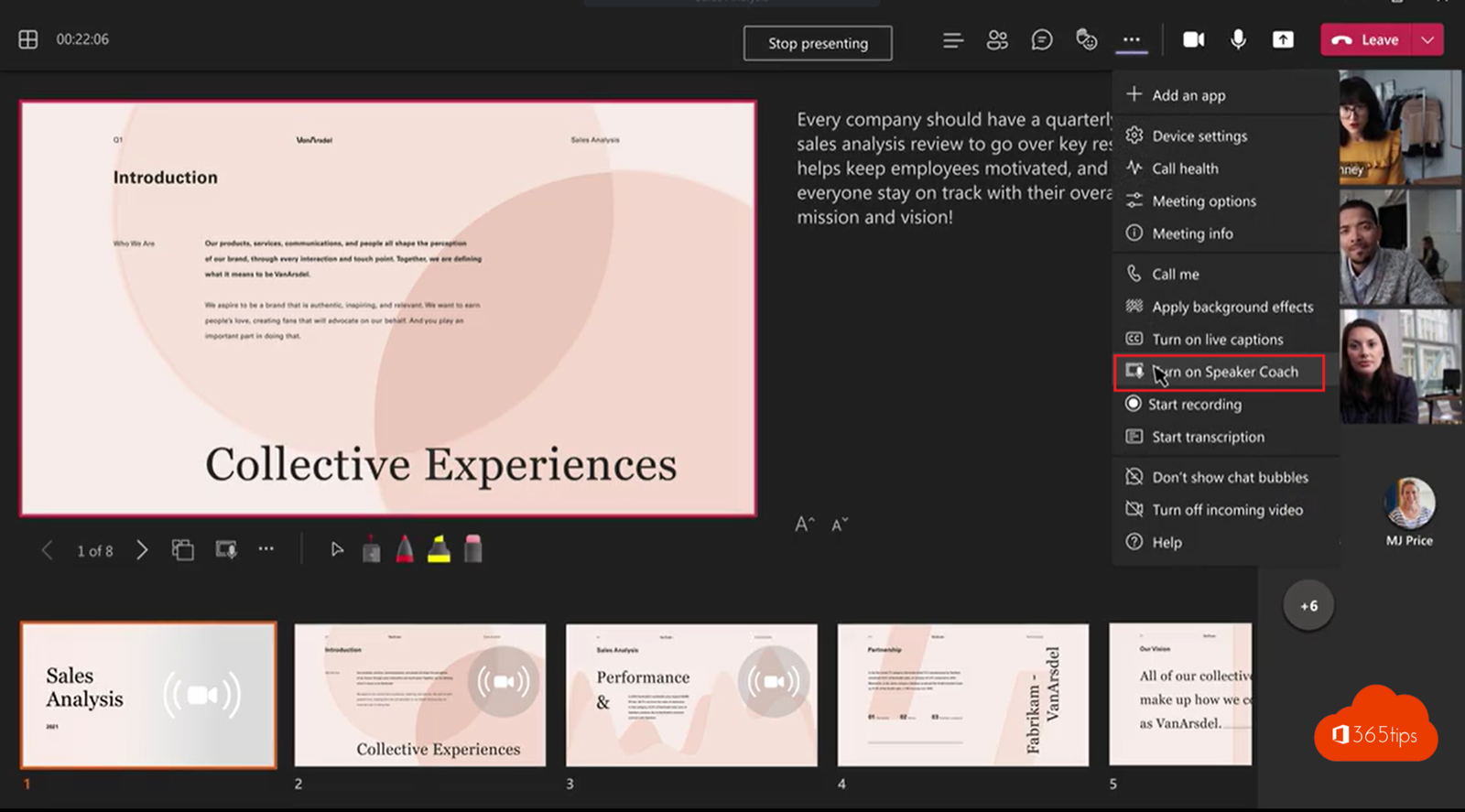
Wil je beter presenteren? Met Spreekcoach (Speaker Coach) in PowerPoint oefen je je presentatie en krijg je feedback op je tempo, opvulwoorden en toonhoogte. Ook in Microsoft Teams-vergaderingen bestaat een spreekcoach die je privé tips geeft terwijl je praat.
Spreekcoach in PowerPoint
- Open je presentatie in PowerPoint voor het web of PowerPoint voor Microsoft 365.
- Ga naar het tabblad Diavoorstelling en kies Oefenen met Spreekcoach (de exacte naam kan verschillen per versie).
- Klik op Starten met oefenen en presenteer zoals je dat voor een publiek zou doen. Je microfoon moet aan staan.
- Tijdens het oefenen krijg je korte tips op het scherm, bijvoorbeeld als je te snel praat.
- Na afloop krijg je een repetitierapport.
Wat staat er in het rapport?
- Tempo: je spreeksnelheid in woorden per minuut.
- Opvulwoorden: hoe vaak je "eh", "dus" of "eigenlijk" zegt.
- Toonhoogte: of je monotoon klinkt.
- Voorlezen van de dia's: of je letterlijk de tekst op je dia's voorleest.
- Taalgebruik: tips over gevoelige of minder inclusieve uitdrukkingen.
Niet elke controle werkt in elke taal. Voor Engels zijn de meeste functies beschikbaar; voor andere talen kan het aanbod kleiner zijn.
Spreekcoach in Teams-vergaderingen
In Teams kan de spreekcoach je tijdens een vergadering privé helpen. Alleen jij ziet de tips. Hij laat bijvoorbeeld weten als je erg snel praat, lang aan het woord bent of iemand onderbreekt. Na de vergadering kun je soms een samenvatting zien.
- Start of neem deel aan een Teams-vergadering.
- Klik op Meer (...) en zoek naar Spreekcoach of Speaker Coach, bijvoorbeeld onder Taal en spraak.
- Zet de spreekcoach aan. Je kunt hem op elk moment weer uitzetten.
Zie je de optie niet? Dan is de functie mogelijk niet beschikbaar voor je licentie of je Teams-versie, of heeft je beheerder ze uitgeschakeld in het vergaderbeleid.