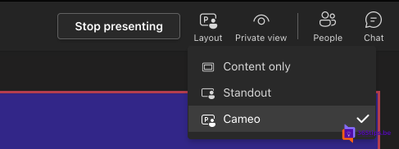
Met Cameo zet je je camerabeeld rechtstreeks in je PowerPoint-dia's. Bij een presentatie in Teams sta je dan naast je grafiek of in een kader in de hoek, in plaats van in een klein venster apart. Dat maakt een online presentatie veel persoonlijker, en jij bepaalt per dia waar en hoe groot je in beeld komt. In dit artikel lees je hoe je Cameo toevoegt, hoe je ermee presenteert in Teams en wat je doet als je beeld niet verschijnt.
Wat is Cameo?
Cameo is een tijdelijke aanduiding voor je camera, die je net als een afbeelding of vorm op een dia plaatst. Tijdens het presenteren vult PowerPoint dat kader met je live camerabeeld. Je beeld wordt zo een onderdeel van het ontwerp van je dia: rond, vierkant, met een rand of schaduw, groot op de titeldia en klein in de hoek bij een tabel.
Cameo werkt op drie plaatsen: in een gewone diavoorstelling op je computer, bij een opname in PowerPoint en bij PowerPoint Live in Teams.
Cameo toevoegen in PowerPoint
- Open je presentatie in PowerPoint voor Windows, Mac of het web.
- Ga naar Invoegen > Cameo. Er verschijnt een kader voor je camera. Klik op het camerapictogram in het kader om in de bewerkmodus al een voorbeeld te zien.
- Verplaats en vergroot het kader. Geef het een vorm, rand of schaduw via het tabblad voor de camera dat verschijnt als je het kader selecteert (meestal Camera-indeling; de naam kan licht verschillen per versie).
- Herhaal dat op de dia's waar je wilt verschijnen, of kopieer het kader naar andere dia's.

Wil je op elke dia op dezelfde plek staan, zet het kader dan in een lay-out van het diamodel. Zo hoef je het niet op elke dia apart te plaatsen en blijft je presentatie consistent.
Presenteren in Teams
- Sla de presentatie op in OneDrive of SharePoint.
- Klik in de Teams-vergadering op Delen en kies de presentatie onder PowerPoint Live.
- Zet je camera aan. Je beeld verschijnt in het Cameo-kader op elke dia.

Meer over presenteren met PowerPoint Live, zoals je notities en de dia-overzichten, lees je in een PowerPoint-presentatie geven in Teams met PowerPoint Live. Deel je in plaats daarvan je hele scherm, dan zien deelnemers alleen wat er op je scherm staat, met minder scherpe tekst en zonder de extra mogelijkheden van PowerPoint Live.
Vroeger kon je vanuit PowerPoint op het web ook Live presenteren voor een publiek met ondertitels en reacties. Microsoft heeft die functie stopgezet; PowerPoint Live in Teams is nu de plek om met Cameo voor een online publiek te presenteren.
Cameo of presentatormodus?
Teams heeft ook eigen presentatormodi, zoals de weermanmodus, waarbij Teams je beeld automatisch over of naast de inhoud zet. Het verschil: bij Cameo bepaal jij per dia de plaats en vorm, bij een presentatormodus doet Teams dat voor alle inhoud op dezelfde manier. Cameo is dus beter voor een verzorgde presentatie, een presentatormodus is sneller als je zonder voorbereiding iets wilt tonen.
Tips
- Een rond kader in de hoek werkt goed bij dia's met veel inhoud.
- Zet een groter kader op de eerste en laatste dia voor een persoonlijke opening en afsluiting.
- Op dia's zonder Cameo-kader toont Teams je camera op de gewone plek.
- Laat genoeg ruimte rond het kader, zodat je hoofd geen tekst of grafiek bedekt.
- Kijk tijdens het presenteren in de camera, niet naar je eigen beeld. Zo maak je oogcontact met je publiek.
- Wil je verhinderen dat deelnemers vooruit bladeren en je Cameo-dia's al zien? Lees voorkomen dat deelnemers door je presentatie bladeren.
Cameo bij een opname
Ook bij Opnemen in PowerPoint verschijnt je camerabeeld in het Cameo-kader. Zo maak je een video van je presentatie met jezelf netjes in de dia's, handig voor een training die mensen later bekijken.
Veelvoorkomende problemen
- Het kader blijft leeg. Controleer of je camera aanstaat in Teams en of geen andere app de camera gebruikt.
- Ik zie Cameo niet in het menu. Werk PowerPoint bij. Cameo zit in de abonnementsversie van Microsoft 365 en niet in oudere losse versies van Office, zoals Office 2019.
- De presentatie staat niet bij PowerPoint Live. Sla ze op in OneDrive of SharePoint, of blader ernaar via de deeloptie.
- Mijn beeld is donker of onscherp. Controleer je camera-instellingen in Teams voor je begint met delen en zorg voor licht van voren.