Ga je op vakantie, ben je een dag op opleiding of wil je gewoon even ongestoord werken? Dan laat je collega's in Microsoft Teams best weten wanneer je terug bent. Teams heeft daarvoor twee functies: een statusbericht dat mensen zien wanneer ze je een bericht sturen, en een afwezigheidsbericht (out of office) dat samenwerkt met de automatische antwoorden van Outlook. In dit artikel zie je hoe je beide instelt, wat het verschil is en wat je doet als het niet werkt.
Statusbericht of afwezigheid: wat is het verschil?
| Statusbericht | Afwezigheid plannen | |
|---|---|---|
| Wat zien anderen? | Je tekst boven het berichtvak als ze je een chat sturen, en op je profielkaart | Een paarse status Afwezig en je bericht op je profielkaart en in de chat |
| Automatisch antwoord per e-mail? | Nee | Ja, het zet de automatische antwoorden in Outlook aan |
| Begin- en einddatum | Alleen "wissen na" (bijvoorbeeld vandaag of na 1 uur) | Ja, met datum en uur |
| Bericht voor externen | Nee | Ja, apart bericht mogelijk |
| Handig voor | Een korte pauze, focustijd, "ik werk vandaag thuis" | Vakantie, ziekte, opleiding, meerdere dagen weg |
Een statusbericht instellen in Teams
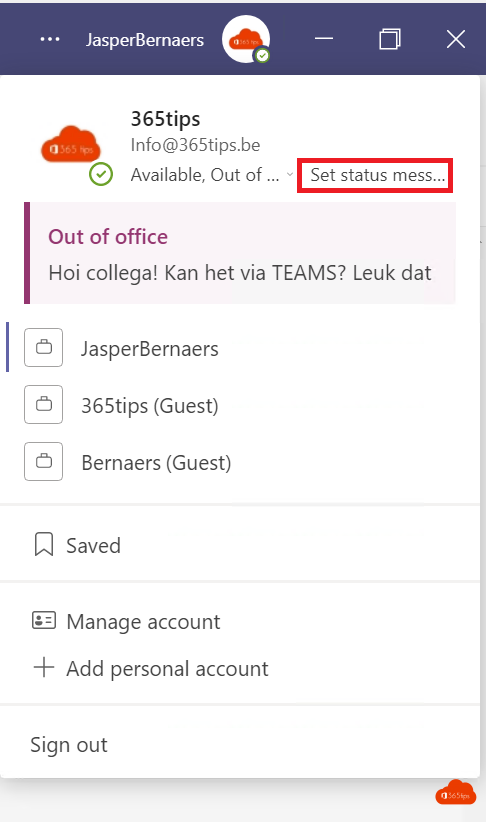
- Klik in Teams rechtsboven op je profielfoto.
- Klik op Statusbericht instellen (Set status message).
- Typ je bericht, bijvoorbeeld "In opleiding tot 14 uur, daarna bereikbaar." Je kan collega's vermelden met
@naam, zodat mensen weten wie hen intussen kan helpen. - Vink Weergeven wanneer mensen mij een bericht sturen aan. Dan verschijnt je bericht boven het tekstvak zodra iemand je een chat stuurt.
- Kies bij Statusbericht wissen na wanneer het moet verdwijnen: nooit, 1 uur, 4 uur, vandaag, deze week of een eigen tijdstip.
- Klik op Gereed.
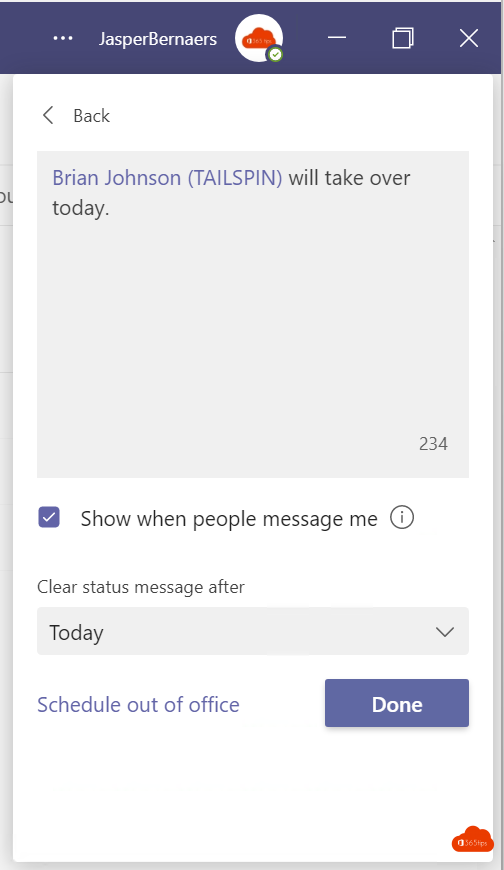
Een statusbericht mag maximaal 280 tekens lang zijn.
Een afwezigheidsbericht (out of office) instellen in Teams
- Klik rechtsboven op je profielfoto > Statusbericht instellen.
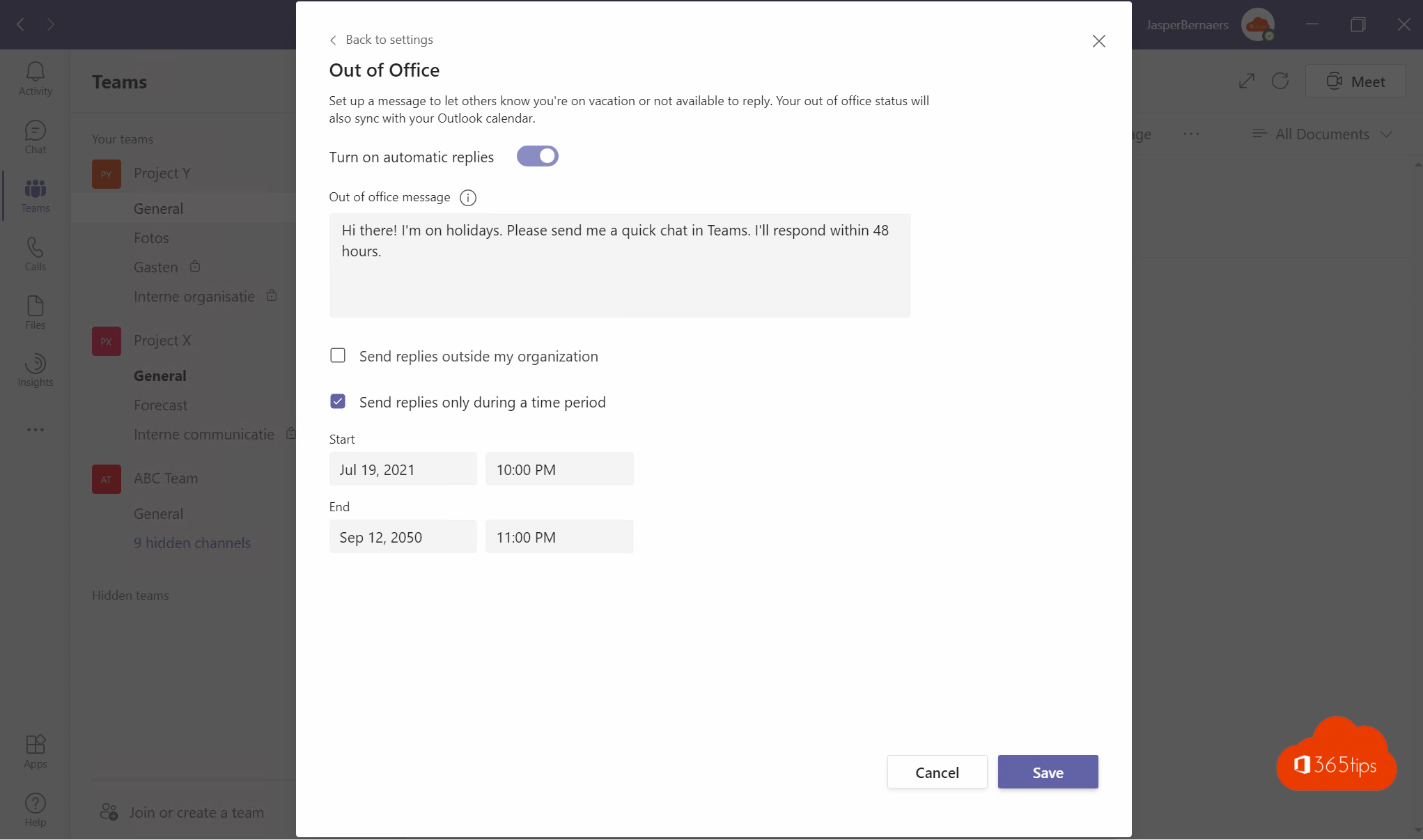
- Klik onderaan op Afwezigheid plannen (Schedule out of office). Je vindt dezelfde optie ook via Instellingen (de drie puntjes rechtsboven) > Algemeen > Afwezig.
- Zet Automatische antwoorden inschakelen aan.
- Typ het bericht voor collega's binnen je organisatie.
- Wil je ook externe afzenders een antwoord sturen, zet dan Antwoorden verzenden buiten mijn organisatie aan en kies of je alleen je contactpersonen of alle externe afzenders antwoordt. Schrijf daarvoor gerust een korter bericht.
- Zet Alleen antwoorden verzenden tijdens een periode aan en kies de begin- en einddatum.
- Klik op Opslaan.

Tijdens die periode krijg je in Teams de paarse status Afwezig, en Outlook stuurt automatisch je antwoord op e-mails.
Samenwerking met Outlook
Teams en Outlook gebruiken dezelfde automatische antwoorden van je Exchange Online-mailbox. Stel je de afwezigheid in Teams in, dan zie je hetzelfde bericht en dezelfde periode in Outlook bij Instellingen > Account > Automatische antwoorden (of in de klassieke Outlook bij Bestand > Automatische antwoorden). Omgekeerd werkt het ook: zet je de automatische antwoorden aan in Outlook, dan toont Teams je ook als afwezig.
Ook een afspraak in je agenda met Weergeven als: Afwezig zet je status in Teams tijdens die afspraak op Afwezig. Hoe je het afwezigheidsbericht in Outlook zelf instelt, lees je in out of office instellen in Microsoft 365.
Je status in Teams wijzigen
Naast een bericht kan je ook je status aanpassen. Klik op je profielfoto en kies je huidige status:
- Beschikbaar: groen.
- Bezet: rood. Je krijgt nog meldingen.
- Niet storen: rood met een streep. Je krijgt alleen meldingen van prioriteitscontacten.
- Zo terug en Weergeven als afwezig: geel.
- Weergeven als offline: je bent onzichtbaar, maar kan nog chatten.
Kies Duur om je status maar voor een bepaalde tijd te laten gelden. Daarna zet Teams je status weer automatisch op basis van je activiteit en agenda.
Tips voor een goed afwezigheidsbericht
- Zeg wanneer je terug bent, met een datum: "Ik ben terug op maandag 3 november."
- Vermeld een vervanger voor dringende vragen, met naam en e-mailadres.
- Houd het externe bericht kort en vermeld geen details over waar je bent.
- Plan het vooraf met een einddatum, dan vergeet je het niet uit te zetten.
- Test het door vanaf een ander adres een e-mail te sturen.
Werkt het niet?
- Je ziet de optie "Afwezigheid plannen" niet: je mailbox staat niet in Exchange Online (bijvoorbeeld een on-premises mailbox in een hybride omgeving), of je gebruikt een gastaccount. Stel het afwezigheidsbericht dan in Outlook in.
- Je status blijft op Afwezig staan na je terugkomst: controleer of de automatische antwoorden in Outlook nog aanstaan en of er nog een agenda-afspraak met Afwezig loopt.
- Externe afzenders krijgen geen antwoord: controleer of je buiten mijn organisatie hebt aangezet en of je niet alleen je contactpersonen antwoordt. Een beheerder kan automatische antwoorden naar buiten ook blokkeren.
- Je statusbericht verschijnt niet in een chat: vink Weergeven wanneer mensen mij een bericht sturen aan.
- Werk je met een gedeelde mailbox? Lees dan out of office instellen op een gedeelde mailbox.