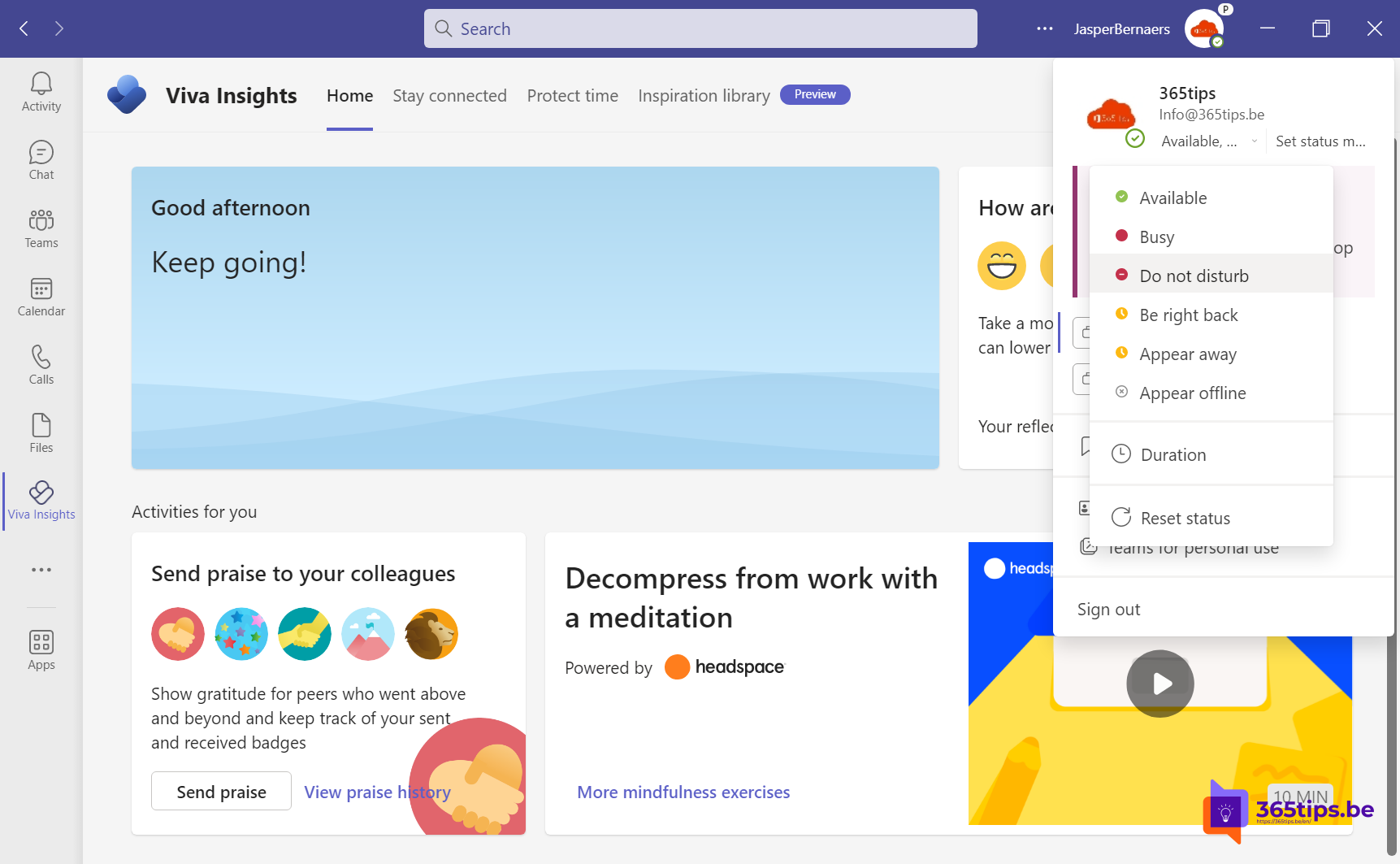
Met je status in Microsoft Teams laat je collega's zien of je beschikbaar bent, in een vergadering zit of niet gestoord wilt worden. Teams zet je status vaak automatisch, maar je kunt ze ook zelf kiezen, voor een bepaalde tijd. In dit artikel lees je welke statussen er zijn en hoe je ze gebruikt.
De statussen
| Status | Betekenis |
|---|---|
| Beschikbaar (groen) | Je bent actief en bereikbaar |
| Bezet (rood) | Je bent bezig; meldingen komen nog binnen |
| Niet storen (rood met streep) | Je krijgt alleen meldingen van mensen met prioriteit |
| Ben zo terug (geel) | Je bent even weg |
| Weergeven als afwezig (geel) | Je werkt, maar wilt niet bereikbaar lijken |
| Weergeven als offline (grijs) | Je lijkt offline, maar ontvangt nog berichten |
Teams zet je automatisch op In een vergadering, In een gesprek of Presenteren, en op Afwezig als je een tijd niet actief bent.
Je status instellen
- Klik rechtsboven op je profielfoto.
- Klik op je huidige status en kies een nieuwe.
- Kies bij Duur hoe lang de status geldt, bijvoorbeeld 1 uur of tot het einde van de dag.
Met Status opnieuw instellen laat je Teams het weer automatisch doen.

Een statusbericht
Klik op je profielfoto > Statusbericht instellen. Typ bijvoorbeeld Vandaag op opleiding, antwoord na 16 uur en vink Weergeven wanneer mensen me een bericht sturen aan. Voor vakantie gebruik je beter een afwezigheidsbericht. Lees afwezigheid instellen in Teams.
Niet storen met uitzonderingen
Ga naar Instellingen > Privacy > Toegang met prioriteit beheren. Voeg bijvoorbeeld je leidinggevende toe: zijn berichten komen ook door als je op Niet storen staat.
Tips
- Teams kan je status ook baseren op je Outlook-agenda: een afspraak met Bezet zet je in Teams ook op bezet.
- Stel ook je werktijden en locatie in.
- Wil je 's avonds geen meldingen? Lees stille uren instellen.