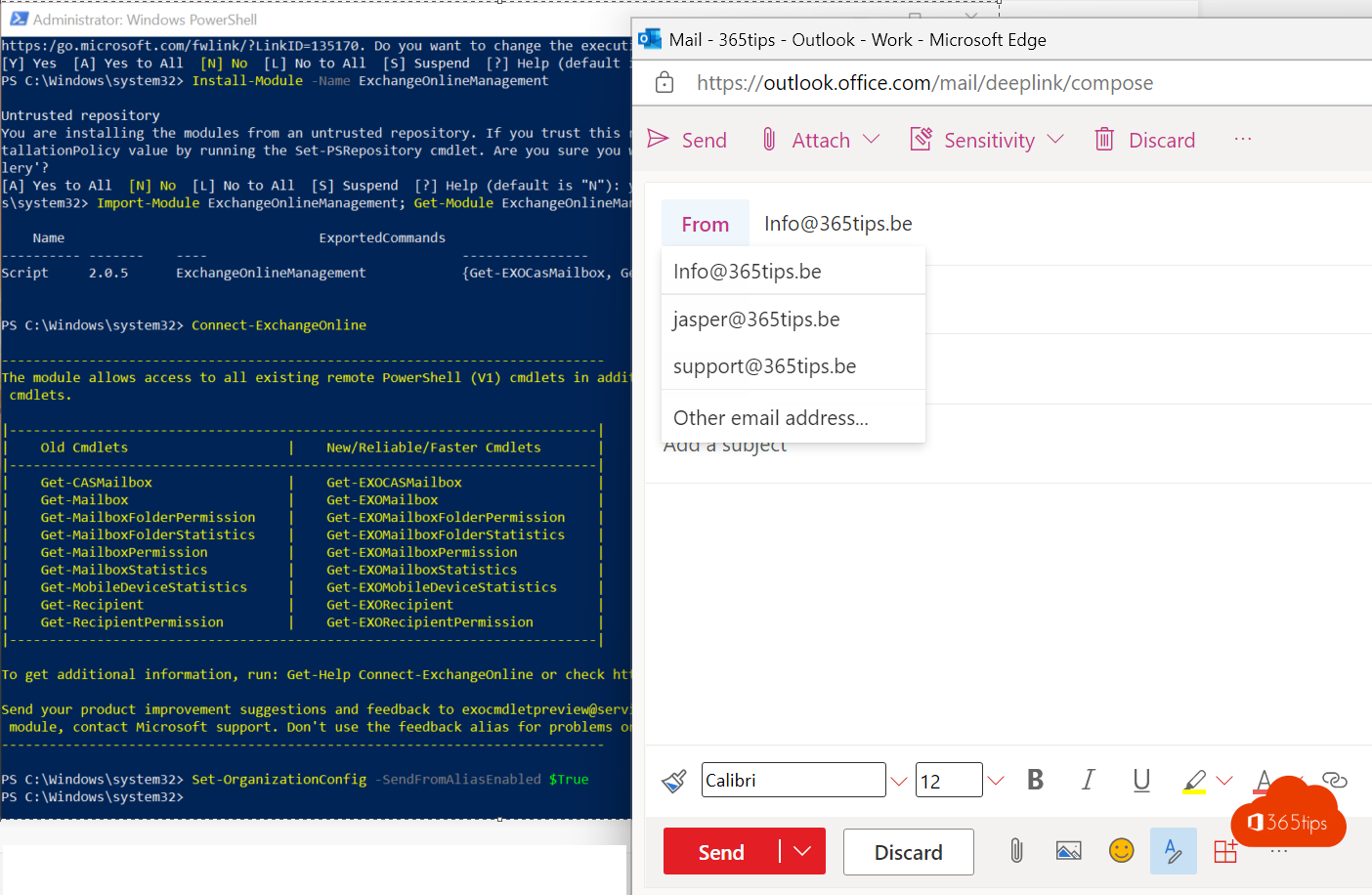
Heb je naast jan@contoso.be ook een alias zoals sales@contoso.be of een adres op een tweede domein? Dan wil je soms ook vanaf die alias verzenden, zodat de ontvanger dat adres ziet en antwoorden er ook naartoe gaan. Lange tijd verving Exchange Online de alias stilletjes door je primaire adres. Met de instelling SendFromAliasEnabled is dat verleden tijd. In dit artikel lees je hoe je het aanzet en gebruikt in elke Outlook-versie.
Waarom vanaf een alias verzenden?
Een alias is een extra e-mailadres op dezelfde mailbox. Alles wat naar de alias gestuurd wordt, komt gewoon in je eigen Postvak IN. Verzenden vanaf die alias is handig als je:
- een tweede merk of domein hebt, zoals jan@merk2.be, en klanten van dat merk een consistent adres willen zien;
- na een naamswijziging of fusie tijdelijk nog het oude adres wilt gebruiken;
- een functioneel adres zoals info@ alleen beheert en geen gedeeld postvak nodig hebt.
Wat heb je nodig?
- De alias staat al op de mailbox. Heeft de gebruiker nog geen alias? Lees een e-mailalias toevoegen. Een nieuwe alias kan tot 24 uur nodig hebben voor hij overal werkt.
- Het domein van de alias is een geverifieerd domein in je tenant.
- Een beheerder met een Exchange-rol, zoals Exchange-beheerder, om de instelling aan te zetten.
- Voor de klassieke Outlook: een recente versie van Microsoft 365 Apps. Oudere, eenmalig gekochte versies ondersteunen het niet goed.
Stap 1: de beheerder zet het aan
De instelling geldt voor de hele organisatie en staat standaard uit. Verbind met Exchange Online PowerShell en voer uit:
Set-OrganizationConfig -SendFromAliasEnabled $true
Controleer daarna met Get-OrganizationConfig | Format-List SendFromAliasEnabled. Het kan tot een uur duren voor de wijziging in alle clients zichtbaar is. Er is geen knop voor in het Exchange-beheercentrum, PowerShell is de enige weg.
Stap 2: verzenden in de nieuwe Outlook en op het web
- Ga naar Instellingen > E-mail > Opstellen en beantwoorden. Zodra de instelling actief is, zie je daar een lijst met je adressen. Vink de aliassen aan die in het veld Van moeten verschijnen. De exacte naam van de sectie kan licht verschillen.
- Maak een nieuw bericht.
- Toon het veld Van: klik op Opties > Van weergeven. Daarna blijft het zichtbaar.
- Klik op Van en kies de alias. Staat hij er niet bij, kies dan Ander e-mailadres en typ hem volledig.

In de klassieke Outlook
Open een nieuw bericht > tabblad Opties > Van. Klik op het veld Van > Ander e-mailadres en typ de alias. Outlook onthoudt het adres in de keuzelijst voor de volgende keer. Een alias als vast standaardadres instellen kan niet: het primaire adres blijft de standaard.
Op je smartphone
In recente versies van Outlook voor iPhone en Android kun je bij het opstellen op het adres in het veld Van tikken en een alias kiezen. Zie je de alias niet, kijk dan in de instellingen van je account of er een optie voor aliassen is; de naam en plaats verschillen per versie. Werk de app eerst bij.
Antwoorden op een e-mail aan je alias
Hier verschillen de clients. Outlook op het web en de nieuwe Outlook antwoorden automatisch vanaf het adres waarop de e-mail binnenkwam. De klassieke Outlook gebruikt bij antwoorden standaard je primaire adres. Controleer dus altijd het veld Van voor je op Verzenden klikt.
Veelvoorkomende problemen
- De ontvanger ziet toch je primaire adres. De instelling is nog niet actief of je gebruikt een oude Outlook-versie. Wacht een uur en werk Outlook bij.
- Foutmelding dat je niet mag verzenden als dit adres. Het adres is geen alias van jouw mailbox, maar van een andere mailbox of groep. Daarvoor heb je Verzenden als-rechten nodig.
- Het bericht komt in spam terecht. Controleer of SPF, DKIM en DMARC ook voor het domein van de alias goed staan.
- Het verzonden bericht staat niet in Verzonden items. Bij een alias komt het gewoon in je eigen map Verzonden items, anders dan bij een gedeeld postvak.
Alias of gedeeld postvak?
Werkt een team samen op een adres zoals sales@? Dan is een gedeeld postvak vaak beter: iedereen ziet de e-mails en de antwoorden. Lees postvakrechten instellen en zorg dat verzonden items in het gedeelde postvak bewaard worden. Een alias is ideaal voor één persoon met meerdere adressen.
Veelgestelde vragen
Kan ik de instelling voor één gebruiker aanzetten?
Nee, SendFromAliasEnabled geldt voor de hele organisatie. Wie geen aliassen heeft, merkt er niets van.
Hoeveel aliassen mag een gebruiker hebben?
Een mailbox kan tot 400 adressen hebben, zonder extra licentie.
Werkt het ook met doorsturen?
Ja. Wil je mails van een alias ergens anders laten belanden, lees dan e-mails doorsturen in Exchange Online.