Is je team een paar dagen dicht, of wil je klanten die naar info@ of support@ mailen laten weten wanneer ze een antwoord mogen verwachten? Dan stel je een automatisch antwoord (out of office) in op de gedeelde mailbox. In dit artikel zie je vier manieren: via het Microsoft 365 admin center, het Exchange admin center, Outlook op het web en PowerShell.
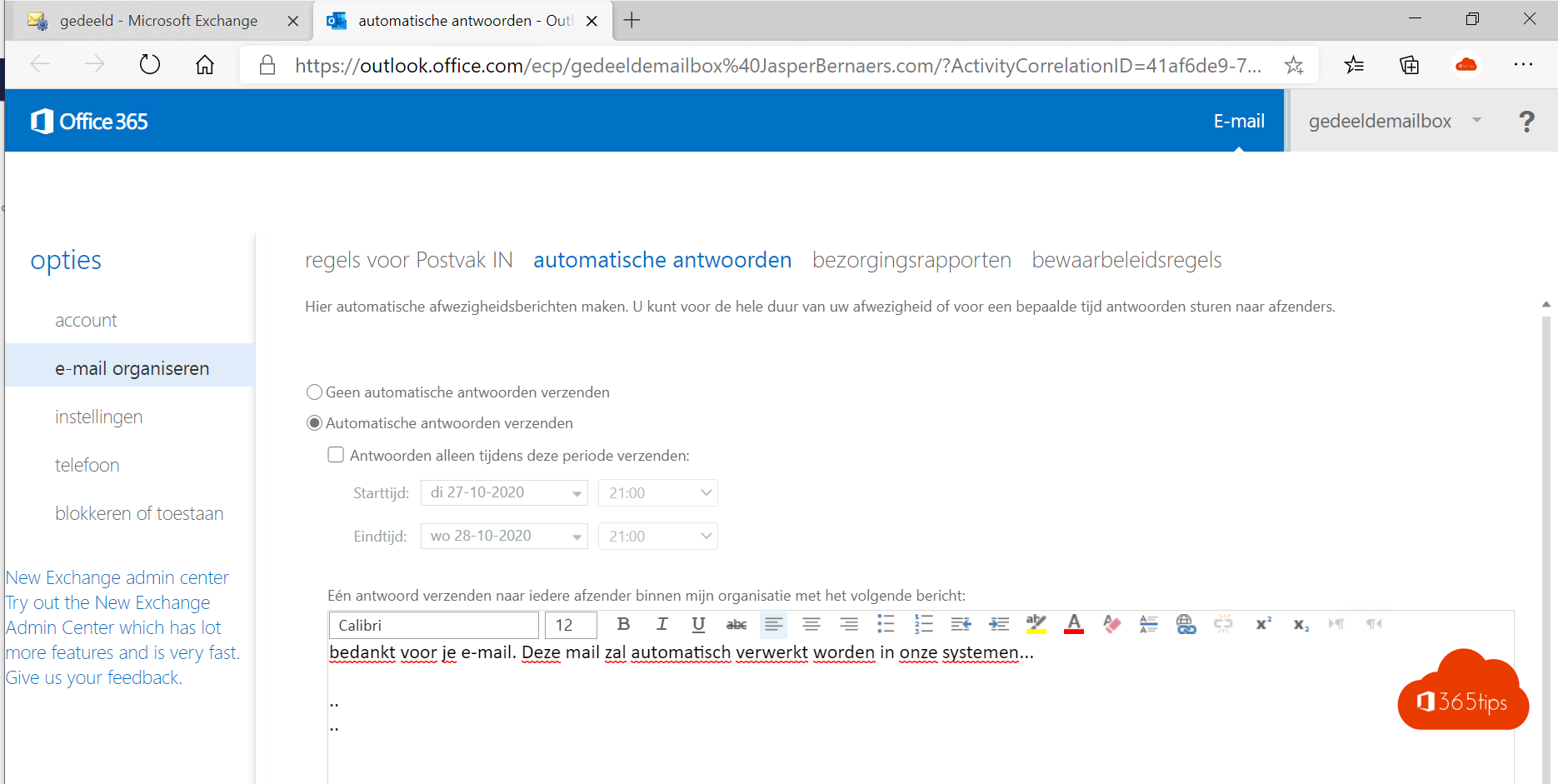
outlook.office.com/ecp) met de optie "Een andere gebruiker". Dat klassieke scherm bestaat sinds juni 2024 niet meer. Hieronder staan de manieren die vandaag werken.Zoek je een afwezigheidsbericht voor je eigen mailbox? Lees dan hoe je een out of office instelt in Microsoft 365.
Welke manier kies je?
| Manier | Wat heb je nodig | Handig als |
|---|---|---|
| Microsoft 365 admin center | Een beheerdersrol (bijvoorbeeld Exchange-beheerder) | Je snel één mailbox wil aanpassen |
| Exchange admin center | Exchange-beheerder | Je toch al in Exchange werkt |
| Outlook op het web | Volledige toegang tot de gedeelde mailbox | Je zelf geen beheerder bent |
| PowerShell | Exchange-beheerder | Je een periode wil plannen of meerdere mailboxen tegelijk wil aanpassen |
Manier 1: via het Microsoft 365 admin center
- Meld je aan bij het Microsoft 365 admin center.
- Ga naar Teams en groepen > Gedeelde postvakken (Teams & groups > Shared mailboxes).
- Klik op de gedeelde mailbox. Rechts opent een venster.
- Klik bij Automatische antwoorden (Automatic replies) op Bewerken.
- Zet de automatische antwoorden aan, kies eventueel een begin- en einddatum, en vul een bericht in voor mensen binnen en buiten je organisatie.
- Klik op Opslaan.
Manier 2: via het Exchange admin center
- Meld je aan bij het Exchange admin center.
- Ga naar Ontvangers > Postvakken (Recipients > Mailboxes) en zoek de gedeelde mailbox op.
- Klik op de mailbox en open in het venster rechts het tabblad Overige (Others).
- Klik onder Automatische antwoorden op Automatische antwoorden beheren (Manage automatic replies).
- Stel het bericht en eventueel de periode in, en klik op Opslaan.

Manier 3: via Outlook op het web (zonder beheerdersrechten)
Ben je geen beheerder, maar heb je volledige toegang (Full Access) tot de gedeelde mailbox? Dan kan je het automatische antwoord zelf instellen:
- Open Outlook op het web.
- Klik rechtsboven op je profielfoto en kies Een ander postvak openen (Open another mailbox).
- Typ het adres van de gedeelde mailbox, bijvoorbeeld info@jouwbedrijf.be, en klik op Openen. De gedeelde mailbox opent in een nieuw tabblad.
- Ga in dat tabblad naar Instellingen > E-mail > Automatische antwoorden.
- Zet Automatische antwoorden inschakelen aan, vul je bericht in en klik op Opslaan.
Let op dat je echt in het tabblad van de gedeelde mailbox zit, en niet in je eigen mailbox. Anders zet je het afwezigheidsbericht op je eigen adres.

Manier 4: met PowerShell
Met PowerShell plan je een automatisch antwoord tot op de minuut, of pas je in één keer meerdere mailboxen aan. Verbind eerst met Exchange Online:
Connect-ExchangeOnlineZet daarna het automatische antwoord aan voor een bepaalde periode:
Set-MailboxAutoReplyConfiguration -Identity "info@jouwbedrijf.be" `
  -AutoReplyState Scheduled `
  -StartTime "2026-12-24 17:00" -EndTime "2027-01-02 08:00" `
  -InternalMessage "We zijn gesloten tot 2 januari." `
  -ExternalMessage "Bedankt voor je bericht. We zijn gesloten tot 2 januari en antwoorden zo snel mogelijk daarna." `
-ExternalAudience All-AutoReplyState:Enabled(meteen aan),Scheduled(tussen begin- en eindtijd) ofDisabled(uit).-ExternalAudience:All(iedereen buiten je organisatie),Known(alleen je contactpersonen) ofNone(alleen collega's).
Controleren en weer uitzetten:
Get-MailboxAutoReplyConfiguration -Identity "info@jouwbedrijf.be"
Set-MailboxAutoReplyConfiguration -Identity "info@jouwbedrijf.be" -AutoReplyState Disabled
Meer over de PowerShell-module lees je in hoe je de Exchange Online PowerShell-module installeert.
Tips voor een goed automatisch antwoord
- Zeg wanneer je terug bent en wie mensen in dringende gevallen kunnen bereiken.
- Schrijf een apart bericht voor externen. Collega's mogen meer details krijgen dan klanten.
- Plan het vooraf met een begin- en einddatum, zodat je niet vergeet het weer uit te zetten.
- Elke afzender krijgt het antwoord één keer per periode, niet bij elke mail opnieuw. Pas je het bericht aan, dan begint die lijst opnieuw.
- Test het door vanaf een ander adres een mail naar de gedeelde mailbox te sturen.
Werkt het automatische antwoord niet?
- Geen antwoord bij externe afzenders: controleer of het externe bericht aanstaat, en of de doelgroep op All en niet op Known staat.
- Je ziet de optie niet in Outlook op het web: je hebt wellicht alleen leesrechten of "Verzenden als"-rechten, geen volledige toegang. Vraag je beheerder om volledige toegang, of laat de beheerder het instellen via manier 1 of 2.
- Het bericht staat op je eigen mailbox in plaats van de gedeelde: zet het uit in je eigen instellingen en stel het opnieuw in vanuit het tabblad van de gedeelde mailbox.
- Het antwoord komt een tweede keer niet: dat is normaal, elke afzender krijgt het maar één keer per periode.