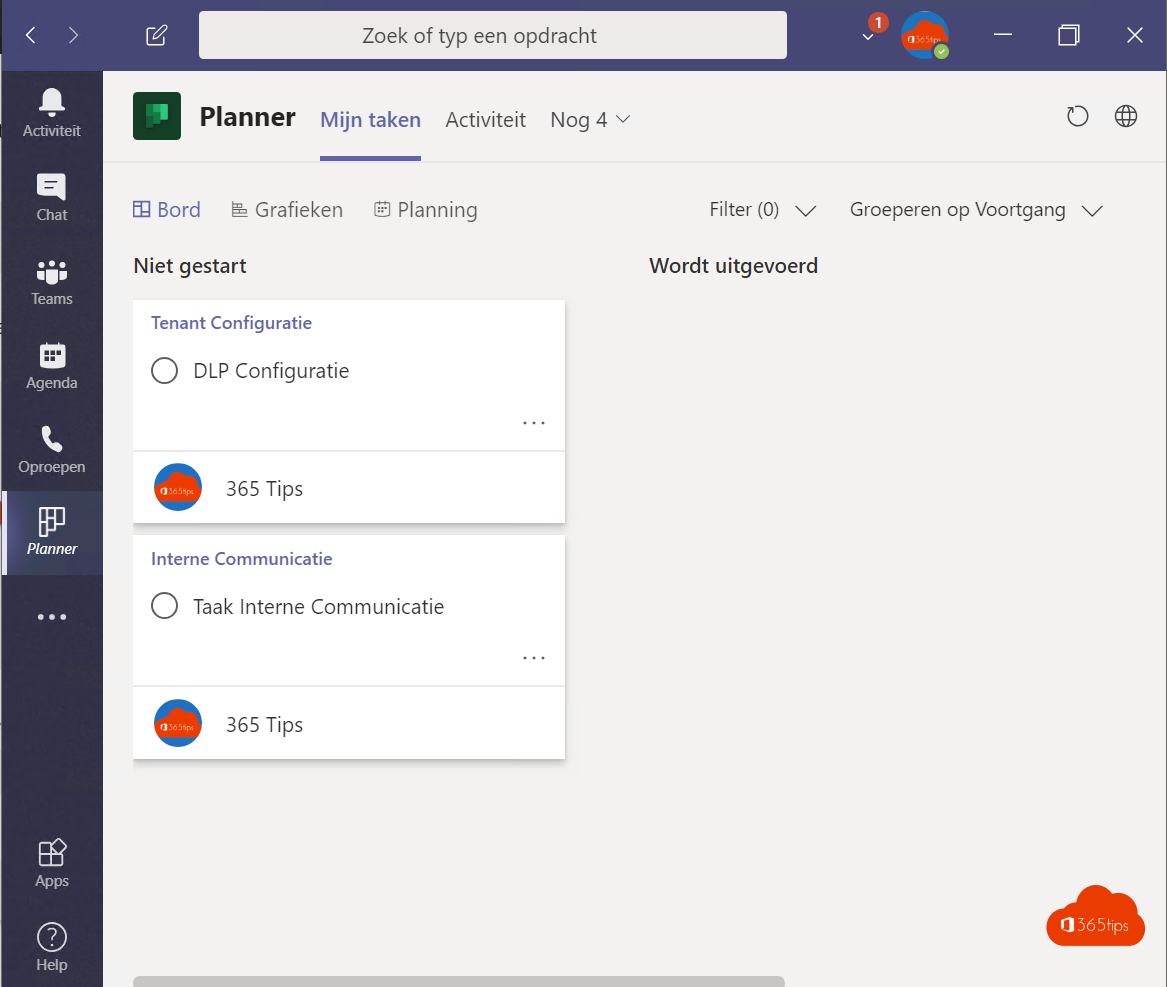
Taken in vijf plannen, een paar in To Do en nog wat gemarkeerde e-mails: dan verlies je snel het overzicht. Met de app Planner in Teams zie je al je taken op één plek, uit alle plannen waar je aan werkt, aangevuld met je persoonlijke taken en de e-mails die je wilt opvolgen. Dit artikel legt uit waar je wat vindt en hoe je er een vaste dagelijkse routine van maakt.
Wat is de Planner-app in Teams?
De app die vroeger Tasks by Planner and To Do heette, heet nu gewoon Planner. Ze brengt drie bronnen samen:
- Microsoft To Do voor je persoonlijke taken, die niemand anders ziet.
- Gedeelde plannen van je teams en Microsoft 365-groepen, waarin taken aan collega's worden toegewezen.
- Loop-onderdelen met takenlijsten uit chats, vergaderingen en Loop-pagina's.
Je hoeft dus geen aparte apps meer te openen. Een taak die je in de Planner-app afvinkt, is ook afgevinkt in To Do, in het plan of in het Loop-onderdeel waar ze vandaan komt.
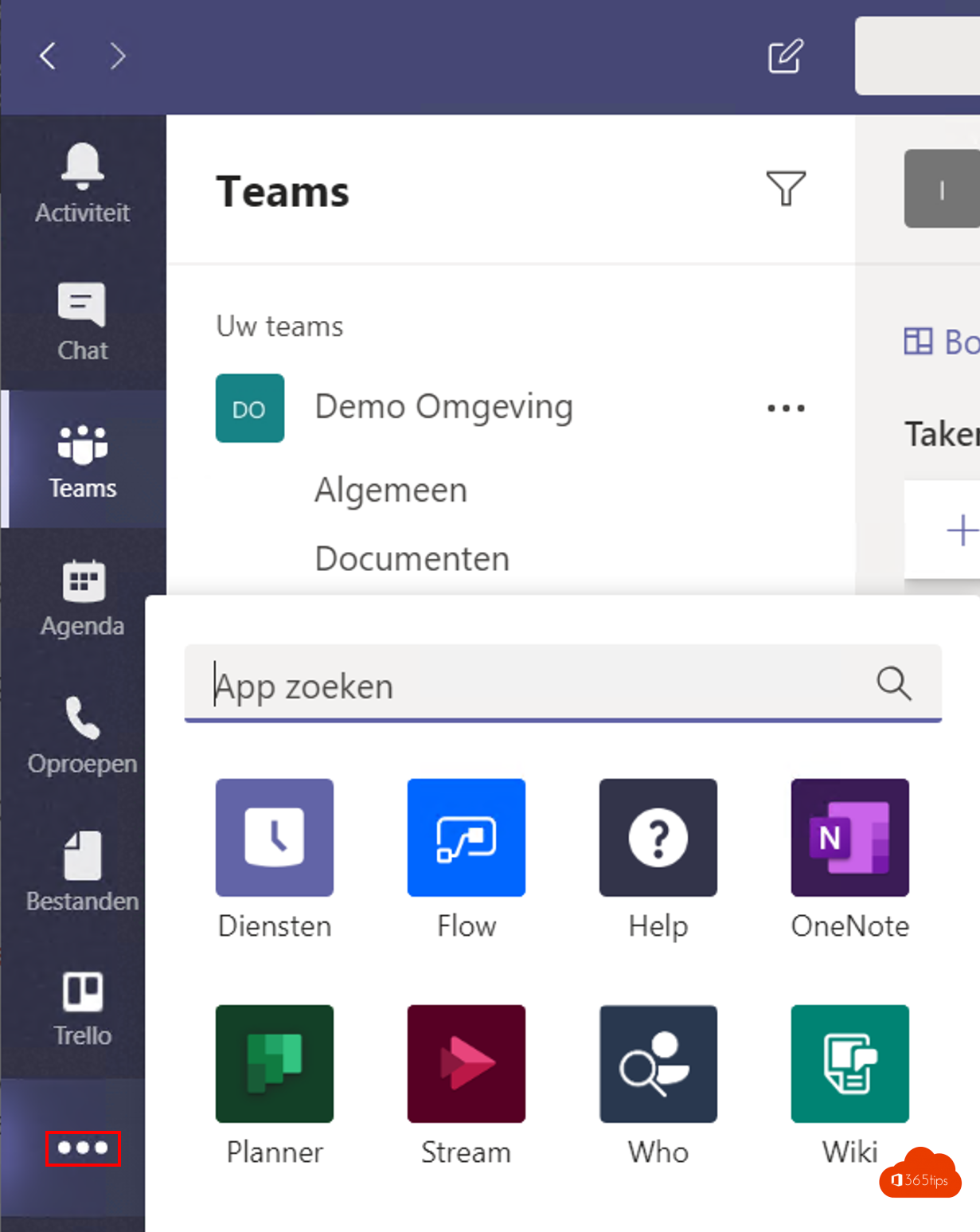
Planner openen in Teams
- Klik links in Teams op Apps en zoek Planner.
- Klik op Toevoegen en maak de app vast via de rechtermuisknop > Vastmaken. Planner staat dan altijd in de linkerbalk.
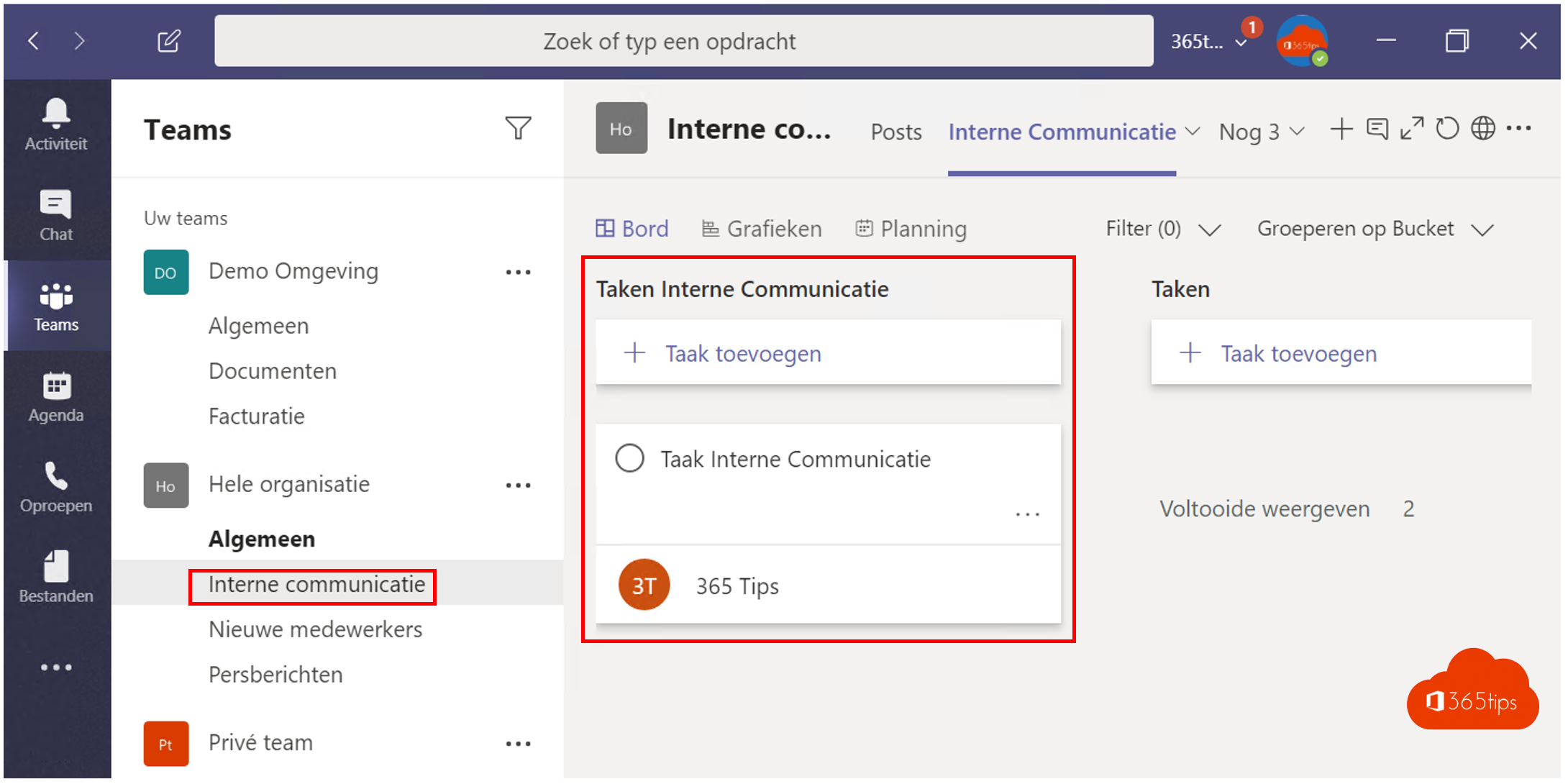
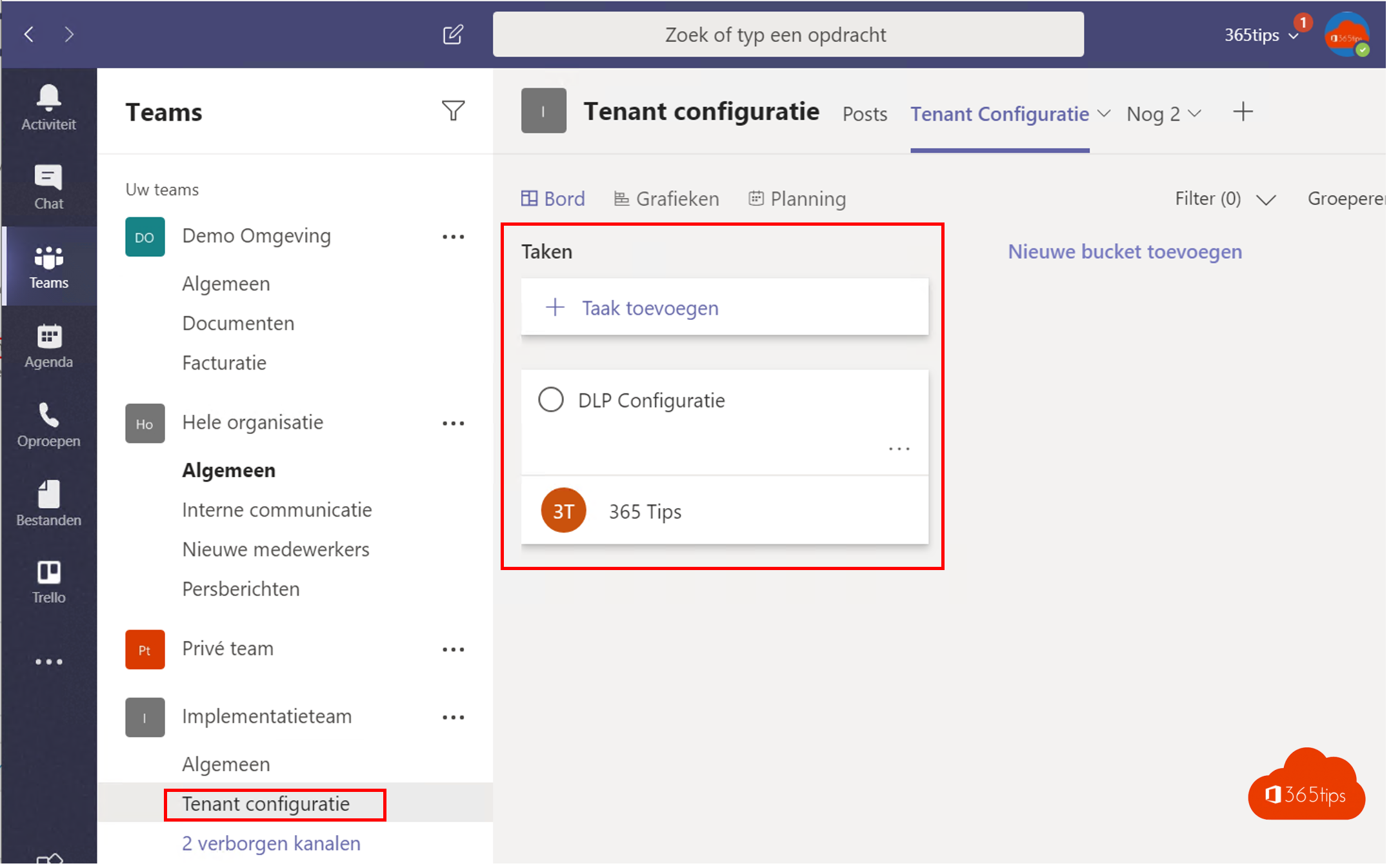
Je eerste stappen in de app, zoals een plan maken en taken toewijzen, lees je in taken beheren met de Planner-app.
Mijn taken
Onder Mijn taken vind je:
- Mijn dag: de taken die je vandaag wilt doen. Deze lijst begint elke dag leeg; de taken zelf blijven gewoon bewaard in hun eigen lijst of plan.
- Mijn taken: je persoonlijke taken uit To Do.
- Aan mij toegewezen: taken uit alle gedeelde plannen en Loop-onderdelen.
- Gemarkeerde e-mails: e-mails die je in Outlook voor opvolging markeerde. Lees gemarkeerde e-mails in Planner.
De exacte namen en indeling kunnen licht verschillen per versie van de app, maar het principe blijft hetzelfde: persoonlijk, toegewezen en gemarkeerd, samen in één overzicht.
Gedeelde plannen
Onder Mijn plannen zie je alle plannen van je teams. Open een plan om de taken in een bord, lijst, grafiek of agenda te bekijken. Het bord is handig om taken tussen buckets te slepen, de grafiek toont in één oogopslag wat achterloopt en de agenda laat zien wanneer de deadlines vallen.

Een dagelijkse routine
- Open 's ochtends Aan mij toegewezen en sorteer op einddatum.
- Zet de taken die vandaag af moeten in Mijn dag.
- Kijk in Gemarkeerde e-mails welke berichten nog een antwoord nodig hebben.
- Werk de voortgang bij: zet een taak op Bezig of vink ze af, zodat je collega's in het plan meteen de juiste status zien.
Tips
- Sorteer of filter op einddatum om te zien wat deze week af moet.
- Maak van een chatbericht een taak via Meer opties > Meer acties. Lees een taak maken van een bericht.
- Gebruik niet alles als takenlijst. Een bericht dat je alleen later wilt teruglezen, sla je op voor later in plaats van er een taak van te maken.
Veelvoorkomende problemen
- Ik zie een plan niet. Je ziet alleen plannen van groepen of teams waarvan je lid bent. Vraag de eigenaar van het team om je toe te voegen.
- Gemarkeerde e-mails verschijnen niet. Controleer in To Do bij de instellingen of gemarkeerde e-mails zijn ingeschakeld. Het kan even duren voor nieuwe markeringen verschijnen.
- Een taak is verdwenen. In een gedeeld plan kan elk lid taken verwijderen. Beheerders en eigenaars kunnen dat beperken; lees voorkomen dat anderen je taken verwijderen.
Voor beheerders
Wil je Planner voor iedereen in de linkerbalk zetten, gebruik dan een beleid voor app-instellingen in het Teams-beheercentrum en maak de app daar vast. Gedeelde plannen zijn gekoppeld aan Microsoft 365-groepen, dus het groepsbeleid van je organisatie bepaalt mee wie plannen kan aanmaken. Sommige uitgebreide functies, zoals tijdlijnen en afhankelijkheden in premium plannen, vragen een extra licentie.