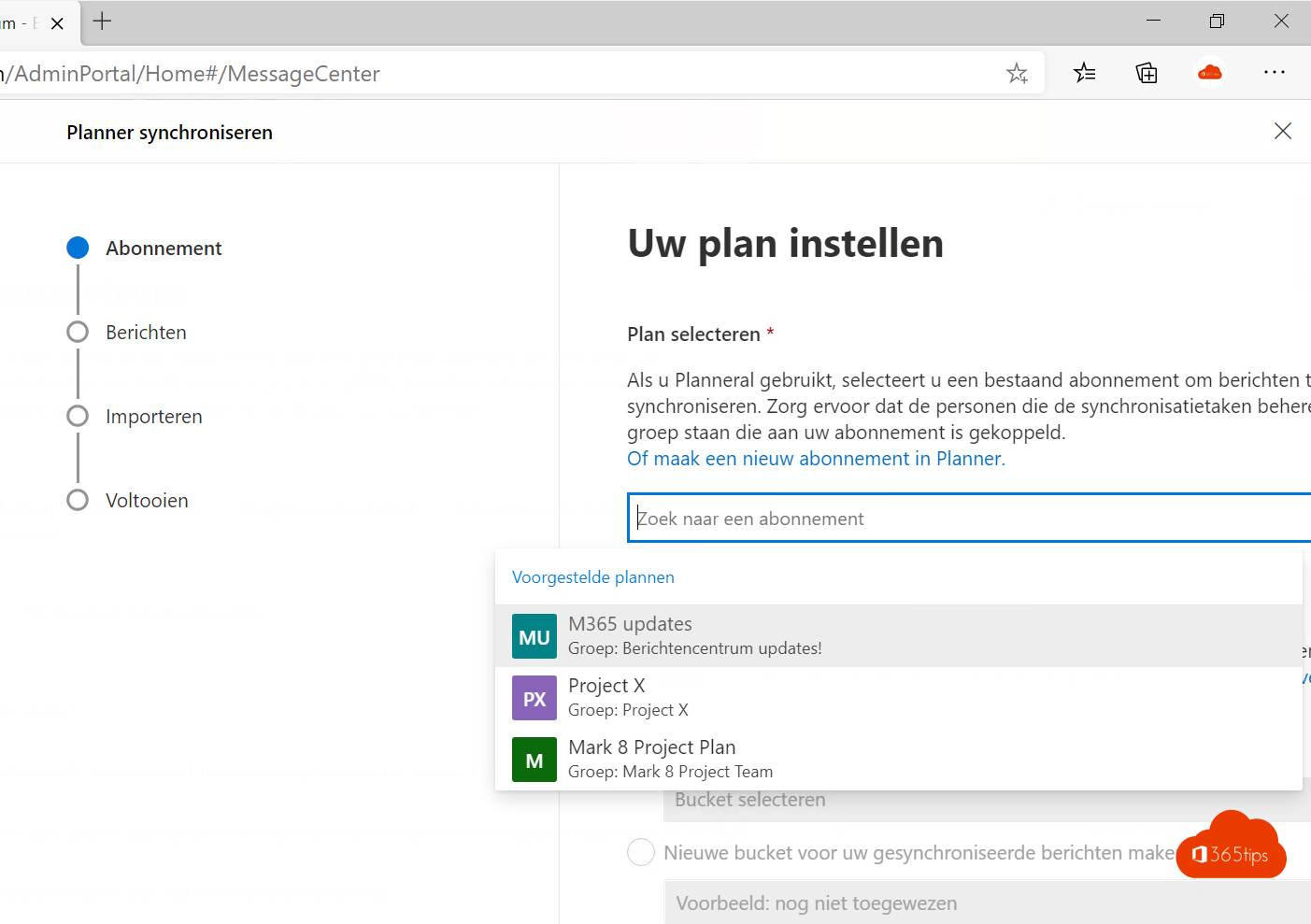
Elke week verandert er wel iets in Microsoft 365. Het berichtencentrum in het beheercentrum meldt al die wijzigingen. Met de synchronisatie naar Planner komt elk bericht als taak in een plan, zodat je ze kunt verdelen over je team en opvolgen tot ze afgerond zijn.
1. Een plan klaarzetten
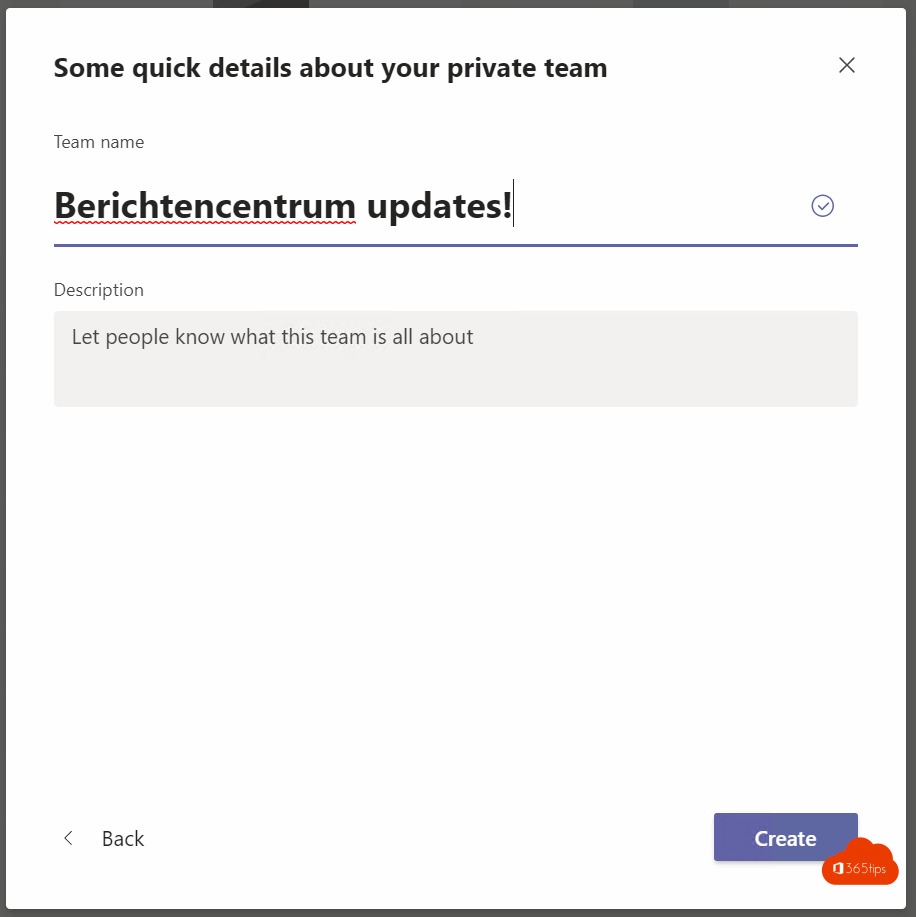
Maak een team (of Microsoft 365-groep) voor je IT-collega's en maak daarin een plan, bijvoorbeeld "Microsoft 365 wijzigingen". Je kunt ook een bestaand plan gebruiken.
2. Synchronisatie instellen
- Ga naar admin.microsoft.com > Status > Berichtencentrum.
- Klik op Planner-synchronisatie en kies Synchronisatie instellen.
- Selecteer het plan (en eventueel de bucket) waarin de taken moeten komen.
- Kies welke berichten je wil: bijvoorbeeld alleen bepaalde diensten, alleen grote wijzigingen of berichten met een actie voor beheerders.
- Klik op Voltooien.


Je hebt een beheerdersrol nodig die het berichtencentrum mag lezen, en je moet lid zijn van het plan.
3. Ermee werken
Nieuwe berichten verschijnen als taken met de inhoud van het bericht. Wijs ze toe aan de juiste collega, zet een einddatum en gebruik labels per dienst. Zo weet iedereen wie welke wijziging opvolgt.

4. Het plan in Teams
Voeg het plan toe als tabblad in een kanaal van je IT-team. Klik op +, kies Planner en selecteer het plan. Zo bespreek je wijzigingen meteen in het kanaal.