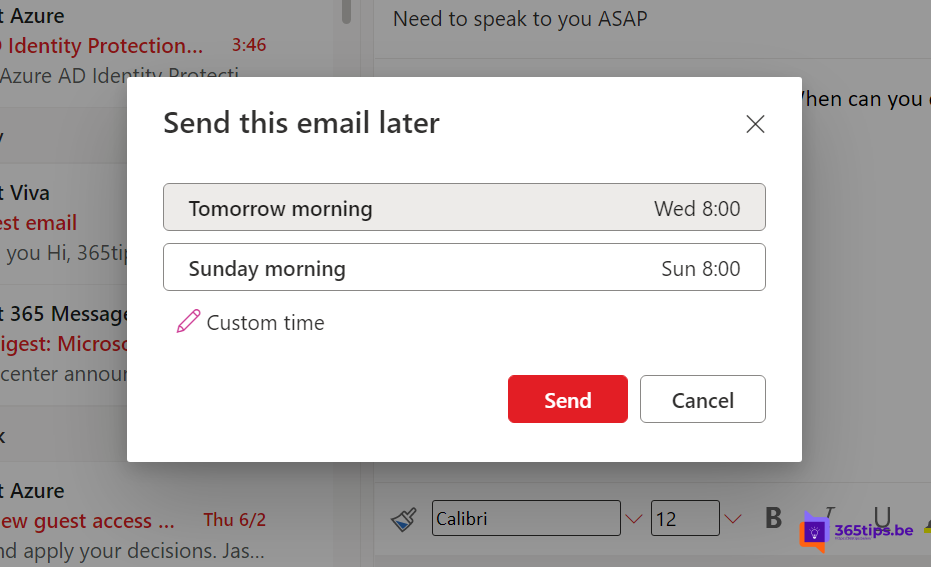
Je schrijft 's avonds nog een e-mail, maar je wilt je collega niet om 23 uur storen. Of je klikt op Verzenden en ziet meteen een tikfout, een vergeten bijlage of de verkeerde ontvanger. In Outlook kun je een bericht plannen voor later, verzenden ongedaan maken en zelfs alle berichten automatisch een paar minuten uitstellen. In dit artikel lees je hoe dat werkt in de nieuwe Outlook, Outlook op het web en de klassieke Outlook, en welke optie je wanneer kiest.
Welke optie kies je?
- Verzenden plannen: je kiest zelf een datum en tijd. Ideaal voor berichten buiten de werkuren of om een aankondiging op een vast moment te laten vertrekken.
- Verzenden ongedaan maken: Outlook wacht enkele seconden voor het bericht echt vertrekt. Een vangnet voor tikfouten.
- Alle berichten uitstellen: een regel in de klassieke Outlook houdt elk bericht enkele minuten vast. Meer bedenktijd, maar ook trager.
Is het bericht al bij de ontvanger, dan helpt alleen nog een verzonden e-mail terughalen of vervangen, en dat lukt niet altijd.
Een e-mail plannen in de nieuwe Outlook en op het web
- Schrijf je bericht zoals altijd.
- Klik op de pijl naast Verzenden en kies Verzenden plannen.
- Kies een voorgesteld tijdstip, zoals morgenochtend, of Aangepaste tijd om zelf een datum en uur te kiezen.
- Klik op Verzenden.
Het bericht wacht tot het geplande moment, ook als je computer uit staat: de server verstuurt het. Je vindt het tot dan in de map Concepten of Gepland, afhankelijk van je versie. Wil je het toch aanpassen, open het dan, wijzig wat je wilt en plan het opnieuw. Wil je het niet meer versturen, open het en kies Verzenden annuleren, of verwijder het concept.

Let op de tijdzone: Outlook gebruikt de tijdzone die in je instellingen staat. Ben je op reis, controleer dan even of het tijdstip klopt.
Verzenden ongedaan maken
- Ga naar Instellingen > E-mail > Opstellen en beantwoorden.
- Zoek Verzenden ongedaan maken en sleep de schuifregelaar naar het aantal seconden dat je wilt, tot 10 seconden.
- Klik op Opslaan.
Na het verzenden zie je onderaan Ongedaan maken. Klik je erop, dan opent het bericht opnieuw als concept. De vertraging geldt voor elk bericht, ook voor een geplande e-mail op het moment dat die vertrekt.

In de klassieke Outlook voor Windows
- Open in het nieuwe bericht het tabblad Opties > Bezorging uitstellen.
- Vink Niet bezorgen vóór aan en kies datum en tijd.
- Klik op Sluiten en daarna op Verzenden. Het bericht wacht in de Postvak UIT.
Met een Exchange- of Microsoft 365-account verstuurt de server het bericht op tijd, ook als Outlook dicht is. Met een IMAP- of POP-account moet Outlook op dat moment open staan, anders vertrekt het bericht pas bij de volgende keer dat je Outlook start.

Alle berichten automatisch uitstellen
Wil je altijd een paar minuten bedenktijd? In de klassieke Outlook maak je een regel:
- Kies Bestand > Regels en waarschuwingen beheren > Nieuwe regel.
- Kies Regel toepassen op berichten die ik verzend en klik op Volgende.
- Laat de voorwaarden leeg als de regel voor alle berichten moet gelden, en bevestig.
- Kies de actie bezorging een aantal minuten uitstellen en vul bijvoorbeeld 2 minuten in (maximaal 120).
- Geef de regel een naam en klik op Voltooien.
Zolang het bericht in de Postvak UIT staat, kun je het nog openen en aanpassen. Deze regel draait op je computer: ze werkt alleen als de klassieke Outlook open staat en geldt niet voor berichten vanuit de nieuwe Outlook, het web of je smartphone.
Rekening houden met werkuren
Stuur je vaak berichten aan collega's in andere tijdzones of met andere werktijden? Dan kan Outlook voorstellen om e-mails te bezorgen tijdens hun werkuren. Zo hoef je niet zelf uit te rekenen wanneer je moet plannen.
Veelvoorkomende problemen
- De optie Verzenden plannen ontbreekt: in de klassieke Outlook heet het Bezorging uitstellen. In de mobiele app is plannen niet in elke versie beschikbaar; plan dan via Outlook op het web.
- Het bericht is niet vertrokken: bij een IMAP- of POP-account stond Outlook niet open. Kijk in de Postvak UIT.
- Ongedaan maken verschijnt niet: controleer of de instelling op meer dan 0 seconden staat.
Veelgestelde vragen
Ziet de ontvanger dat het bericht gepland was?
Nee. Het bericht toont het tijdstip waarop het effectief verzonden is.
Kan ik ook een chatbericht plannen?
Ja, in Microsoft Teams kun je een chatbericht ook plannen. Lees een bericht plannen in Teams.