Wil je niet dat iedereen je Excel-bestand kan openen, of wil je voorkomen dat collega's per ongeluk formules overschrijven? Excel heeft daarvoor verschillende soorten beveiliging, en die worden vaak door elkaar gehaald. In dit artikel zie je welke beveiliging je wanneer gebruikt, hoe je een wachtwoord op een Excel-bestand of werkblad zet, hoe je het wachtwoord weer verwijdert en wat je kan doen als je het wachtwoord vergeten bent.
Welke beveiliging heb je nodig?
| Beveiliging | Wat doet het? | Echt veilig? |
|---|---|---|
| Versleutelen met wachtwoord | Zonder wachtwoord kan niemand het bestand openen | Ja, het bestand is versleuteld |
| Wachtwoord voor wijzigen | Iedereen kan het openen, maar alleen met wachtwoord opslaan | Nee, het is een drempel |
| Blad beveiligen | Cellen, formules en opmaak kunnen niet aangepast worden | Nee, bedoeld tegen fouten |
| Werkmap beveiligen (structuur) | Tabbladen kunnen niet toegevoegd, verwijderd, verborgen of hernoemd worden | Nee, bedoeld tegen fouten |
Microsoft zegt het zelf: de beveiliging van een werkblad is geen beveiligingsfunctie. Ze voorkomt dat gebruikers per ongeluk iets aanpassen, maar beschermt geen vertrouwelijke gegevens. Wil je dat niemand je gegevens kan lezen, versleutel dan het bestand.
Een Excel-bestand beveiligen met een wachtwoord (versleutelen)
- Open het bestand in de Excel-app op je computer.
- Ga naar Bestand > Info.
- Klik op Werkmap beveiligen > Versleutelen met wachtwoord.
- Typ een wachtwoord, klik op OK en typ het nog eens ter bevestiging.
- Sla het bestand op. Vanaf nu vraagt Excel het wachtwoord bij het openen.
Een wachtwoord voor openen en wijzigen instellen
Wil je dat iedereen het bestand kan lezen, maar alleen bepaalde mensen het kunnen aanpassen?
- Kies Bestand > Opslaan als en klik op Bladeren.
- Klik onderaan in het venster op Extra > Algemene opties.
- Vul een Wachtwoord voor openen en/of een Wachtwoord voor wijzigen in. Vink eventueel Alleen-lezen aanbevolen aan.
- Klik op OK en sla het bestand op.
Wie het wachtwoord voor wijzigen niet kent, kan het bestand alleen-lezen openen. Die persoon kan wel een kopie onder een andere naam opslaan, dus gebruik dit niet om gegevens te beschermen.
Een werkblad beveiligen
Ideaal voor een sjabloon of formulier waarin collega's alleen bepaalde cellen mogen invullen.
- Selecteer de cellen die anderen wel mogen aanpassen.
- Klik met de rechtermuisknop > Celeigenschappen > tabblad Bescherming en vink Geblokkeerd uit. Standaard zijn alle cellen geblokkeerd.
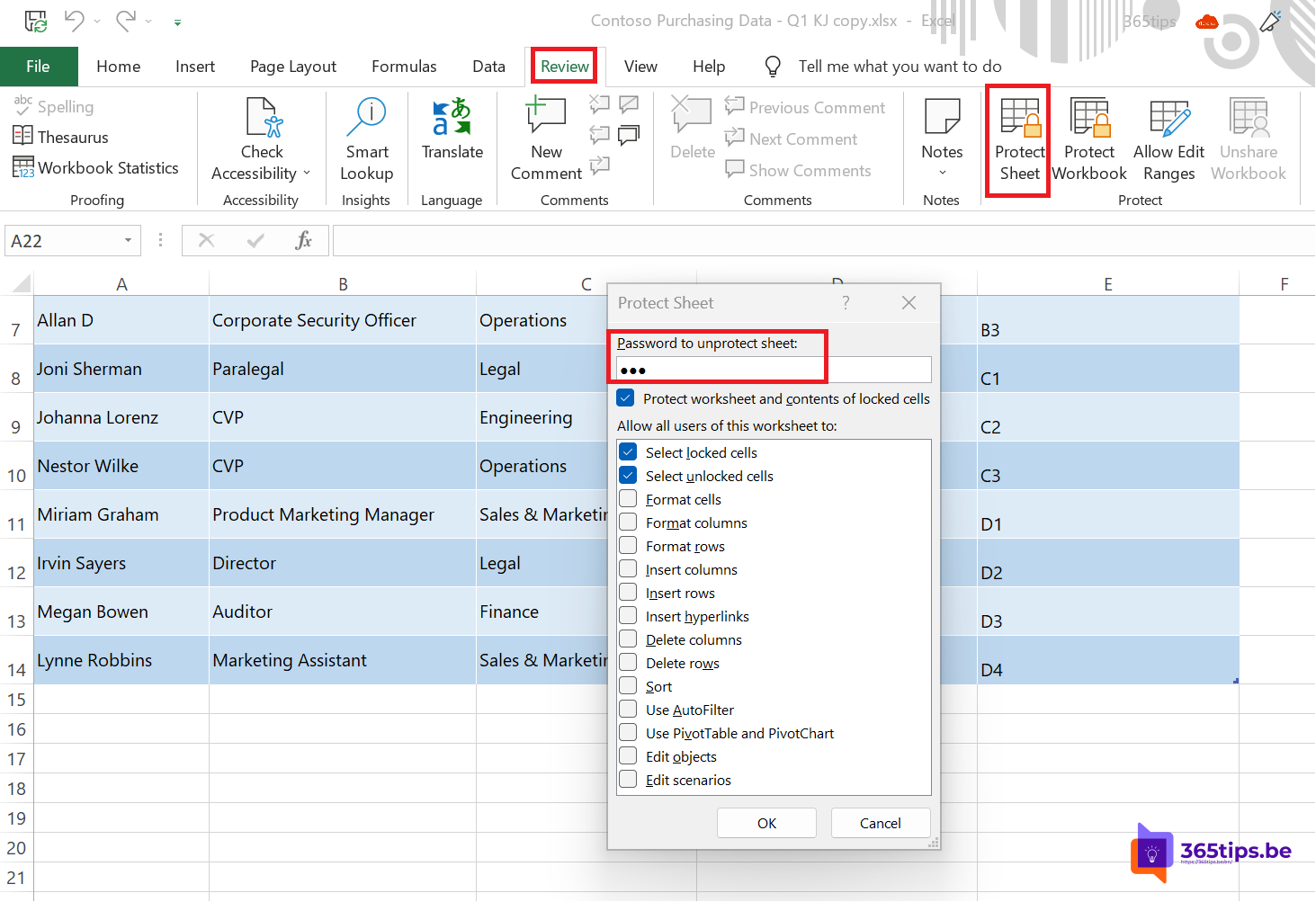
- Ga naar het tabblad Controleren en klik op Blad beveiligen.
- Typ eventueel een wachtwoord en vink aan wat gebruikers nog mogen doen, bijvoorbeeld Niet-geblokkeerde cellen selecteren, Sorteren of AutoFilter gebruiken.
- Klik op OK.

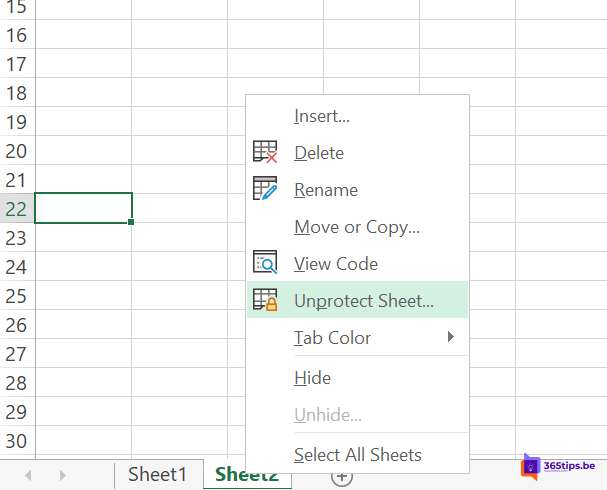
Wil je een tabblad beveiligen zonder het te openen, klik dan met de rechtermuisknop op het tabblad onderaan en kies Blad beveiligen.
Tip: met Controleren > Bewerken van bereiken toestaan geef je verschillende cellen een eigen wachtwoord, zodat elke afdeling alleen haar eigen deel kan aanpassen.
De werkmapstructuur beveiligen
Ga naar Controleren > Werkmap beveiligen, laat Structuur aangevinkt en typ eventueel een wachtwoord. Daarna kan niemand nog tabbladen toevoegen, verwijderen, verplaatsen, verbergen of hernoemen. De inhoud van de cellen blijft wel aanpasbaar, tenzij je ook de bladen beveiligt.
Het wachtwoord van een Excel-bestand verwijderen
Je hebt altijd het huidige wachtwoord nodig.
- Versleuteling verwijderen: open het bestand met het wachtwoord, ga naar Bestand > Info > Werkmap beveiligen > Versleutelen met wachtwoord, maak het veld leeg, klik op OK en sla het bestand op.
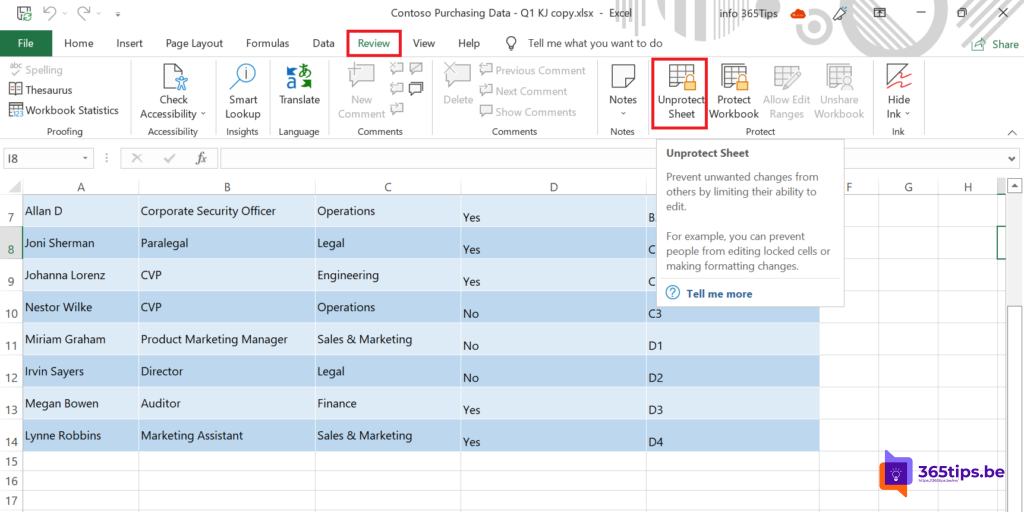
- Blad niet langer beveiligen: ga naar Controleren > Beveiliging blad opheffen en typ het wachtwoord.
- Werkmapstructuur vrijgeven: klik opnieuw op Controleren > Werkmap beveiligen en typ het wachtwoord.
- Wachtwoord voor wijzigen verwijderen: Bestand > Opslaan als > Extra > Algemene opties, velden leegmaken en opslaan.

Excel voor het web, Mac en mobiel
- Excel voor het web kan een met wachtwoord beveiligde werkmap openen en bewerken, maar je kan er geen wachtwoord toevoegen, wijzigen of verwijderen. Klik daarvoor op Openen in desktop-app.
- Excel voor Mac: je vindt de opties onder Controleren > Werkmap beveiligen en Blad beveiligen. Wachtwoorden zijn op de Mac beperkt tot 15 tekens; houd daar rekening mee als je bestanden met Mac-gebruikers deelt.
Wachtwoord vergeten?
Microsoft kan een vergeten Excel-wachtwoord niet terughalen. Wat je wel kan proberen:
- Kijk in je wachtwoordbeheerder of in de browser waar je wachtwoorden opslaat.
- Staat het bestand in OneDrive, SharePoint of Teams? Zet via Versiegeschiedenis een oudere versie terug van vóór het wachtwoord. Lees hoe je een vorige versie terugzet.
- Vraag de collega die het wachtwoord instelde.
Wees voorzichtig met online "wachtwoordkrakers": je uploadt dan een bestand met mogelijk vertrouwelijke gegevens naar een onbekende partij.
Excel-bestanden in Teams en SharePoint: gebruik liever machtigingen
Een Excel-bestand in een Teams-kanaal is zichtbaar voor alle leden van dat team. Een wachtwoord op het bestand is daar zelden de beste oplossing: je moet het wachtwoord delen, het geldt voor iedereen hetzelfde en wie het vergeet, raakt de gegevens kwijt. Beter zijn:
- Een privékanaal of een aparte map met eigen machtigingen voor gevoelige bestanden.
- Delen met specifieke personen in plaats van met de hele organisatie.
- Gevoeligheidslabels (Microsoft Purview), als je organisatie die gebruikt. Die versleutelen het bestand op basis van wie je bent, niet van een gedeeld wachtwoord.