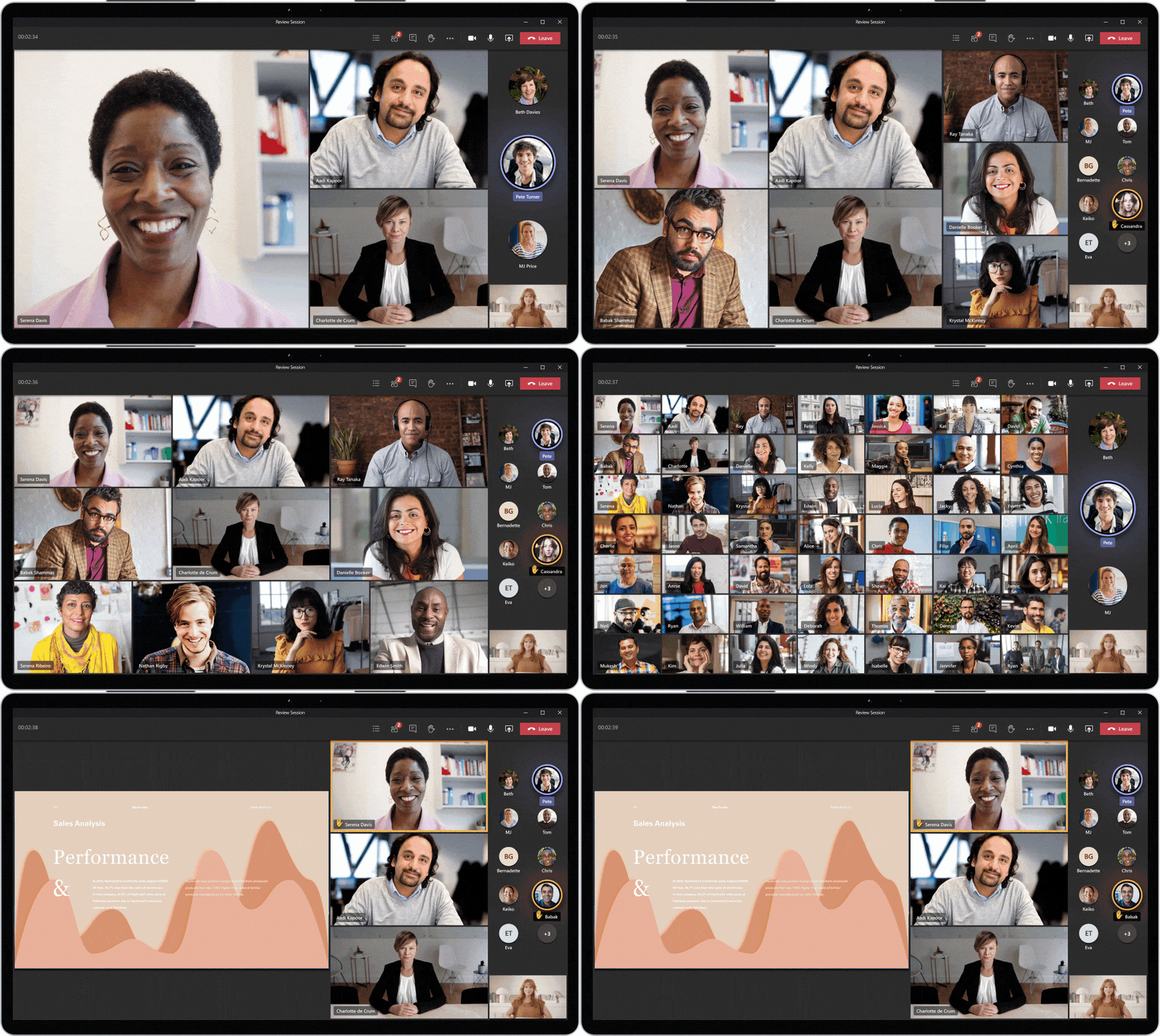
In een Teams-vergadering wordt gesproken, gepresenteerd en gechat. Met de dynamische weergave (dynamic view) schikt Teams de video's en de gedeelde inhoud automatisch zo dat je het belangrijkste ziet. Met een paar knoppen pas je het zelf aan.
Bijgewerkt op 20 oktober 2026. De dynamische weergave is al lang standaard: de weergave Galerie in de nieuwe Teams werkt zo. De menunamen hieronder gelden voor recente versies en kunnen licht verschillen.
Wat doet de dynamische weergave?
- Teams past de indeling aan op het aantal deelnemers en of er inhoud gedeeld wordt.
- Wie spreekt, krijgt meer aandacht in beeld.
- Deelt iemand zijn scherm, dan zie je de inhoud groot en de deelnemers in een strook ernaast of erboven.
- Mensen die hun hand opsteken, schuiven naar voren.

Zelf de weergave aanpassen
Klik bovenaan in de vergadering op Weergave. Je kiest onder meer uit:
| Weergave | Wanneer handig? |
|---|---|
| Galerie | Standaard. Je ziet veel deelnemers tegelijk, aangepast aan de situatie. |
| Spreker | Je wilt vooral de spreker groot zien. |
| Modus Samen | Iedereen samen in één virtuele ruimte. |
| Focus op inhoud | Alleen de presentatie, zonder video's die afleiden. |
In hetzelfde menu kies je hoeveel deelnemers je tegelijk wilt zien en of de galerij boven of naast de inhoud staat.
Iemand vastmaken of in de kijker zetten
- Vastmaken: houd een persoon altijd in beeld, alleen voor jezelf. Klik op ... bij de persoon en kies Vastmaken voor mij.
- Spotlight: zet iemand groot in beeld voor iedereen. Lees Spotlight gebruiken.
Presenteren met jezelf in beeld
Deel je je scherm, dan kun je jezelf voor je slides zetten met de presentatormodus (vroeger weermanmodus). Zo blijft de band met je publiek beter.
Meer over Teams
▸Hoeveel mensen zie je in een Teams-vergadering? Alle weergaven uitgelegdZie tot 49 deelnemers in de galerie van Teams, gebruik Samen-modus, spreker- en inhoudsweergave, en maak…
▸Spotlight gebruiken in Microsoft Teams: de spreker groot in beeldZet een spreker groot in beeld voor iedereen met Spotlight in Teams. Tot zeven personen, jezelf in de…
▸De modus Samen in Microsoft Teams: samen in één virtuele ruimteZet de modus Samen aan in een Teams-vergadering, kies een scène en ontdek de andere weergaven zoals Galerie…
▸Een Microsoft Teams-vergadering op volledig scherm bekijkenZet een Teams-vergadering op volledig scherm via Weergave, verlaat het met Esc en ontdek meer manieren om…
▸Microsoft Teams voor het onderwijs: grote galerie, breakout rooms en meerLesgeven in Teams: tot 49 leerlingen zien, breakout rooms, hand opsteken, vergaderopties…