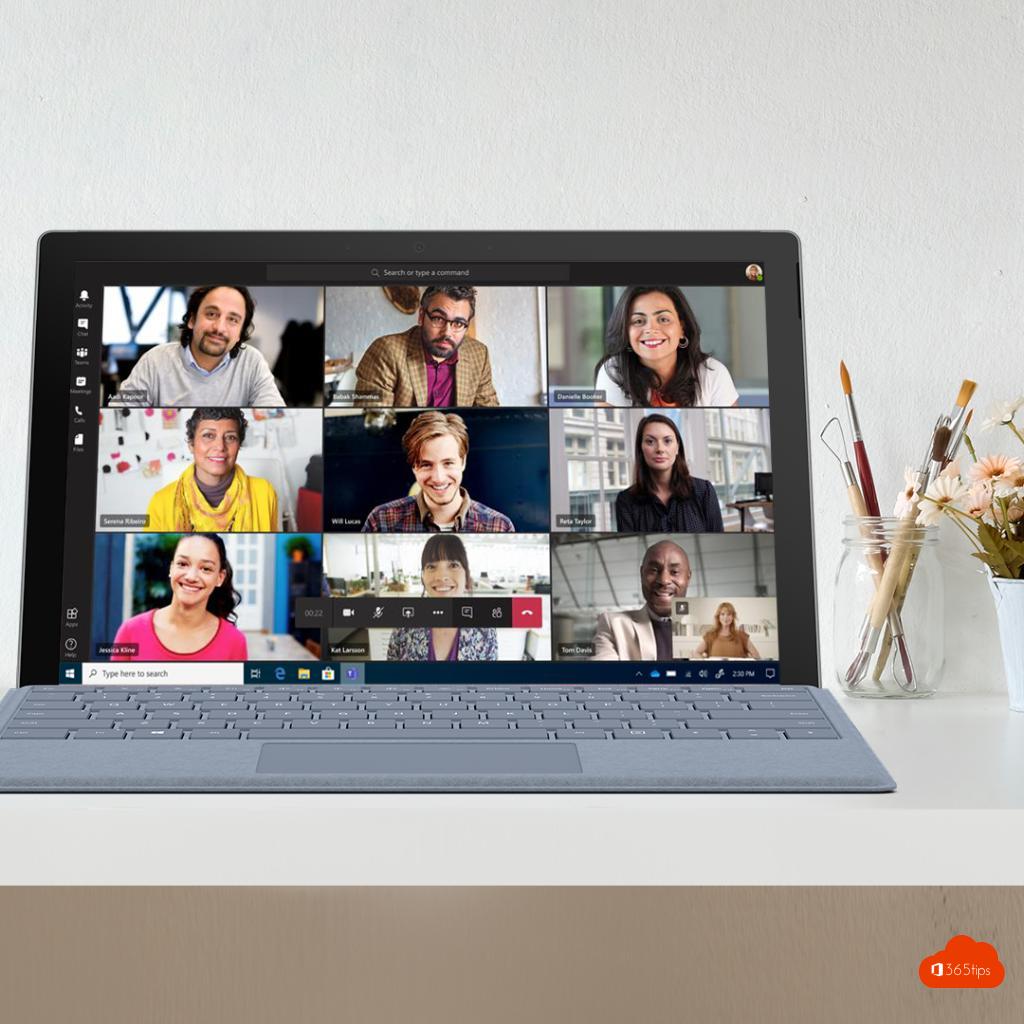
Hoeveel mensen zie je tegelijk in een Teams-vergadering? Vroeger waren dat er maar vier, daarna negen. Vandaag zie je er veel meer, en kies je zelf hoe je de deelnemers bekijkt. In dit artikel lees je welke weergaven er zijn en hoe je ze instelt.
De weergaven in een vergadering
Klik in de vergadering bovenaan op Weergave. Je ziet onder andere:
- Galerie: alle deelnemers in een raster. Afhankelijk van je toestel en scherm zie je tot 49 video's. In de nieuwe Teams kun je vaak ook kiezen hoeveel video's je maximaal wil zien.
- Spreker: de persoon die praat staat groot in beeld.
- Samen-modus: iedereen zit samen in een virtuele ruimte, zoals een aula.
- Focus op inhoud: alleen het gedeelde scherm, zonder video's.
De exacte namen in het menu kunnen licht verschillen afhankelijk van je versie.
Werkt het automatisch?
Ja. Je hoeft niets te activeren. Zodra er meer mensen met hun camera aan deelnemen, past het raster zich vanzelf aan. Op oudere of tragere computers toont Teams soms minder video's om alles vlot te houden.
Iemand vastmaken of in de spotlight zetten
- Vastmaken: klik op de drie puntjes bij een deelnemer en kies Vastmaken voor mij. Alleen jij ziet die persoon dan altijd.
- Spotlight: organisatoren en presentatoren kunnen iemand voor iedereen in de kijker zetten.
Een idee voor Teams?
Microsoft stopte met UserVoice. Ideeën en stemmen gaan nu via het Microsoft Feedback-portaal (feedbackportal.microsoft.com) of via Help > Feedback geven in Teams.