Houd je gegevens bij in een Excel-bestand in Teams, zoals een lijst met materiaal, klanten of aanvragen? Dan is een lijst (Microsoft Lists, gebouwd op SharePoint) vaak handiger. Iedereen werkt in dezelfde rijen, je kan filteren, kleuren geven en automatiseren. En je zet je Excel-tabel in een paar stappen om.
Bijgewerkt op 20 oktober 2026. Je hoeft niet meer via de SharePoint-site te werken: met de app Lists maak je een lijst uit Excel rechtstreeks in een Teams-kanaal.
Bereid je Excel-bestand voor
- Zet je gegevens in een tabel: selecteer ze en kies Invoegen > Tabel of Ctrl + T.
- Geef elke kolom een duidelijke kopregel.
- Vermijd samengevoegde cellen en lege rijen.
Een lijst maken in een Teams-kanaal
- Open het kanaal in Teams en klik bij de tabbladen op + (Een tabblad toevoegen).
- Kies Lists en klik op Opslaan.
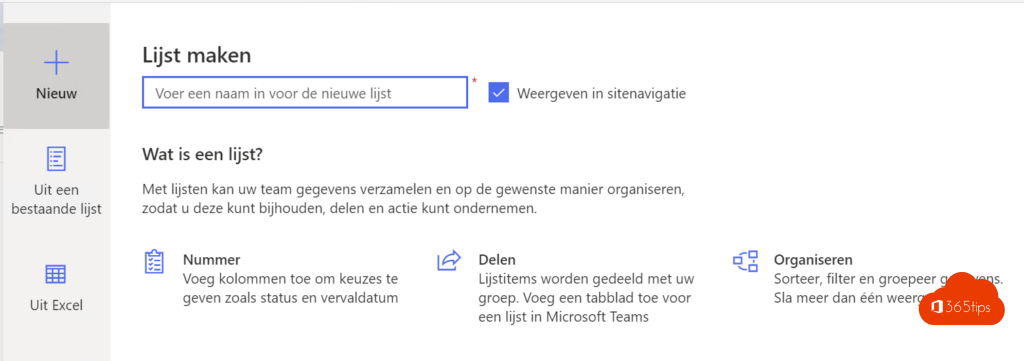
- Kies Een lijst maken en daarna Uit Excel.
- Upload je Excel-bestand of kies een bestand dat al in het team staat.
- Kies de tabel en controleer per kolom het type, zoals tekst, getal, datum of keuze.
- Geef de lijst een naam en klik op Maken.
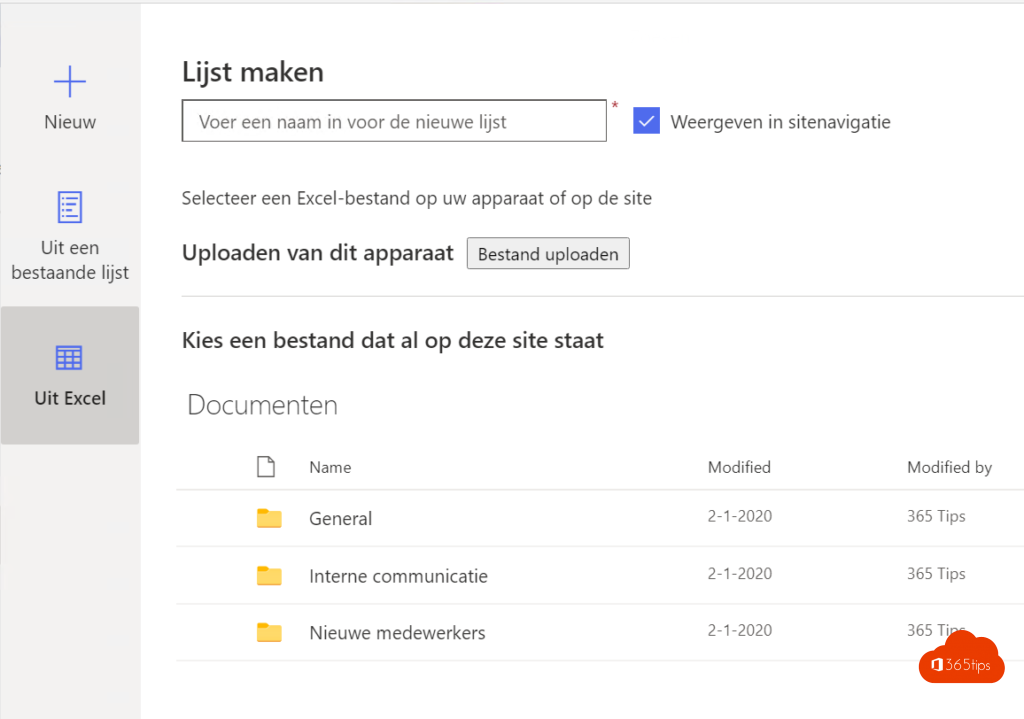
De lijst staat nu als tabblad in het kanaal. Je teamleden zien ze meteen. Achter de schermen staat de lijst op de SharePoint-site van het team.
Via Microsoft Lists of SharePoint
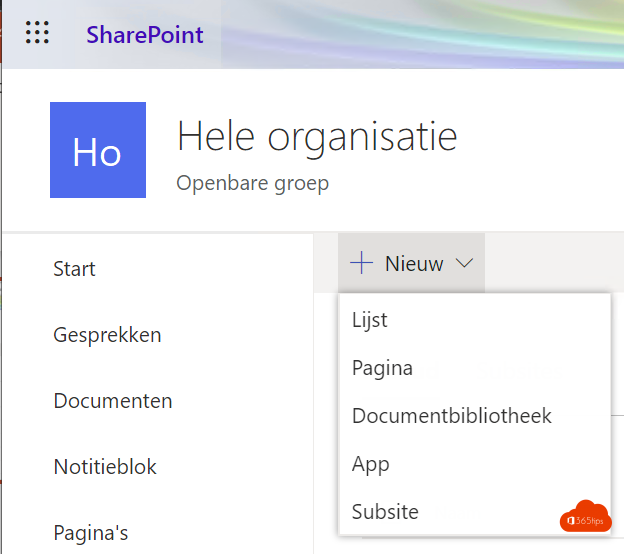
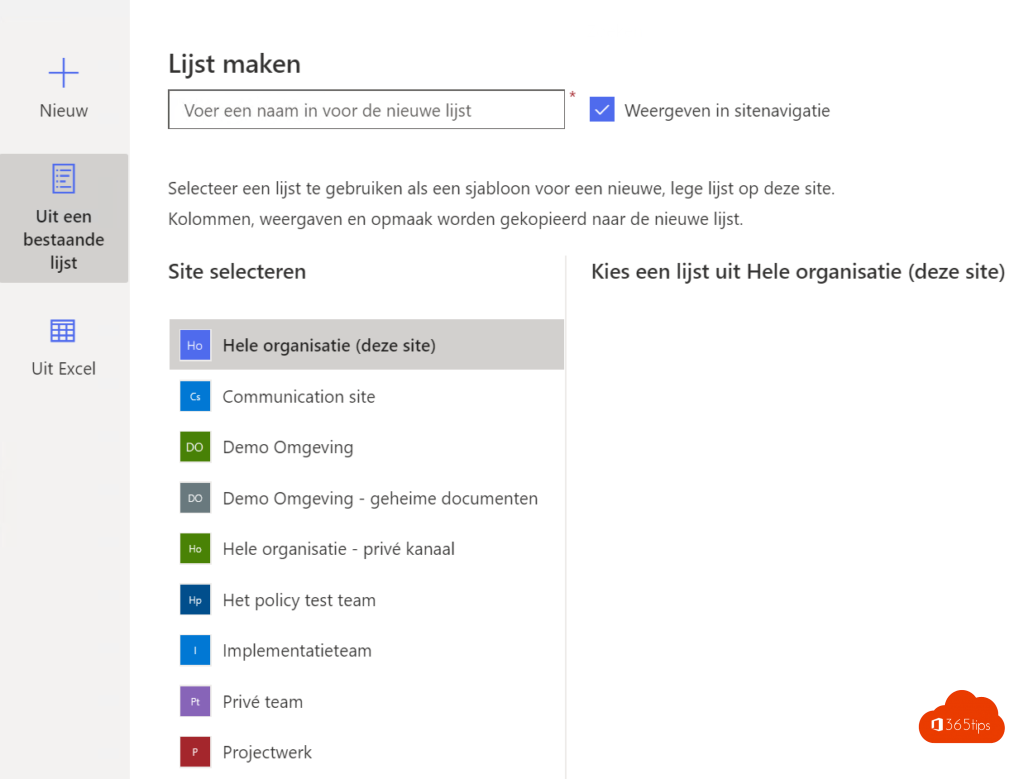
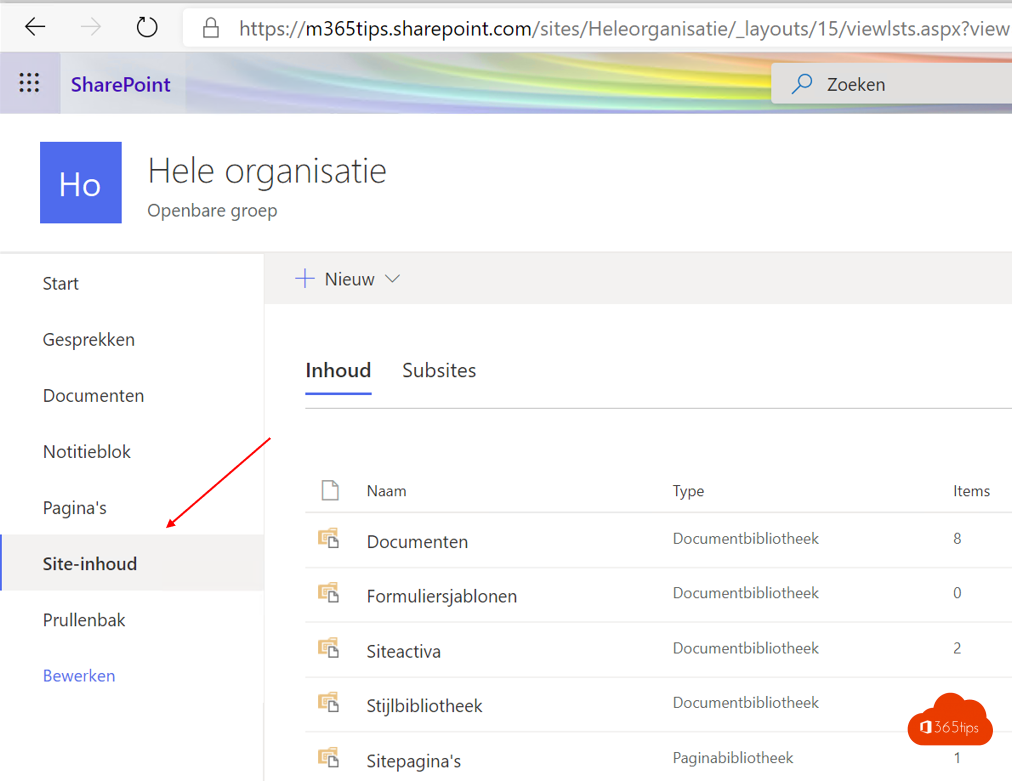
Je kan hetzelfde doen vanuit de app Microsoft Lists of op de SharePoint-site via Nieuw > Lijst > Uit Excel. Kies dan de site van je team als locatie, zodat je de lijst later als tabblad toevoegt.
Je lijst aantrekkelijker maken
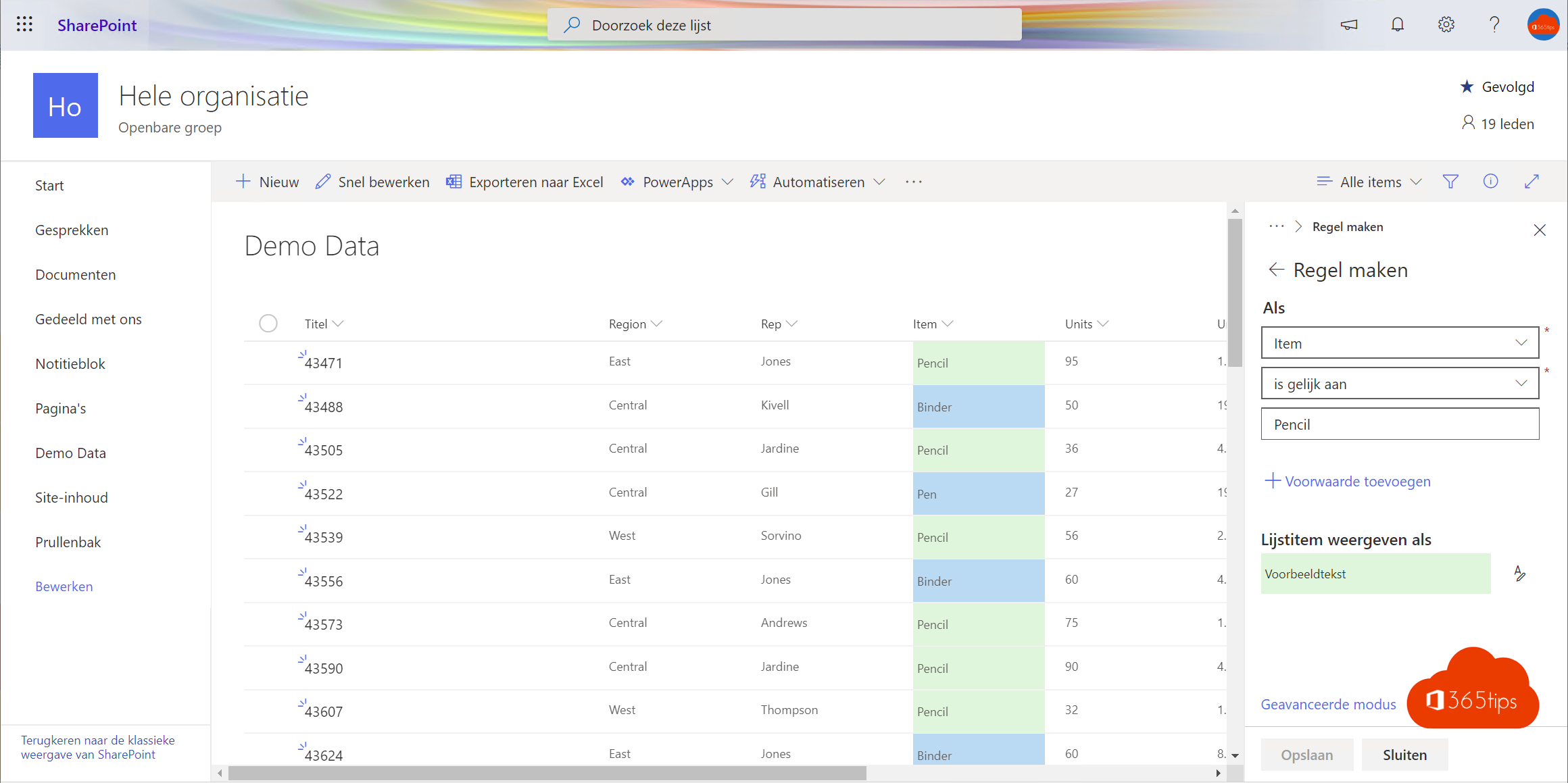
- Klik op een kolomkop > Kolominstellingen > Deze kolom opmaken om kleuren te geven.
- Maak weergaven, zoals een bord of een kalender.
- Stel regels in om een melding te krijgen bij wijzigingen.
Meer over SharePoint
▸Een Excel-bestand omzetten naar een lijst in Microsoft ListsImporteer een Excel-tabel in Microsoft Lists, kies de juiste kolomtypes en werk voortaan samen in één lijst…
▸Aan de slag met Microsoft Lists in 3 stappenMaak een lijst in Microsoft Lists, voeg kolommen en weergaven toe, en deel en automatiseer ze. Met het…
▸Microsoft Lists gebruiken in een Teams-kanaalVoeg Microsoft Lists toe als tabblad in een Teams-kanaal. Maak een lijst vanaf nul, vanuit Excel, een…
▸#1 Lists: wat is Microsoft Lists en hoe start je?Microsoft Lists bundelt al je lijsten op één startpagina, gebouwd op SharePoint. Ontdek sjablonen, weergaven…
▸Een bestaande SharePoint-lijst gebruiken in Microsoft ListsJe SharePoint-lijsten staan al in Microsoft Lists. Zo vind je ze en maak je een nieuwe lijst op basis van een…