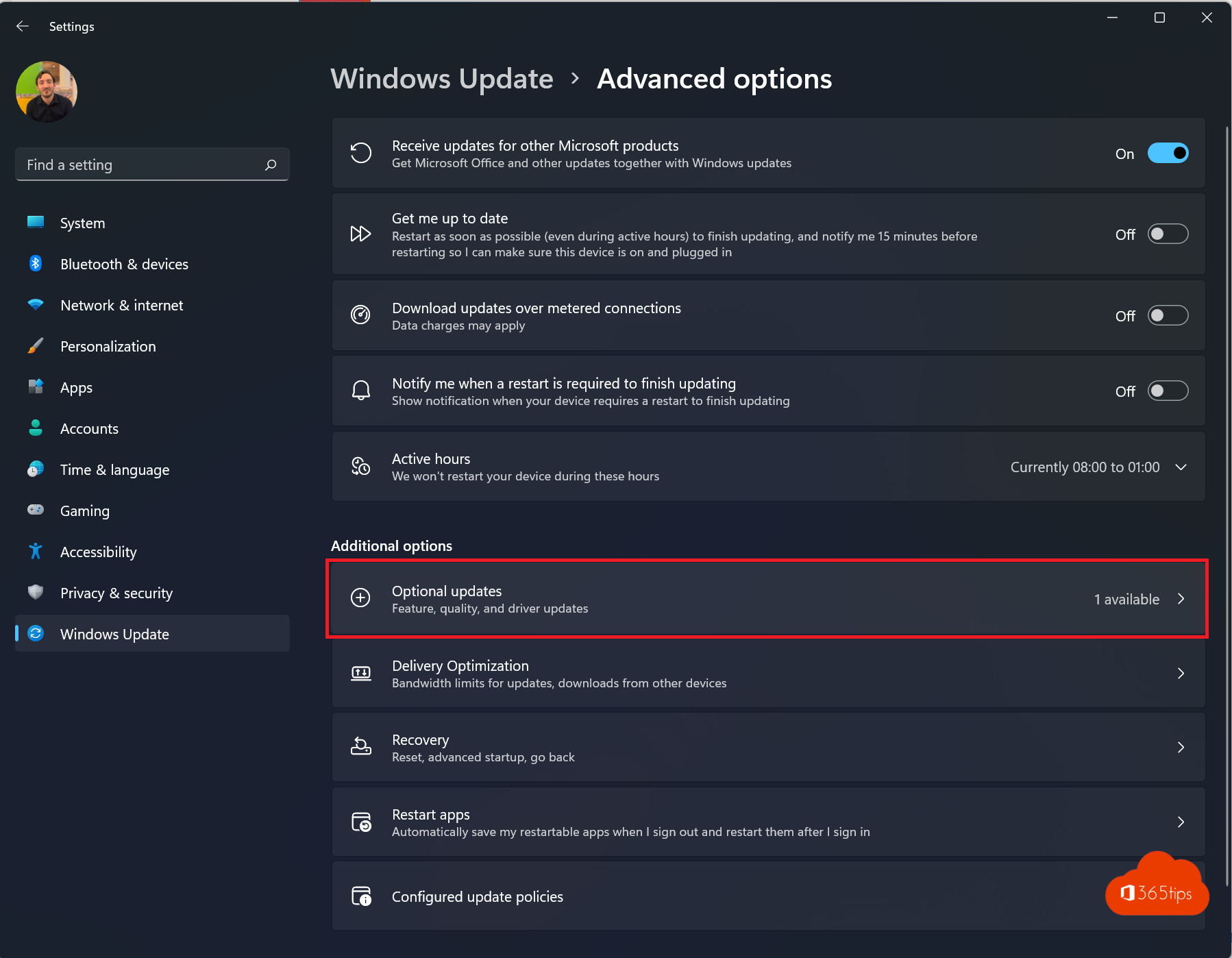
Windows Update houdt standaard alleen Windows zelf bij. Andere Microsoft-software, zoals oudere Office-versies, .NET, SQL Server-onderdelen of Visual C++-bibliotheken, krijgt geen updates tenzij je Updates ontvangen voor andere Microsoft-producten aanzet. En onder Optionele updates staan stuurprogramma's en voorbeeldupdates die Windows niet zelf installeert. In dit artikel lees je hoe je beide gebruikt en wat je beter wel en niet installeert.
Updates voor andere Microsoft-producten aanzetten
- Open Instellingen > Windows Update > Geavanceerde opties.
- Zet Updates ontvangen voor andere Microsoft-producten aan.
Voortaan installeert Windows Update ook beveiligingsupdates voor onder meer:
- .NET en Visual C++-runtimebibliotheken;
- oudere Office-versies die met een MSI-installatie geïnstalleerd zijn;
- SQL Server-onderdelen en andere Microsoft-programma's.
Let op: Microsoft 365-apps (Word, Excel, Outlook uit een abonnement) werken zichzelf bij via hun eigen updatemechanisme, los van deze instelling.

Optionele updates
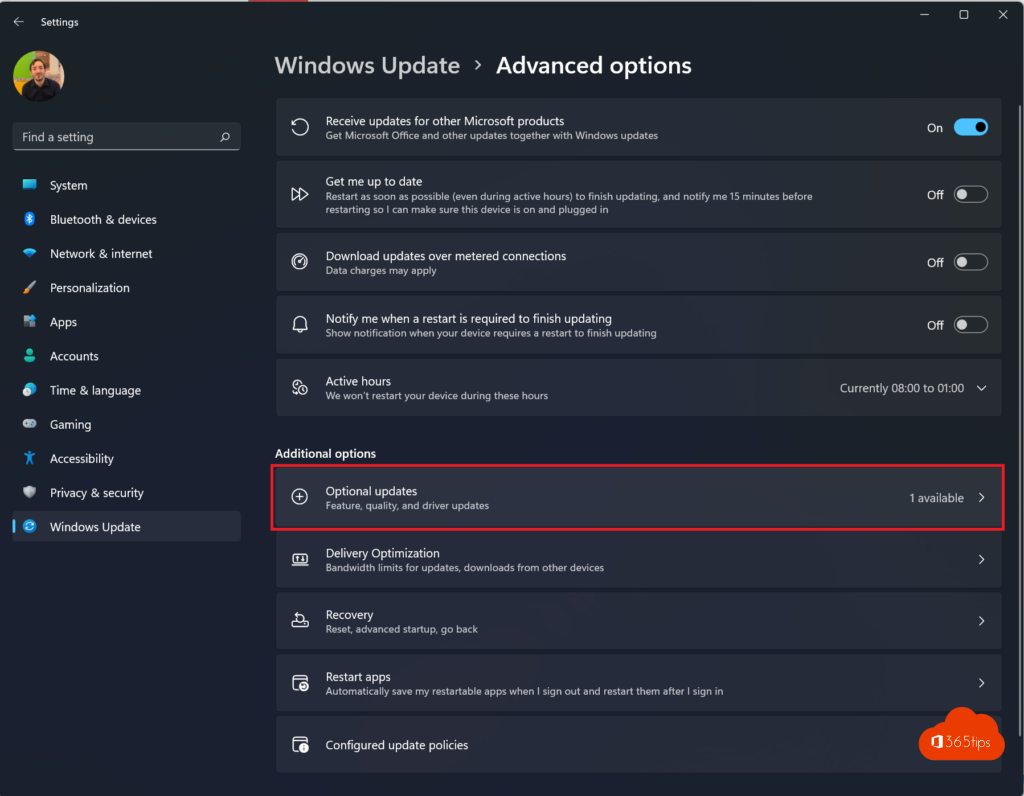
Onder Windows Update > Geavanceerde opties > Optionele updates vind je:
| Soort | Installeren? |
|---|---|
| Stuurprogramma-updates | Alleen als een apparaat niet goed werkt; anders laat je ze staan |
| Niet-beveiligingsupdates (voorbeeldversies) | Bevatten verbeteringen die een maand later in de gewone update komen; alleen als je een specifiek probleem wilt oplossen |
| Firmware-updates | Bij voorkeur via de fabrikant of zijn ondersteuningstool |
Vink aan wat je wilt en klik op Downloaden en installeren. Lees meer over stuurprogramma's in stuurprogramma's bijwerken met Windows Update.
De nieuwste updates meteen krijgen
Op de hoofdpagina van Windows Update staat de schakelaar Ontvang de nieuwste updates zodra ze beschikbaar zijn. Daarmee krijg je nieuwe functies en niet-beveiligingsverbeteringen vroeger. Beveiligingsupdates krijg je sowieso. Op een werk-pc laat je die schakelaar best aan je IT-afdeling over.
In bedrijven
Op beheerde pc's bepaalt IT wat er geïnstalleerd wordt, meestal met Intune of Windows Update for Business. De instelling voor andere Microsoft-producten kan dan grijs zijn. Lees hoe IT dat regelt in Windows-updates beheren met Intune.
Tips
- Herstart je pc minstens één keer per week: veel updates worden pas actief na een herstart.
- Gaat er iets mis na een update, verwijder ze dan via Windows Update > Updategeschiedenis > Updates verwijderen.
- Wil je updates tijdelijk uitstellen, lees dan updates pauzeren in Windows 11.