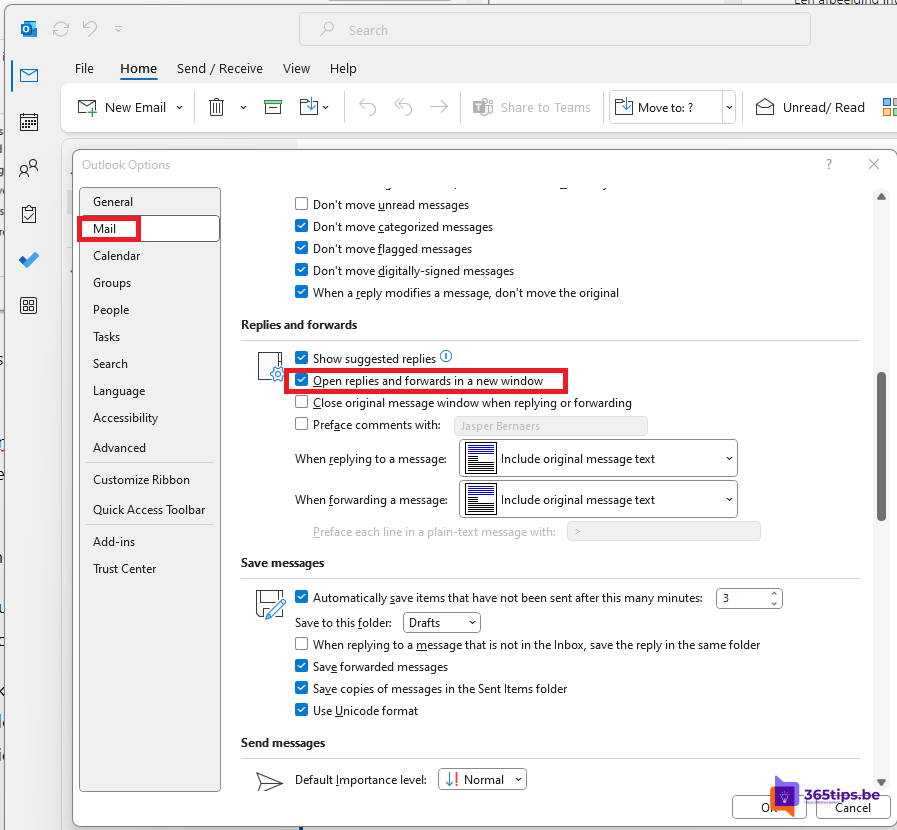
Klik je in Outlook op Beantwoorden, dan opent je antwoord standaard in het leesvenster. Handig voor een kort antwoord, maar lastig als je ondertussen in andere e-mails wilt kijken. Je kunt antwoorden en doorgestuurde berichten altijd in een nieuw venster laten openen. In dit artikel lees je hoe.
Bijgewerkt op 19 oktober 2026. Het artikel beschrijft nu de klassieke Outlook, de nieuwe Outlook en Outlook op het web, met de instelling en een snelle manier om een bericht los te maken.
In de klassieke Outlook
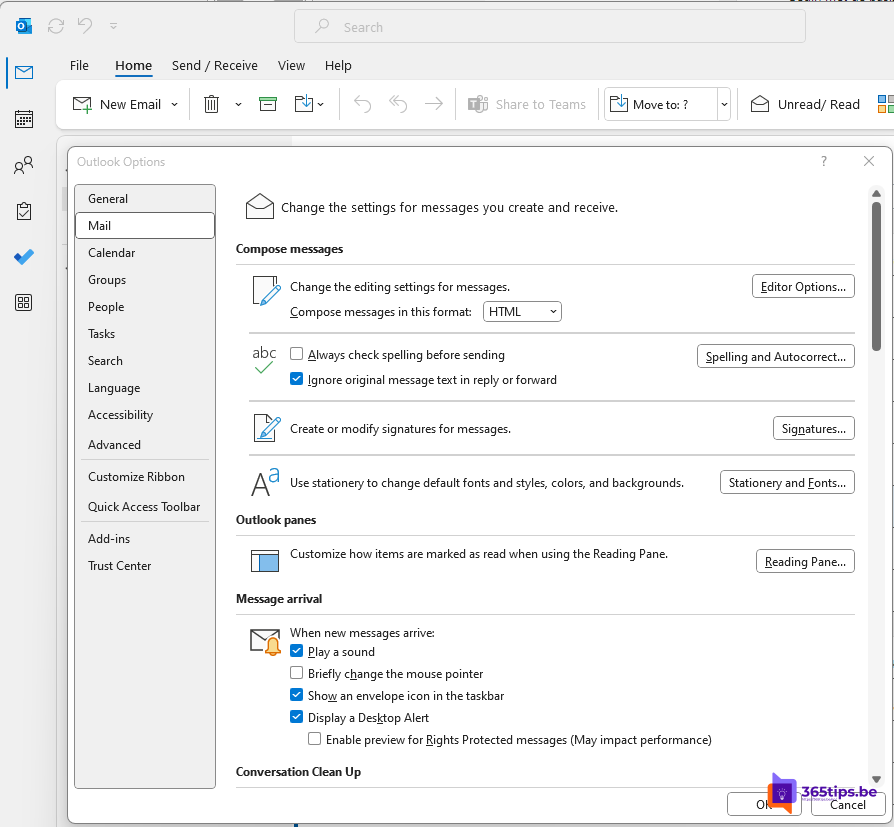
- Klik op Bestand > Opties > E-mail.
- Vink bij Antwoorden en doorsturen de optie Antwoorden en doorgestuurde berichten openen in een nieuw venster aan.
- Klik op OK.
In de nieuwe Outlook en Outlook op het web
Klik tijdens het schrijven van een antwoord rechtsboven op In nieuw venster openen (het pictogram met de pijl). Je antwoord springt dan naar een eigen venster en je kunt verder in je postvak bladeren. Zie je bij Instellingen > E-mail > Opstellen en beantwoorden een optie om berichten altijd in een nieuw venster te openen, zet die dan aan.
Ook e-mails openen in een nieuw venster
- Dubbelklik op een e-mail om ze in een eigen venster te openen.
- In de nieuwe Outlook en op het web kies je bij Instellingen > E-mail > Indeling hoe berichten openen.
- Zet het leesvenster uit als je liever alles in vensters werkt.
Tips
- Met Alt + Tab wissel je snel tussen je postvak en je antwoord.
- Gebruik Snap-indelingen om het antwoord naast de originele e-mail te zetten.
- Wil je even nadenken voor je verstuurt? Lees een e-mail uitstellen of plannen.
Meer over Windows 11
▸Tabbladen gebruiken in Verkenner in Windows 11Open mappen in tabbladen in Verkenner van Windows 11. Met sneltoetsen, bestanden slepen tussen tabbladen en…
▸De nieuwe Outlook voor Windows: overschakelen en wat er verandertSchakel over naar de nieuwe Outlook voor Windows, lees wat er nieuw is en waar je op let bij…
▸De meestgebruikte sneltoetsen voor Windows 11De handigste sneltoetsen voor Windows 11: Startmenu, Verkenner, Snap-indelingen, virtuele bureaubladen…
▸Een chat in een apart venster openen in Teams, ook tijdens vergaderingenOpen een Teams-chat in een eigen venster, zodat je kunt chatten tijdens een vergadering of twee gesprekken…
▸Op een specifiek bericht antwoorden in Microsoft TeamsAntwoord op een specifiek bericht in een Teams-chat of kanaal, met het originele bericht als citaat, op je…