Een update die net begint te installeren als je een presentatie moet geven, of een herstart midden in je werk: niemand wil dat. Toch is het geen goed idee om Windows-updates helemaal uit te schakelen, want ze dichten beveiligingslekken. In dit artikel zie je hoe je updates in Windows 11 tot vijf weken pauzeert, hoe je ongewenste herstarts voorkomt met actieve uren, hoe je updates op een mobiele verbinding tegenhoudt, en wat bedrijven kunnen doen.
Updates pauzeren (1 tot 5 weken)
- Open Instellingen (
Windows + I) > Windows Update. - Klik bij Updates onderbreken op 1 week onderbreken, of klik op het pijltje ernaast en kies een langere periode.
- Je kan in totaal maximaal 5 weken (35 dagen) pauzeren.
- Daarna moet Windows eerst alle wachtende updates installeren voor je opnieuw kan pauzeren.
- Klik op Updates hervatten om eerder te stoppen met pauzeren.

Geen herstart tijdens je werk: actieve uren
Vaak is het probleem niet de update zelf, maar de herstart. Met actieve uren zeg je Windows wanneer je de pc gebruikt; tijdens die uren start hij niet automatisch opnieuw op.
- Ga naar Instellingen > Windows Update > Geavanceerde opties.
- Klik op Actieve uren en kies Handmatig, bijvoorbeeld van 8 tot 18 uur. Of laat Windows het automatisch bepalen op basis van je gebruik.
Wacht er een herstart, dan kan je in Windows Update ook zelf een tijdstip kiezen met Opnieuw opstarten plannen. Zet in Geavanceerde opties ook Mij een melding geven wanneer opnieuw opstarten is vereist aan.
Geen updates op een mobiele verbinding
Werk je via de hotspot van je telefoon? Markeer die verbinding dan als verbinding met datalimiet. Windows downloadt dan de meeste updates niet zolang je op die verbinding zit.
- Ga naar Instellingen > Netwerk en internet > Wi-Fi en klik op de eigenschappen van het netwerk.
- Zet Verbinding met datalimiet aan.
Kritieke beveiligingsupdates kan Windows ook dan nog downloaden. In Geavanceerde opties staat Updates downloaden via verbindingen met een datalimiet: laat die uit.
Optionele updates en de nieuwste functies
In Windows Update staat de schakelaar Ontvang de nieuwste updates zodra ze beschikbaar zijn. Laat die uit als je liever niet als eerste nieuwe functies krijgt. Onder Geavanceerde opties > Optionele updates vind je stuurprogramma's en voorbeeldupdates; die installeer je alleen als je ze echt nodig hebt.
Windows 11 Pro: updates uitstellen met groepsbeleid
In Windows 11 Pro, Enterprise en Education kan je met de Editor voor lokaal groepsbeleid meer instellen:
- Druk op
Windows + R, typgpedit.mscen druk op Enter. - Ga naar Computerconfiguratie > Beheersjablonen > Windows-onderdelen > Windows Update.
- Onder Automatische updates configureren (Configure Automatic Updates) kies je bijvoorbeeld de optie om te melden voor het downloaden (Notify for download and auto install). Windows vraagt dan voor het downloaden.
- In de map voor updates die Windows Update aanbiedt (Manage updates offered from Windows Update) kan je kwaliteitsupdates tot 30 dagen en functie-updates langer uitstellen.
In Windows 11 Home bestaat de Editor voor groepsbeleid niet.
Kan je updates volledig uitschakelen?
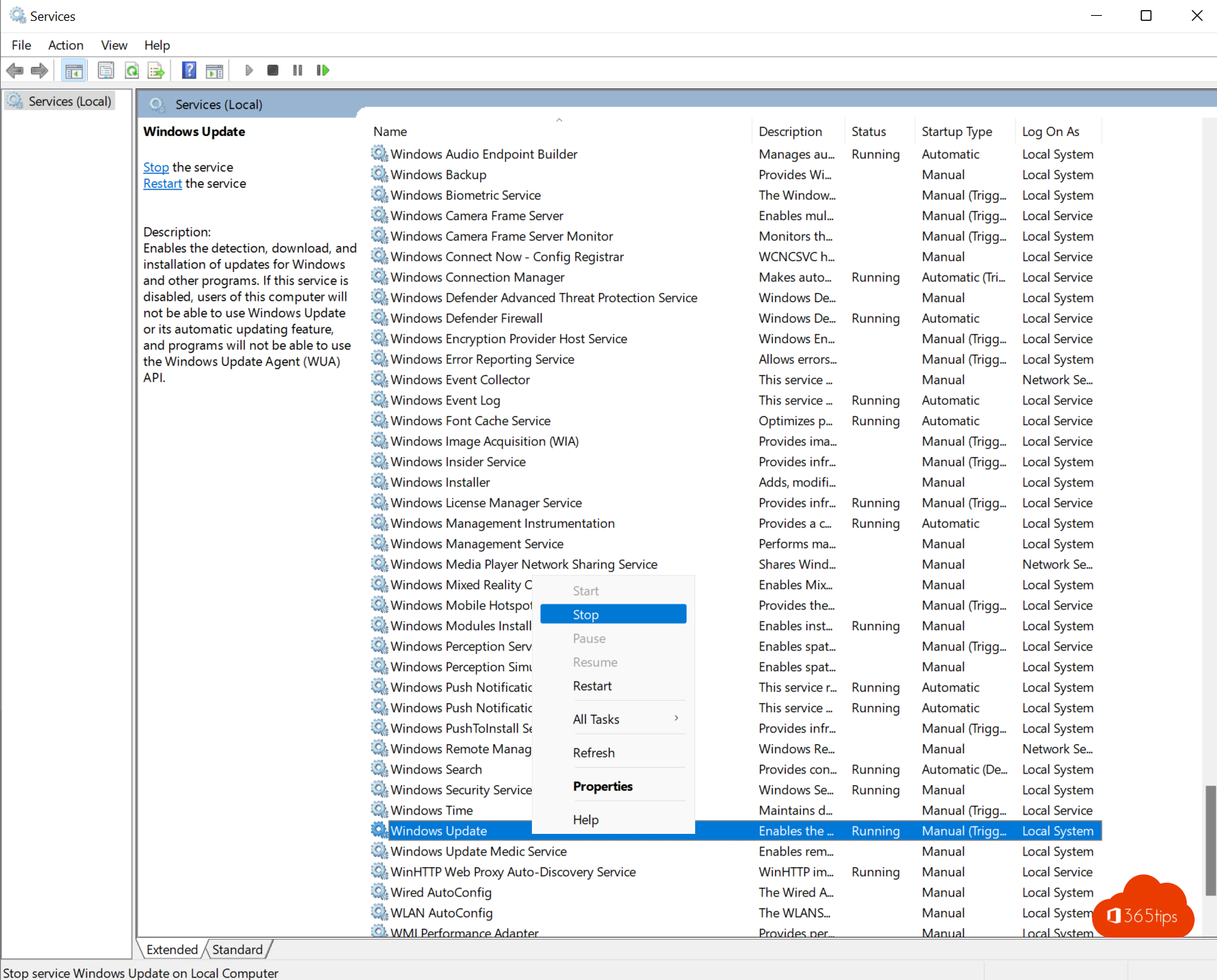
Technisch kan je de service Windows Update uitschakelen in services.msc, maar dat raden we af:
- Je pc krijgt geen beveiligingsupdates meer en wordt kwetsbaar voor aanvallen.
- De Microsoft Store, Defender-definities en sommige apps werken minder goed.
- Windows zet de service vaak zelf weer aan via de Windows Update Medic-service.
Pauzeren, actieve uren en een verbinding met datalimiet geven je bijna altijd genoeg controle.
Voor bedrijven: Intune en Windows Autopatch
In organisaties beheer je updates centraal met Windows Update for Business-ringen in Microsoft Intune, of met Windows Autopatch. Zo krijgt eerst een testgroep de updates, daarna de rest, met deadlines en vaste herstartvensters. Gebruikers hoeven dan zelf niets te pauzeren. Lees ook hoe je computers updatet met Intune.
En Windows 10?
Windows 10 krijgt sinds 14 oktober 2025 geen gratis beveiligingsupdates meer. Updates pauzeren heeft daar weinig zin: stap over op Windows 11, of schrijf je in voor Extended Security Updates (ESU) als je pc niet kan upgraden.